
En bref : 6 réglages à fixer avant de toucher à la sensibilité
Si votre visée semble différente à chaque session alors que vous avez soigneusement réglé votre sensi, le problème vient souvent moins du chiffre que des réglages qui se trouvent en dessous.
La configuration recommandée tient en une phrase : désactivez « Améliorer la précision du pointeur », laissez la vitesse du pointeur Windows sur le cran du milieu, laissez le jeu lire le raw input, coupez toute accélération ou angle snapping dans le logiciel de la souris, réglez la lift off distance aussi bas que votre tapis le permet et bloquez le DPI sur une seule valeur.
L'objectif, c'est la régularité. Un même geste de la main doit produire la même distance à l'écran sur le bureau, dans les menus du jeu et en pleine partie, pour que la sensibilité trouvée sur un aim trainer se retrouve telle quelle en ranked.
- « Améliorer la précision du pointeur » dans Windows : désactivé.
- Vitesse du pointeur Windows : au milieu (valeur par défaut), et la vitesse ne se règle qu'avec le DPI et la sensibilité en jeu.
- Entrée du jeu : vérifiez que le jeu utilise le raw input et désactivez toute option d'accélération dans ses menus.
- Logiciel de la souris : coupez l'accélération côté souris, comme Razer Dynamic Sensitivity, ainsi que l'angle snapping si votre application le propose.
- Lift off distance (LOD) : commencez à la valeur la plus basse sur votre tapis et montez d'un cran seulement si le suivi décroche.
- DPI : mettez la même valeur sur tous les paliers pour qu'un appui involontaire sur un bouton ne la change pas.
Ce que fait vraiment « Améliorer la précision du pointeur » : l'accélération souris de Windows
« Améliorer la précision du pointeur » est l'accélération souris intégrée à Windows. Microsoft la présente comme un moyen de rendre le pointeur plus précis quand vous déplacez la souris lentement. Autrement dit, un même mouvement physique déplace le curseur plus ou moins loin selon sa vitesse.
C'est pratique pour un tableur ou la navigation, mais c'est contre-productif pour la visée en FPS, où la mémoire musculaire se construit en répétant la même distance avec le même geste.
L'option est souvent activée par défaut : si vous n'avez jamais ouvert ce menu, partez du principe qu'elle est active et vérifiez.
Il est utile de savoir précisément ce que change sa désactivation. Selon la documentation développeur de Microsoft, l'accélération Windows s'applique au circuit normal des messages du curseur, et ne s'applique pas quand un jeu lit la souris via le raw input (WM_INPUT).
Riot indique que VALORANT utilise le raw input depuis sa sortie. Dans un jeu en raw input, la rotation de la caméra n'est donc pas affectée par cette option.
Si on la coupe quand même, c'est pour tout le reste : le bureau, les menus et les curseurs de lobby, les jeux qui n'utilisent pas le raw input et les aim trainers dans le navigateur quand la demande de raw input est refusée.
La FAQ officielle d'un fabricant de souris recommande aussi de la désactiver pour gagner en précision. Vous verrez surtout la différence en mesurant votre sensibilité sur le web, par exemple avec notre test de sensibilité dans le navigateur.
Paramètres Windows : désactiver la précision du pointeur et centrer la vitesse
- 1Ouvrez la page Souris dans les ParamètresSous Windows 11, allez dans Démarrer > Paramètres > Bluetooth et appareils > Souris. Le curseur de vitesse du pointeur et l'option « Améliorer la précision du pointeur » se trouvent sur la même page.
- 2Désactivez « Améliorer la précision du pointeur »Passez l'interrupteur sur Désactivé. S'il n'apparaît pas, descendez jusqu'à Paramètres associés, ouvrez Paramètres de souris supplémentaires, allez dans l'onglet Options du pointeur, décochez « Améliorer la précision du pointeur » sous Mouvement et cliquez sur OK.
- 3Laissez la vitesse du pointeur au milieuGardez le curseur de vitesse du pointeur au milieu (valeur par défaut). Si le curseur vous semble trop lent ou trop rapide, changez plutôt le DPI de la souris. Régler la vitesse avec ce curseur désynchronise à nouveau le bureau et les jeux en raw input.
- 4Sous Windows 10Allez dans Démarrer > Paramètres > Périphériques > Souris, ouvrez Options supplémentaires de souris sous Paramètres associés, décochez la case sous Mouvement dans l'onglet Options du pointeur et cliquez sur OK. Le curseur de vitesse se trouve dans le même onglet.
Paramètres du jeu : vérifier que le jeu lit le raw input
| Jeu | Accélération Windows et visée | À vérifier en jeu |
|---|---|---|
| VALORANT | Raw input depuis la sortie : la visée n'est pas affectée, seul le curseur des menus l'est | Raw Input Buffer (à activer pour les souris 8000 Hz) |
| PUBG: BATTLEGROUNDS | Le curseur du lobby suit les Options du pointeur de Windows | La sensibilité en jeu se règle à part dans ESC > Settings > Control > Mouse |
| CS2 | Vérifiez les options souris du jeu | Désactivez toute option d'accélération |
| Overwatch 2 et Apex Legends | Vérifiez les options souris du jeu | Désactivez toute option d'accélération et ne réglez que la sensibilité |
| Aim trainers dans le navigateur | L'accélération Windows s'en mêle si la demande de raw input est refusée | Si un avertissement apparaît, coupez d'abord l'accélération Windows |
Si vous jouez à PUBG, vous avez peut-être remarqué que le curseur du lobby paraît étrangement rapide ou lent alors que la visée en partie semble normale. C'est parce que le lobby suit les options du pointeur de Windows.
Couper l'accélération Windows et centrer le curseur de vitesse supprime l'essentiel de ce décalage. Pour les valeurs de sensibilité elles-mêmes, poursuivez avec le guide de sensibilité PUBG à 800 DPI, et pour Overwatch 2 et Apex, consultez les réglages de sensibilité Overwatch 2 et les réglages de sensibilité Apex Legends. Le Raw Input Buffer de VALORANT est lié au taux d'interrogation, nous le détaillons donc dans les réglages pour un polling rate de 8000 Hz.
Logiciel de la souris : couper l'accélération côté souris et l'angle snapping
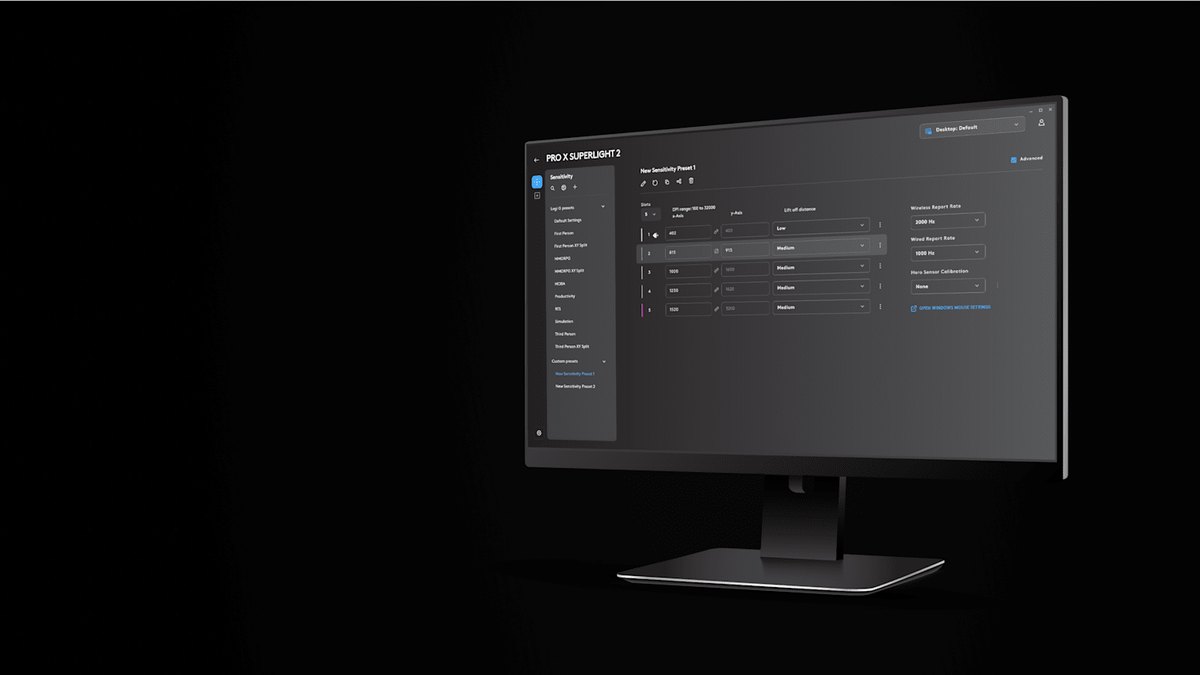
Une fois Windows réglé, passez au logiciel de la souris. Dans Logitech G HUB, sélectionnez votre souris et ouvrez l'écran de sensibilité : chaque emplacement DPI a son propre DPI sur l'axe X, son DPI sur l'axe Y et sa lift off distance.
À droite se trouvent le taux de rapport (polling rate), Hero Sensor Calibration et un lien qui ouvre les paramètres de souris de Windows.
La liste de préréglages à gauche propose des options comme First Person et Third Person : créez un préréglage dédié aux FPS et nommez-le pour éviter toute confusion.
Gardez le même DPI sur X et Y sauf raison précise, car des axes différents modifient le rapport des mouvements en diagonale et faussent vos sensations.
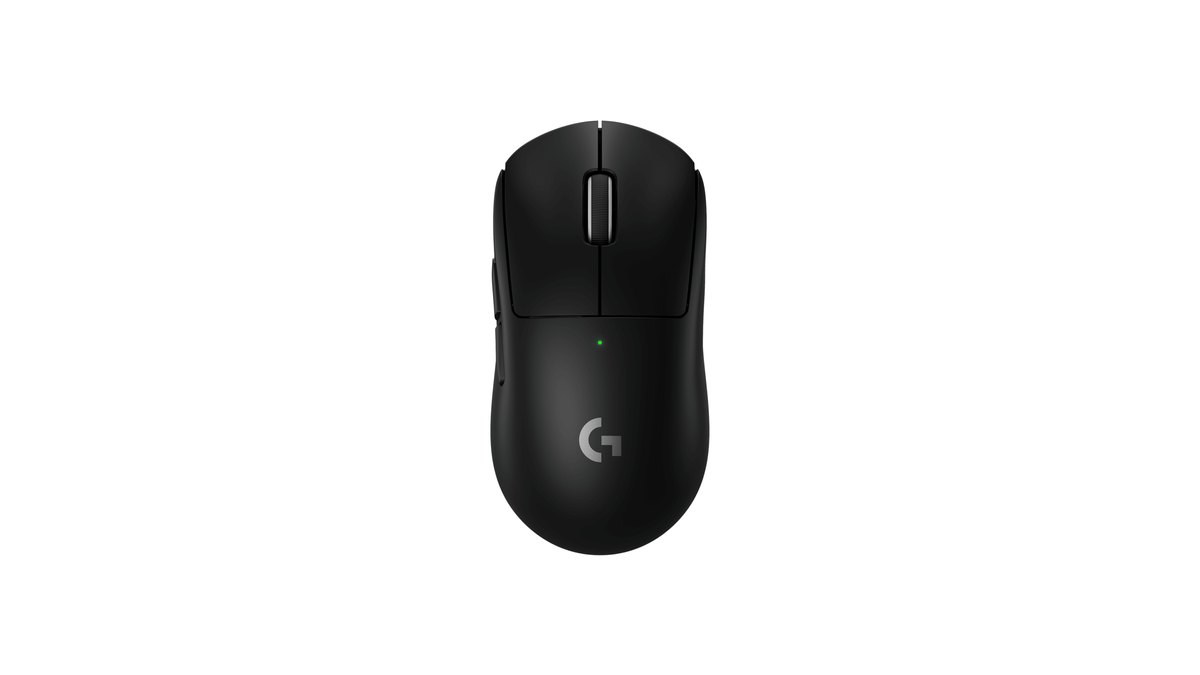
Logitech indique zéro lissage, zéro accélération et zéro filtrage dans les caractéristiques officielles de la PRO X SUPERLIGHT 2 : il n'y a donc pas d'accélération côté souris à désactiver. Sur les souris Razer, il y a un point de plus à vérifier.
Razer Dynamic Sensitivity fait passer d'une sensibilité basse à une sensibilité plus haute selon la vitesse de la main et une courbe, et Razer précise lui-même que sa courbe Classic se comporte de façon similaire à l'accélération souris de Windows. En pratique, c'est de l'accélération côté souris.
La prise en charge varie selon le modèle : si Synapse affiche l'option et qu'elle est activée, désactivez-la. Le Razer Rotation Tool semble lié mais c'est une autre fonction.
Il fait pivoter l'angle de sortie du capteur pour remettre à l'horizontale les mouvements qui partent en biais quand vous tenez la souris inclinée : ce n'est ni de l'accélération ni de l'angle snapping. Il mérite un coup d'œil si vos balayages de gauche à droite dérivent vers le haut.
Angle snapping : activé ou désactivé ?
L'angle snapping est généralement décrit comme une fonction qui redresse en lignes droites les mouvements presque horizontaux ou verticaux.
Pratique pour dessiner dans Paint, mais dans un jeu de tir cela rend souvent raides les petites corrections en diagonale, par exemple quand vous remontez à hauteur de tête pendant un tracking. Désactivé est la base habituelle en FPS.
Toutes les applications de souris ne le proposent pas, la règle est donc simple : si votre logiciel affiche Angle Snapping ou une option similaire de correction en ligne droite, désactivez-la. À vérifier surtout si vous jouez avec une souris ancienne ou une souris de bureau.
Lift off distance (LOD) : pourquoi votre visée saute quand vous repositionnez la souris
La lift off distance (LOD) est la hauteur à laquelle le capteur cesse de suivre quand vous soulevez la souris du tapis. Les joueurs à sensi basse soulèvent et replacent sans arrêt la souris lors des grandes rotations de caméra.
Si la LOD est haute, le capteur continue de lire la surface pendant que la souris est en l'air, ce qui fait souvent basculer la vue vers le haut ou le bas, ou sauter votre viseur quand vous reposez la souris.
Si elle est trop basse, le suivi peut décrocher sur un tapis épais et souple ou près des bords. Il n'existe donc pas de valeur de LOD universelle : c'est une valeur à adapter à votre tapis. Beaucoup de souris gaming permettent de la modifier dans leur logiciel, vérifiez donc d'abord le menu.
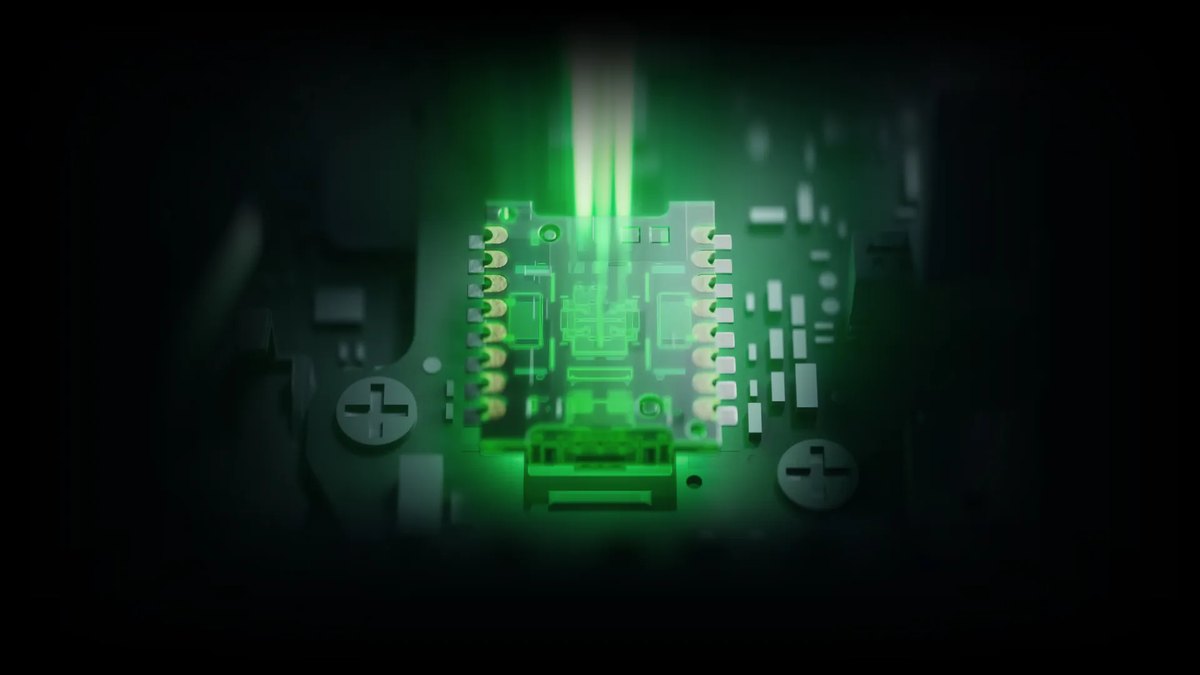
Le capteur Focus Pro 50K Gen-3 de la Razer Viper V4 Pro prend en charge l'Asymmetric Cut-off.
Vous réglez séparément la distance à laquelle le suivi s'arrête quand vous levez la souris et celle à laquelle il reprend quand vous la reposez, avec jusqu'à 26 niveaux pour chacune, contre 3 niveaux sur la génération précédente.
Vous pouvez ainsi coller à vos habitudes, par exemple une valeur de levée basse avec une valeur de reprise un peu plus tolérante. Smart Tracking maintient automatiquement une lift off distance constante sur différentes surfaces et se décline en niveaux Low, Med et High.
Les captures officielles de Razer montrent les onglets CUSTOMIZE, PERFORMANCE, LIGHTING, POWER et CALIBRATION en haut de l'écran souris de Synapse 4 : les sous-menus peuvent varier selon le modèle, mais commencez par l'onglet CALIBRATION pour les réglages liés à la surface.
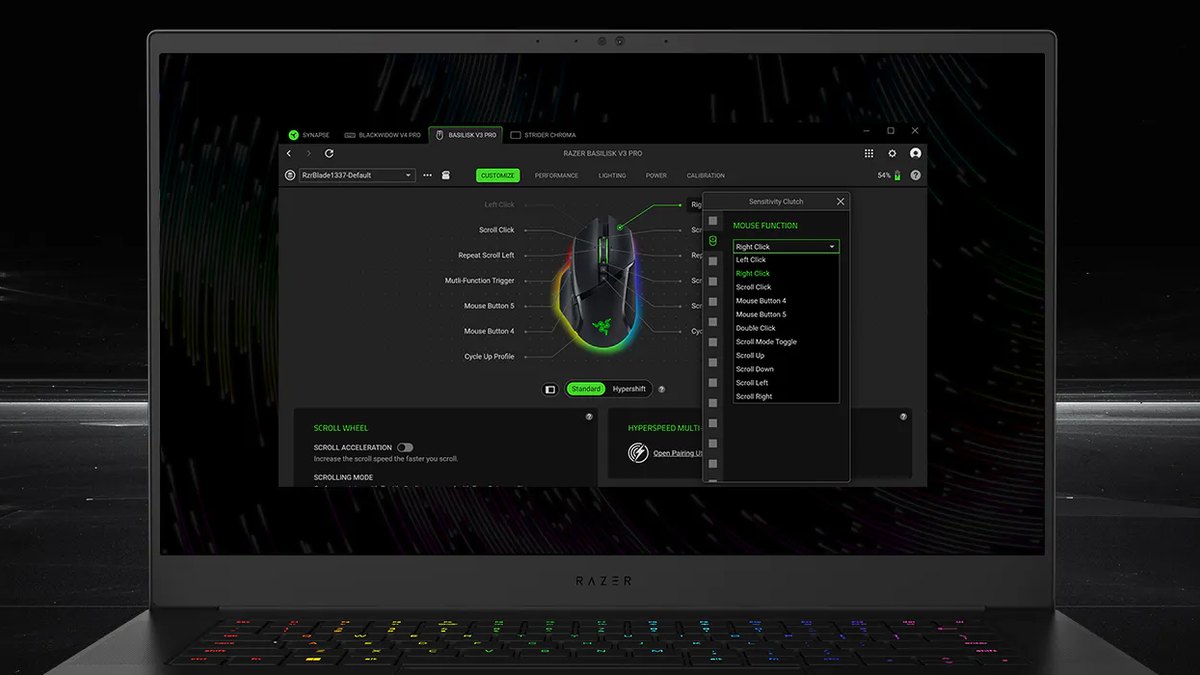
Sur les souris Logitech, G HUB permet de choisir une lift off distance par emplacement, et le champ Hero Sensor Calibration se trouve sur le même écran : vérifiez-le aussi. Les autres marques proposent des réglages similaires avec des plages différentes.
L'Endgame Gear OP1 8k v2 va de 0,7 à 1,7 mm par pas de 0,1 mm, la Pulsar X3 CrazyLight propose 2 mm, 1 mm et 0,7 mm, et la série VXE Dragonfly R1 propose 1 mm ou 2 mm selon le capteur. Que votre application parle de Low et Medium ou affiche des millimètres, la méthode reste la même.
- 1Commencez à la valeur la plus basseRéglez la lift off distance sur l'option la plus basse dans le logiciel de la souris et, s'il existe une fonction de calibrage de surface, calibrez-la sur le tapis que vous utilisez réellement.
- 2Soulevez et replacez plusieurs foisSoulevez légèrement la souris, déplacez-la sur le côté et reposez-la plusieurs fois. Si le curseur ou la vue ne bouge pas pendant que la souris est en l'air, c'est bon.
- 3Montez d'un cran seulement si le suivi décrocheSi le curseur saccade pendant les mouvements normaux ou se coupe près du bord du tapis, augmentez la LOD d'un cran et testez à nouveau.
- 4Recommencez quand vous changez de tapisUn nouveau tapis ou une autre version de vitesse peut faire réagir la même valeur différemment : repartez du réglage le plus bas.
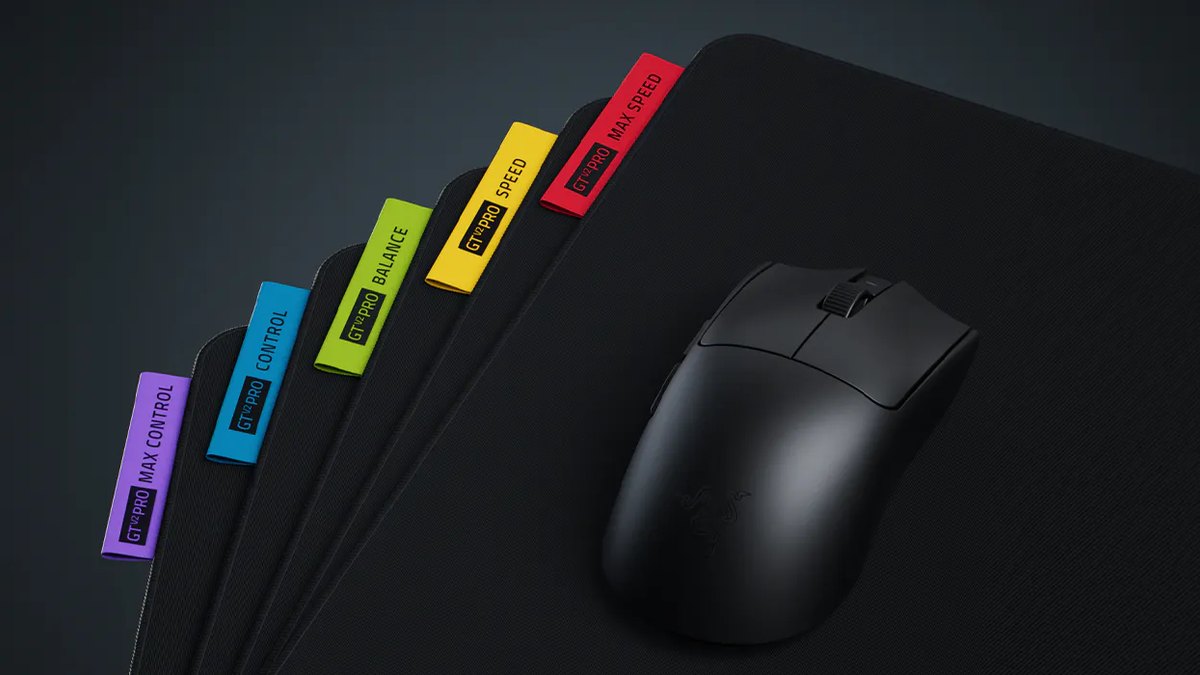
Voilà pourquoi la LOD mérite d'être revue à chaque changement de tapis. Le Razer Gigantus V2 Pro existe en cinq versions de vitesse, de Max Control à Max Speed, et la fermeté de la mousse diffère de l'une à l'autre. L'épaisseur est de 4 mm.
Même au sein d'une marque, une autre version modifie l'amorti et la glisse, alors revérifiez le calibrage et la LOD. Si vous hésitez encore sur un tapis, lisez Artisan Zero vs Gigantus V2 Pro et le guide d'achat de tapis de souris gaming pour les différences de matière et de friction.
Bloquer le DPI sur une seule valeur
Dernier point : bloquer le DPI. Sur la Razer Viper V4 Pro, un appui court sur le bouton du dessous fait défiler les paliers DPI, réglés d'usine sur 400, 800, 1600 (par défaut), 3200 et 6400.
Si ce bouton est pressé sans que vous le remarquiez, toute votre sensibilité change, et il est facile d'accuser votre visée à la place. Dans Synapse, gardez un seul palier ou mettez la même valeur partout, puis enregistrez-le dans le profil embarqué pour qu'il suive la souris sur d'autres PC.
Dans G HUB, faites de même avec vos emplacements. Si vous ne savez pas sur quel DPI vous êtes en ce moment, commencez par vérifier le DPI de votre souris, et servez-vous des plages de DPI de la sensibilité des pros de PUBG expliquée comme repère pour en choisir un.
5 erreurs fréquentes
- Régler la sensibilité avec le curseur de vitesse du pointeur Windows : les jeux en raw input l'ignorent, donc le bureau et le jeu se désynchronisent.
- Désactiver « Améliorer la précision du pointeur » mais laisser l'accélération dans le logiciel de la souris : une courbe comme Dynamic Sensitivity accélère toujours.
- Forcer la LOD au strict minimum : si votre tapis perd le suivi à cette hauteur, vous perdez plus que vous ne gagnez. Montez d'un cran.
- Changer de tapis sans refaire la LOD et le calibrage de surface : une nouvelle surface peut faire réagir les mêmes valeurs différemment.
- Accuser sa visée après un appui accidentel sur le bouton DPI : avec des paliers identiques, un appui involontaire ne change rien.
Comment vérifier que tout est bien réglé
- 1Comparez un mouvement lent et un mouvement rapide sur le bureauChoisissez deux points sur votre tapis et allez de l'un à l'autre une fois très lentement, une fois rapidement. Sans accélération, le curseur doit arriver à peu près au même endroit.
- 2Vérifiez l'avertissement de l'aim trainer dans le navigateurAssurez-vous que l'aim trainer web n'affiche pas d'avertissement sur le raw input. Si c'est le cas, l'accélération Windows s'en mêle : reprenez les paramètres Windows ci-dessus.
- 3Enregistrez le même entraînement avant et aprèsEnregistrez une partie dans le même mode avant et après le changement, puis comparez côte à côte vos flicks et vos repositionnements.
Une fois la base fixée, place au chiffre. Faites un test d'une minute avec le test de sensibilité VALORANT ou le test de sensibilité CS2 pour vérifier votre cm/360. Une sensibilité trouvée avec une accélération et un DPI stables tient bien plus longtemps d'une partie à l'autre.
Prix (au 10 novembre 2026)
| Produit | Prix de lancement (prix conseillé) | Fourchette de prix constatée |
|---|---|---|
| Logitech PRO X SUPERLIGHT 2 | 159,99 $ | Environ 139,99 $ à 159,99 $ |
| Razer Viper V4 Pro | 159,99 $ | Environ 159,39 $ à 159,99 $ |
| Razer Gigantus V2 Pro (Large) | 49,99 $ | Voir chez le revendeur |
Ce sont les prix américains des souris et du tapis cités dans ce guide. Inutile d'acheter du nouveau matériel pour corriger ces réglages : le tableau s'adresse seulement à ceux qui comptent déjà acheter. Les prix constatés n'incluent pas les coupons ni les offres réservées aux membres. Ils bougent souvent avec les promotions et les stocks, vérifiez donc chez le revendeur avant d'acheter.
Prix au 10 novembre 2026
| Modèle | Prix de lancement (prix conseillé) | Prix constatés |
|---|---|---|
| Logitech PRO X SUPERLIGHT 2 | 159,99 $ | Environ 139,99 $ à 159,99 $ |
| Razer Viper V4 Pro | 159,99 $ | Environ 159,39 $ à 159,99 $ |
| Razer Gigantus V2 Pro (Large) | 49,99 $ | À vérifier chez le revendeur |
Il s'agit des prix aux États-Unis de la souris et des tapis présentés ici. Aucun nouvel achat n'est nécessaire pour corriger ces réglages ; ce tableau sert uniquement si vous êtes déjà en train de vous équiper. Les prix constatés excluent coupons et remises membres. Comme ils varient souvent selon les soldes et les stocks, vérifiez auprès du revendeur avant de commander.
Enregistrez avant et après pour voir la différence
Pour juger un changement de réglage, une vidéo en dit plus que les sensations. Enregistrez un deathmatch ou une partie normale avant le changement, puis une autre dans le même mode après, et regardez-les côte à côte.
DOR est une application Windows gratuite qui détecte les jeux pris en charge dès leur lancement, enregistre la partie entière et rassemble tous les enregistrements dans My Clips (Mes clips).
Dans VALORANT, les kills sont aussi enregistrés en clips de highlights automatiques avec les tags ace et clutch, ce qui vous permet d'aller directement aux flicks et aux repositionnements d'avant et d'après.
Coupez les passages voulus dans l'application, puis assemblez les deux vidéos dans DOR Studio pour voir la différence à la suite. Pour les aim trainers dans le navigateur et les autres fenêtres hors jeu, utilisez l'enregistrement d'écran (raccourci par défaut F7).
La méthode complète se trouve dans enregistrer avant et après un changement de matériel, et si vous êtes prêt pour une nouvelle souris, commencez par le guide d'achat de souris gaming.

