La réponse : essayez 8000 Hz, et en cas de saccades, redescendez à partir de 4000 Hz
Le meilleur polling rate pour jouer avec une souris 8K, c'est le plus élevé que votre PC peut réellement tenir. Voyez le 8000 Hz comme un essai, pas comme un réglage définitif. Si la vue accroche quand vous faites un flick ou si vos FPS baissent, ne réduisez pas tout de suite la fréquence.
Commencez par mettre Windows 11 à jour, activez l'option de polling élevé propre au jeu, branchez le câble ou le dongle directement sur le PC et fermez les overlays inutiles.
Si les saccades persistent, passez à 4000 Hz, puis 2000 Hz, puis 1000 Hz, et gardez la fréquence la plus haute à laquelle le problème disparaît. Razer et Logitech conseillent tous deux officiellement de baisser le polling rate en cas de problème.
Razer cite 4000 Hz ou 2000 Hz en exemple, et Logitech suggère de baisser ou de tester avec un autre jeu. Voici la version courte selon votre situation.
- Aucune saccade à 8000 Hz : gardez ce réglage. En sans fil, pesez simplement le coût en autonomie.
- Saccades uniquement lors des flicks rapides : suivez les étapes ci-dessous, puis descendez 4000 Hz → 2000 Hz → 1000 Hz si le problème reste.
- Écran de 144 Hz ou moins, ou autonomie prioritaire : 1000 à 2000 Hz est un point de départ raisonnable (règle empirique).
- Un seul jeu ancien pose problème : jouez à ce jeu à 1000 Hz ou moins. Razer peut basculer automatiquement selon le jeu.
- PC partagés, d'école ou de tournoi où vous ne pouvez pas toucher aux applications en arrière-plan : démarrer à 4000 Hz ou 2000 Hz est le pari le plus sûr (règle empirique).
Pourquoi le 8000 Hz saccade : votre PC doit traiter 8 000 rapports par seconde
Le polling rate (taux d'interrogation) correspond à la fréquence à laquelle la souris indique sa position au PC.
À 1000 Hz, cela arrive chaque milliseconde (1 ms), à 8000 Hz toutes les 0,125 ms : l'intervalle entre deux rapports diminue donc au plus de 0,875 ms, alors que le PC doit gérer huit fois plus d'entrées (notre calcul).
Razer explique qu'un PC limité par son processeur peut ne pas avoir les ressources pour traiter 8 000 rapports par seconde.
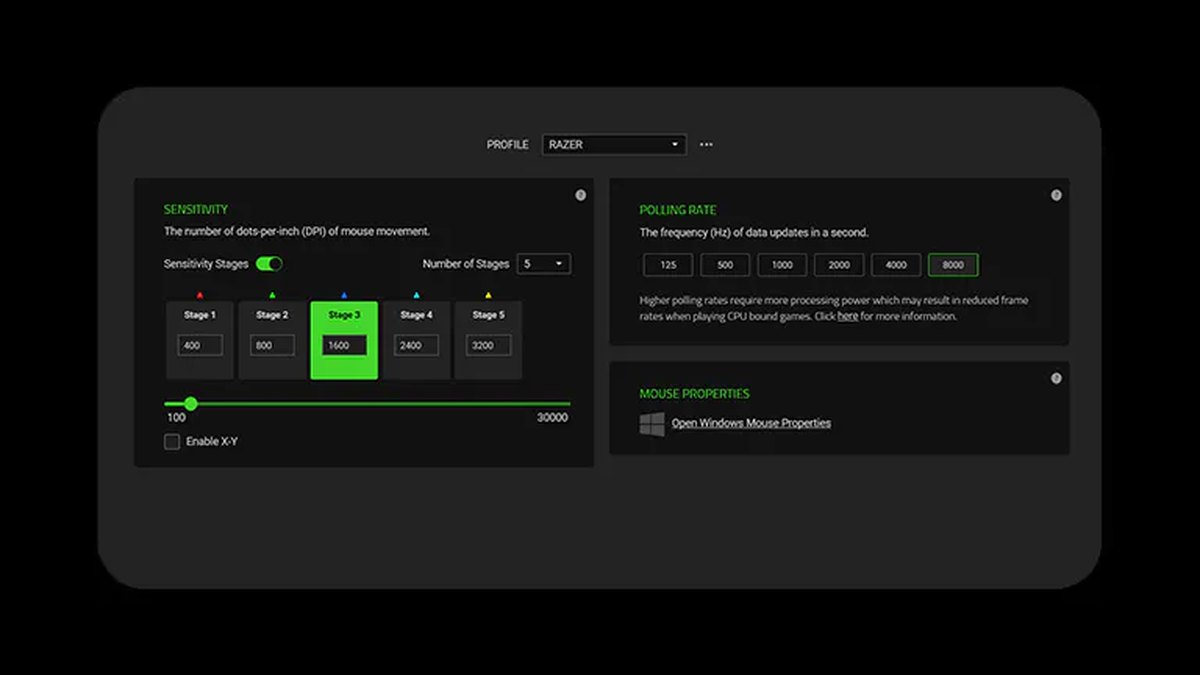
Razer Synapse affiche même, à côté du réglage de polling, une note précisant que des fréquences plus élevées demandent plus de puissance de calcul et peuvent réduire les fréquences d'images dans les jeux limités par le processeur.
Logitech indique que certains utilisateurs peuvent constater des chutes de FPS au-delà de 1 kHz et que le trafic USB supplémentaire peut affecter les performances globales du système.
Windows faisait aussi partie du problème.
Microsoft a expliqué que les entrées des souris à fréquence de rapport élevée étaient transmises non seulement au jeu, mais aussi aux programmes en arrière-plan comme le chat vocal, les outils de streaming ou les applications de réglage des périphériques et de la carte graphique, ce qui provoquait des saccades.
L'éditeur a atténué le problème en regroupant les entrées envoyées aux programmes en arrière-plan et en limitant la fréquence à laquelle ils les reçoivent.
Ce correctif est arrivé en juin 2023 avec la mise à jour KB5027303 de Windows 11 22H2, décrite comme une amélioration des performances avec les souris gaming à fréquence de rapport élevée. Razer note aussi que d'anciens moteurs de jeu peuvent mal gérer les polling rates élevés.
La tenue du 8K dépend donc de la marge du processeur, de votre version de Windows, du moteur du jeu et de tout ce qui tourne en parallèle. Pour vérifier d'abord la marge de votre processeur, consultez comment repérer un goulot d'étranglement processeur ou carte graphique.
Pas à pas : l'ordre qui élimine les saccades
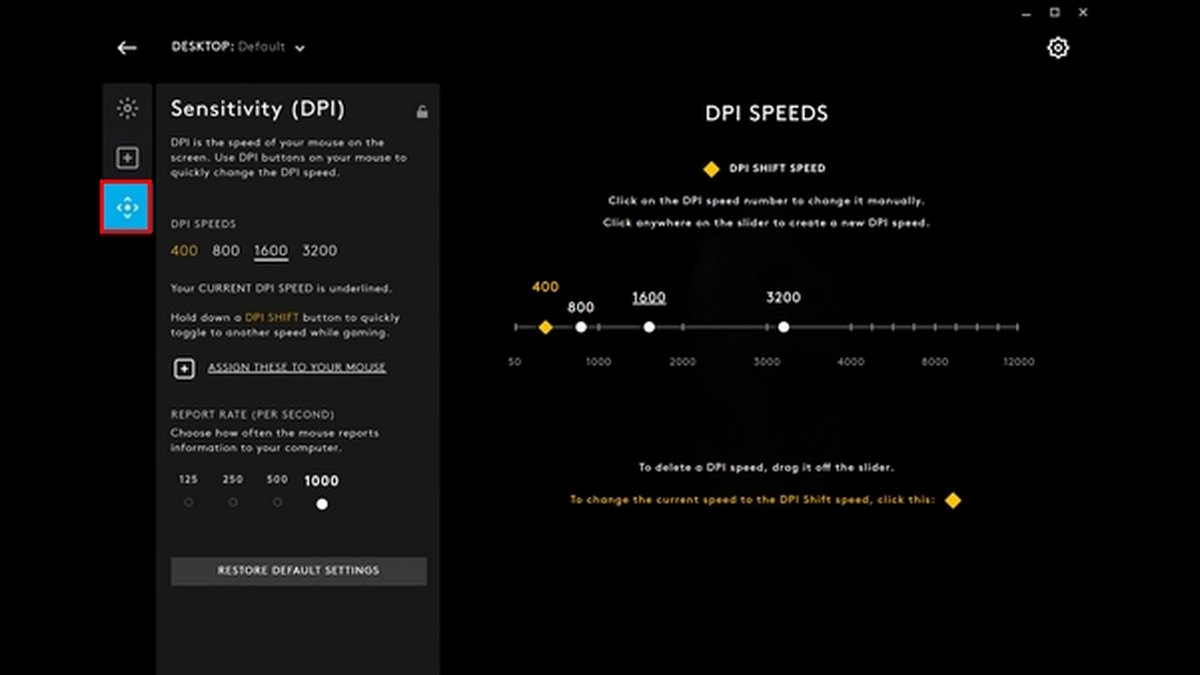
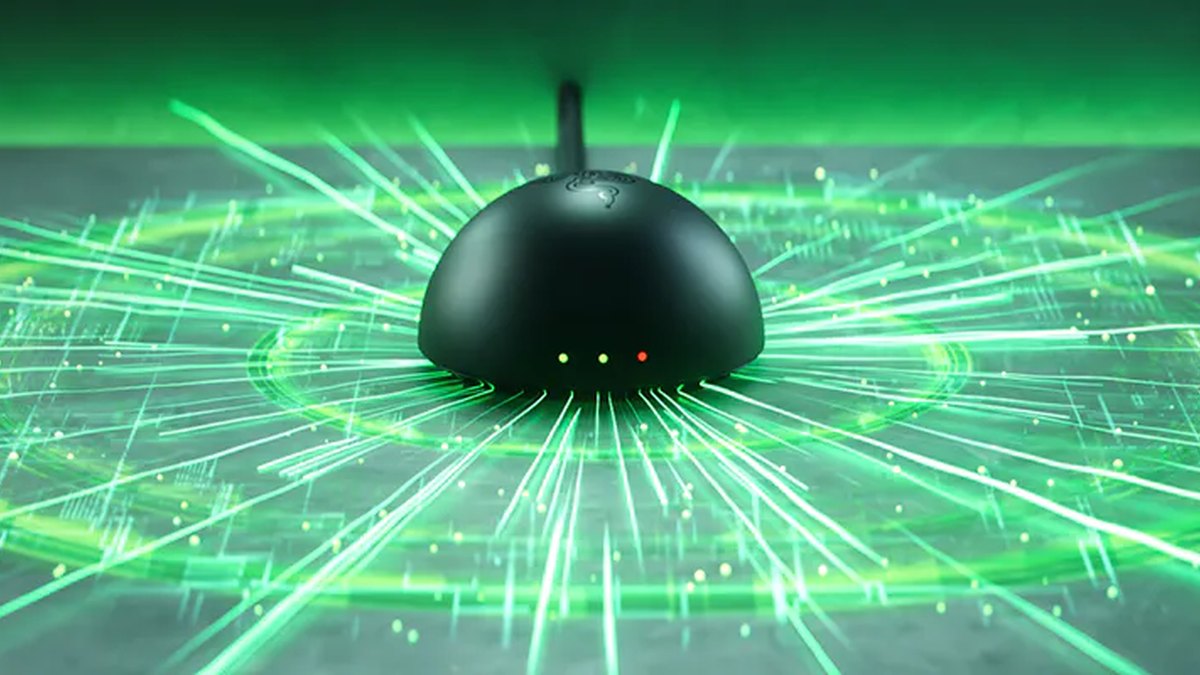
- 1Vérifier votre polling rate actuelChez Razer, ouvrez Razer Synapse, choisissez la souris et trouvez le réglage Polling Rate. Le nom des onglets peut varier selon la version de Synapse. La Viper V4 Pro peut aussi se régler dans le navigateur avec Synapse Web, sans installation, et les LED de son dongle indiquent par défaut la batterie, la connexion et le niveau de polling. Chez Logitech, ouvrez G HUB, sélectionnez la souris et choisissez une valeur sous REPORT RATE, sous le panneau Sensitivity (DPI).
- 2Mettre à jour le firmware et l'application d'abordRazer place le firmware v2.0 ou plus récent en première étape de dépannage du HyperPolling. Logitech a ajouté une fréquence de rapport de 8 kHz aux PRO X SUPERLIGHT 2, PRO 2 LIGHTSPEED et SUPERLIGHT 2 DEX via des mises à jour de firmware dans G HUB : la valeur 8000 peut donc n'apparaître qu'après la mise à jour.
- 3Mettre Windows 11 à jour et désactiver Améliorer la précision du pointeurGardez Windows 11 à jour via Windows Update. Le correctif pour les fréquences de rapport élevées est arrivé par une mise à jour de Windows 11, et le support de Windows 10 a pris fin le 14 octobre 2025. Allez aussi dans Panneau de configuration > Matériel et audio > Souris > Options du pointeur et décochez Améliorer la précision du pointeur. Logitech prévient que changer la fréquence de rapport avec cette option activée peut modifier la sensation de vos DPI.
- 4Activer les options de polling élevé dans le jeuVALORANT propose Raw Input Buffer, Overwatch 2 High Precision Mouse Input, et Marvel Rivals une optimisation expérimentale pour souris à polling élevé dans Paramètres > Clavier. Apex Legends sépare désormais par défaut le rendu du thread d'entrée sur les processeurs de 8 cœurs ou plus. Le tableau ci-dessous détaille les valeurs par jeu.
- 5Brancher directement et bien placer le dongleEn filaire, évitez les hubs et branchez sur un port USB du PC lui-même. En sans fil, Razer recommande de garder le dongle à moins de 30 cm de la souris, sans obstacle, aussi loin que possible des hubs USB 3 actifs, et de passer les appareils sans fil voisins en 5 GHz. Le manuel de la SUPERLIGHT 2 de Logitech indique de garder le récepteur à moins de 20 cm et à au moins 2 m des sources 2,4 GHz comme les box et routeurs Wi-Fi.
- 6Fermer les overlays et les applications inutilesRazer conseille de fermer les programmes en arrière-plan qui utilisent des overlays ou des pilotes noyau, ainsi que les applications gourmandes en processeur. Si vous avez en même temps des overlays de jeu, des moniteurs matériels et les logiciels de périphériques de plusieurs marques, fermez-les un par un et comparez.
- 7Partir de 8000 Hz et descendre d'un cranDans le même jeu et la même scène, faites des flicks rapides à 8000 Hz. Si ça accroche, passez à 4000 Hz, puis 2000 Hz, puis 1000 Hz. Ne changez qu'une chose à la fois pour savoir ce qui a vraiment réglé le problème.
- 8Enregistrer une fréquence par jeuLe Smart Polling Rate Switcher de Razer Synapse permet de définir un polling rate pour chacun de vos jeux favoris et le change automatiquement quand ce jeu se lance. La Viper V4 Pro enregistre vos derniers réglages de performances dans son profil intégré, et la Logitech G PRO X3 SUPERSTRIKE dispose aussi d'une mémoire intégrée.
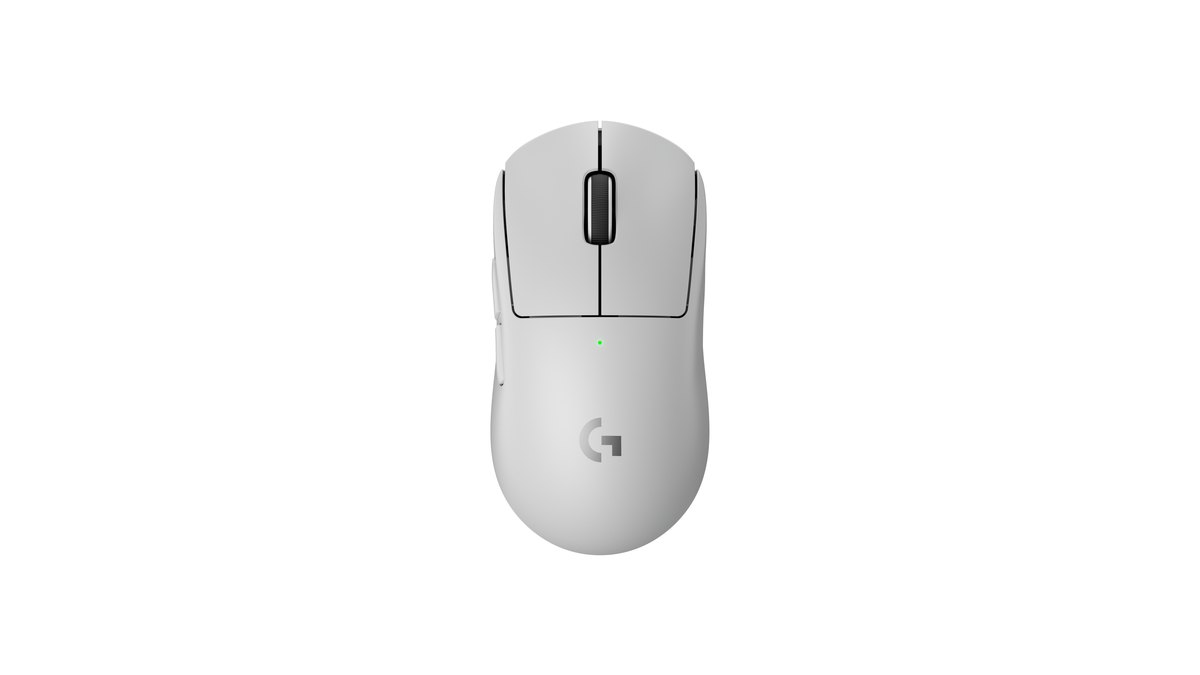
Si la valeur 8000 n'apparaît jamais dans le menu, vérifiez d'abord le modèle et le récepteur. Les Logitech PRO 2 LIGHTSPEED et G304 ou G305 X SUPERLIGHT ont besoin du récepteur PRO vendu séparément pour dépasser 1 kHz, et la PRO X SUPERLIGHT 2 SE plafonne à 1000 Hz.
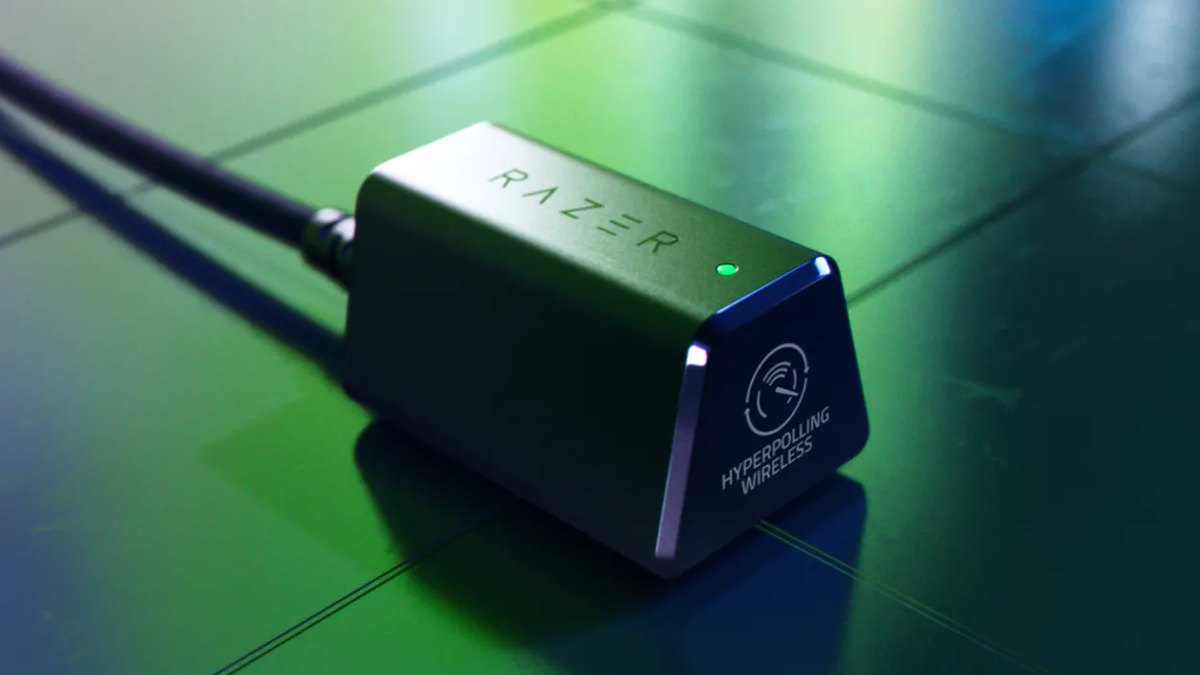
La Razer Viper V3 Pro est livrée avec un dongle HyperPolling pour le 8000 Hz, tandis que le dongle HyperPolling vendu séparément est conçu pour tenir le 8000 Hz plutôt que pour appairer plusieurs appareils. Quand les deux dongles sont allumés, c'est le dongle HyperPolling qui a la priorité.
Un dongle au bout d'un câble se garde facilement dans ce rayon de 30 cm si vous le posez sur le bureau près du tapis de souris. Le brancher directement à l'arrière d'une tour l'éloigne et le place souvent derrière le boîtier : utilisez la rallonge si elle est fournie.
Pour les réglages de précision du pointeur et d'accélération, voir accélération de la souris et réglages LOD, et pour vérifier que vos DPI n'ont pas bougé après le changement de fréquence, voir comment vérifier les DPI de votre souris.
Meilleur polling rate par jeu : activez l'option si le jeu en a une
| Jeu | Option en jeu | Point de départ | En cas de saccades |
|---|---|---|---|
| VALORANT | Activer Raw Input Buffer | Essayer 8000 Hz | 4000 → 2000 Hz |
| Overwatch 2 | Activer High Precision Mouse Input | Essayer 4000 à 8000 Hz | 2000 → 1000 Hz |
| Marvel Rivals | Paramètres > Clavier : optimisation pour souris à polling élevé (expérimentale) et Raw Input activés | Avec une souris 8K, activer et tester | 4000 → 2000 Hz |
| Apex Legends | Séparation du thread d'entrée par défaut à partir de 8 cœurs ; en dessous de 8 cœurs, ajouter l'option de lancement -no_render_on_input_thread | Démarrer à 4000 Hz | 2000 → 1000 Hz |
| CS2, PUBG: BATTLEGROUNDS et League of Legends | Aucune option dédiée au polling élevé trouvée dans les notes officielles | 1000 Hz ; essayer 2000 à 4000 Hz s'il y a de la marge | 1000 Hz |
| Jeux anciens et jeux en ligne avec client PC | Aucune | 1000 Hz ou moins | 500 Hz |
VALORANT a ajouté Raw Input Buffer avec le patch 3.07 en octobre 2021, en précisant que l'option améliore nettement les performances avec les souris 8000 Hz et que son activation permet la prise en charge du 8000 Hz.
Pour l'optimisation des souris à polling élevé dans Marvel Rivals, l'activer ou non dépend de votre souris : le patch de janvier 2026 la décrit comme une option expérimentale pour les souris à polling 8K qui peut corriger des problèmes de latence liés, donc avec une souris 8K, activez-la et comparez.
Apex Legends a changé le réglage par défaut pour les processeurs de 8 cœurs ou plus lors d'une mise à jour de juin 2025, en indiquant que cela aide surtout avec les souris et manettes à polling élevé.
Pour les jeux où l'on ne fait pas de mouvements de caméra brusques, comme League of Legends, l'avis répandu est que 1000 Hz suffit largement. Si votre fréquence d'images est tout simplement trop basse, commencez par gagner des FPS sur Apex ou les réglages FPS de CS2 avant de toucher au polling.
Le rôle de la fréquence de l'écran : nombre de rapports par image
| Écran | Durée d'une image | 1000 Hz | 2000 Hz | 4000 Hz | 8000 Hz |
|---|---|---|---|---|---|
| 60 Hz | 16,7 ms | environ 17 | environ 33 | environ 67 | environ 133 |
| 144 Hz | 6,9 ms | environ 7 | environ 14 | environ 28 | environ 56 |
| 240 Hz | 4,2 ms | environ 4 | environ 8 | environ 17 | environ 33 |
| 360 Hz | 2,8 ms | environ 3 | environ 6 | environ 11 | environ 22 |
| 500 Hz | 2,0 ms | 2 | 4 | 8 | 16 |
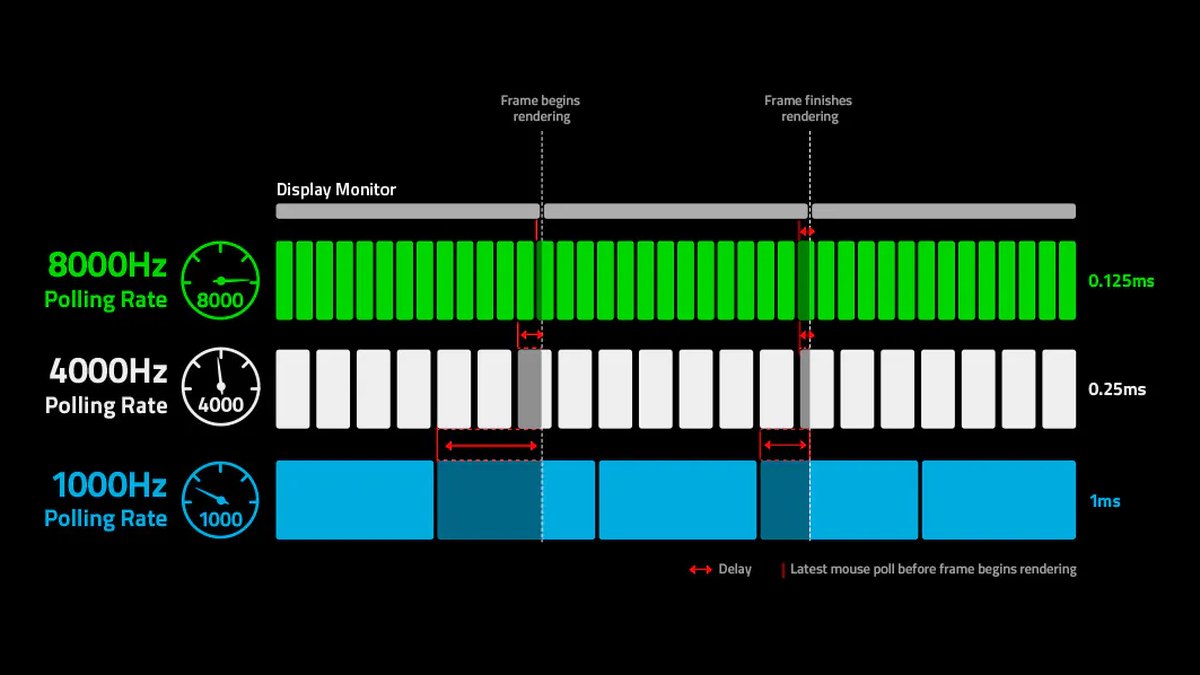
Razer affirme qu'un polling élevé compte davantage à mesure que la fréquence d'affichage augmente et qu'un polling faible peut provoquer des micro-saccades.
Le tableau montre pourquoi l'argument a une certaine logique : sur un écran 60 Hz, même 1000 Hz livre environ 17 rapports par image, mais à 360 Hz, à peine 3.
Sur un écran de 360 Hz ou plus, il y a donc davantage de raisons de tester 4000 à 8000 Hz, tandis qu'à 144 Hz ou moins, 1000 à 2000 Hz donnent déjà largement assez de rapports par image.
Des tests avec mesures ont aussi noté qu'il faut bouger la souris rapidement pour réellement saturer le 8000 Hz : la différence ressentie varie donc selon le joueur et le jeu. Pour choisir un écran selon sa fréquence, consultez notre guide d'achat d'écran gaming.
8000 Hz sans fil et batterie : attendez-vous à une autonomie bien plus courte
| Modèle | 1000 Hz | 8000 Hz | Autonomie à 8000 Hz par rapport à 1000 Hz |
|---|---|---|---|
| Razer Viper V4 Pro | jusqu'à 180 heures | jusqu'à 45 heures | environ 25 % |
| Razer Viper V3 Pro | jusqu'à 95 heures | jusqu'à 17 heures | environ 18 % |
| Razer DeathAdder V4 Pro | jusqu'à 150 heures (dernier firmware) | jusqu'à 22 heures | environ 15 % |
| Logitech G PRO X3 SUPERSTRIKE | 135 heures (mouvement continu, polling rate non précisé) | non communiqué par le fabricant | impossible à calculer à partir des chiffres officiels |
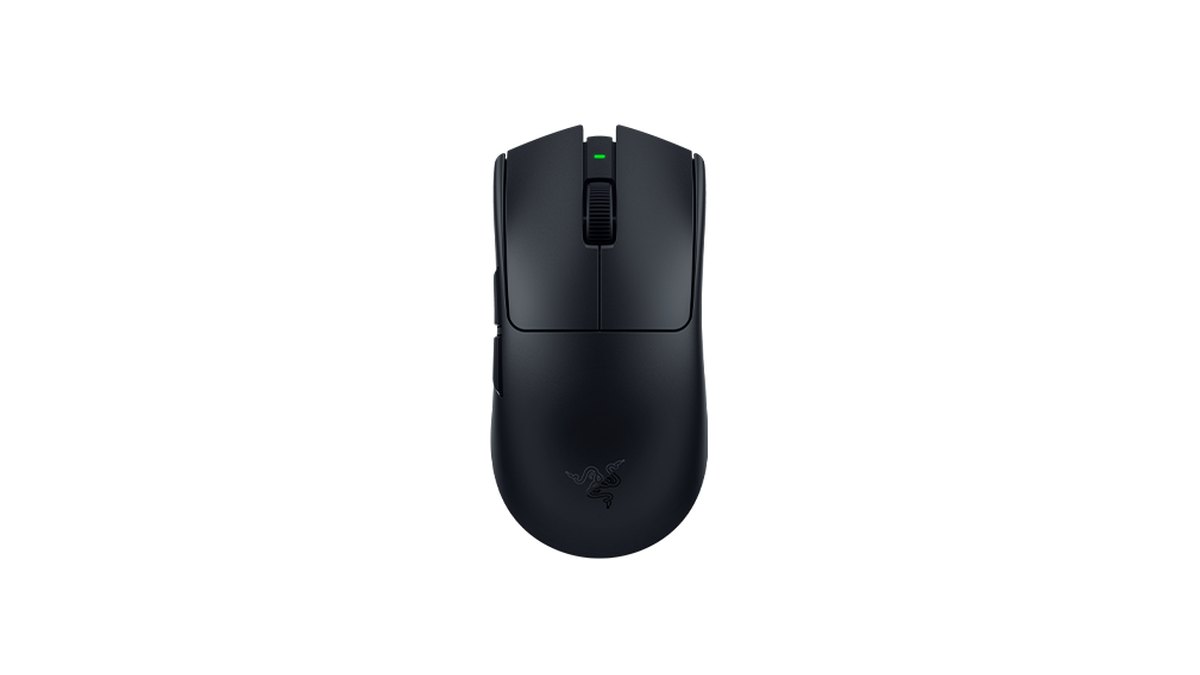
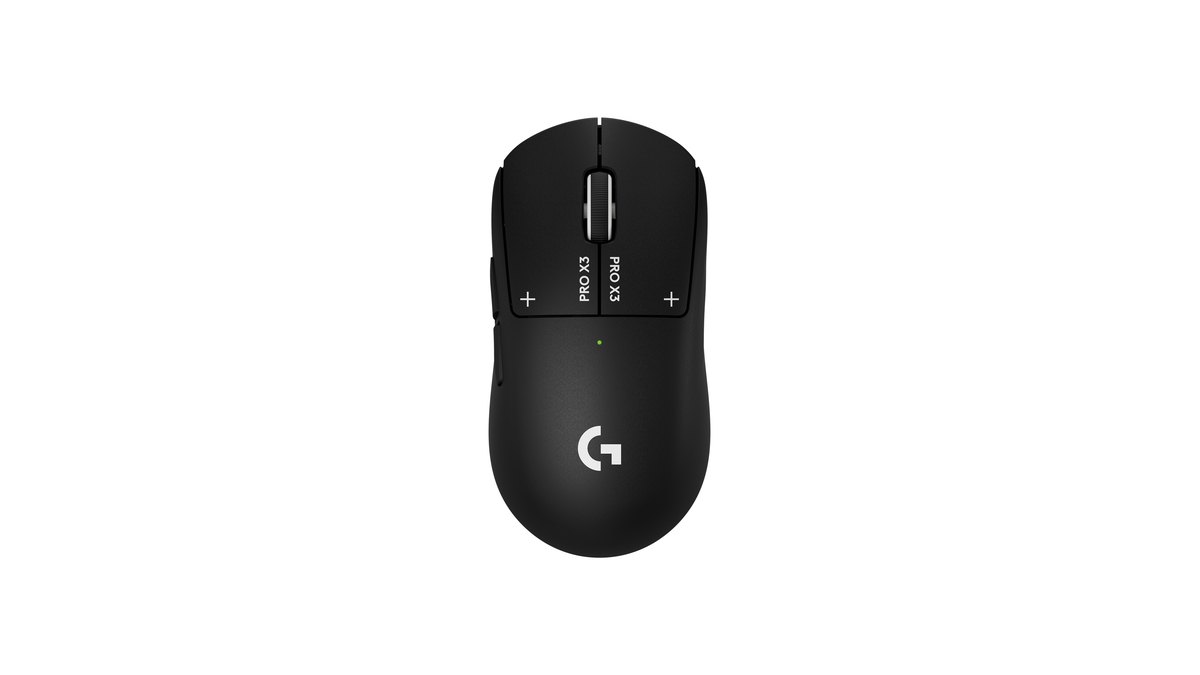
Le 8000 Hz sans fil met les batteries à rude épreuve. Razer annonce pour la Viper V3 Pro 62 heures à 2000 Hz et 40 heures à 4000 Hz : même le 4000 Hz fait moins de la moitié du chiffre à 1000 Hz.
En sans fil, une routine réaliste consiste à jouer entre 1000 et 2000 Hz au quotidien et à ne monter entre 4000 et 8000 Hz que pour les parties classées ou les tournois. Chez Razer, le Smart Polling Rate Switcher peut monter la fréquence uniquement au lancement d'un jeu choisi.
Des avis d'utilisateurs mentionnent aussi rester à 4000 Hz parce que le 8000 Hz vide la batterie trop vite. Pour comparer les deux souris sans fil 8K haut de gamme, lisez PRO X3 SUPERSTRIKE vs Viper V4 Pro avec notes en étoiles.
Prix (au 10 novembre 2026)
| Produit | Prix de lancement (MSRP) | Fourchette de prix constatée |
|---|---|---|
| Razer Viper V4 Pro | 159,99 $ | Environ 159,99 $ (boutique officielle) |
| Razer Viper V3 Pro | 159,99 $ | 129,99 $ en promo sur la boutique officielle |
| Razer DeathAdder V4 Pro | 179,99 $ | Environ 153 à 180 $ |
| Logitech G PRO X3 SUPERSTRIKE | 199,99 $ | Environ 199,99 $ |
Prix américains en dollars US, hors taxes. Razer fait souvent des promotions sur sa propre boutique, donc la V3 Pro et la DeathAdder V4 Pro peuvent passer nettement sous leur MSRP. Vérifiez l'offre du revendeur et les conditions de garantie avant d'acheter, et tenez compte des chiffres d'autonomie ci-dessus si vous comptez jouer en 8000 Hz sans fil.
Six erreurs fréquentes
- Se fier à un test de polling dans le navigateur : Logitech explique que les outils web ne gèrent pas correctement les fréquences de rapport élevées, et que les souris Logitech G ajustent dynamiquement leur fréquence pour économiser la batterie.
- Brancher sur un hub USB ou sur le port relais d'un écran ou d'un clavier : Razer recommande de connecter les souris filaires directement à un port USB du PC.
- Comparer avec Améliorer la précision du pointeur activé : changer la fréquence de rapport peut modifier la sensation de sensibilité et fausser la comparaison.
- Chercher le menu sans vérifier le récepteur et le firmware : sur certains modèles, la valeur 8000 n'apparaît qu'après une mise à jour du firmware ou avec un récepteur vendu séparément.
- Bloquer tous les jeux à 8000 Hz : les moteurs anciens peuvent mal gérer un polling élevé, il vaut mieux adapter la fréquence selon le jeu.
- Modifications du registre, pilotes non officiels ou fichiers batch d'optimisation : ils changent les réglages du système et nous ne les recommandons pas. Tenez-vous-en aux mises à jour officielles et aux réglages des applications officielles.
Comment vérifier que ça a marché : comparez la même scène, pas seulement le chiffre
Vérifiez le chiffre du polling lui-même dans l'application du fabricant ou un outil de test officiel.
Razer distribue une application officielle de test du polling rate pour Windows et recommande de brancher le dongle directement sur le PC, de fermer les applications en arrière-plan et de faire des cercles avec la souris pendant le test.
La documentation de Logitech indique que ses souris peuvent atteindre environ 4 kHz ou environ 8 kHz selon les performances du PC : une mesure qui n'affiche pas exactement 8000 ne signifie donc pas forcément qu'il y a un problème. Ce qui compte davantage, c'est ce qui se passe en jeu.
Affichez les FPS, le 1 % low et l'utilisation du processeur à l'écran, répétez la même carte et le même exercice, et ne changez que le polling rate. Notre guide comment afficher les FPS en jeu présente les overlays.
Pour comparer les saccades de vos propres yeux, enregistrer chaque essai aide beaucoup, car vous pouvez revoir le même moment au lieu de vous fier à votre mémoire.
DOR est un logiciel gratuit d'enregistrement de jeu pour Windows : quand vous lancez un jeu compatible comme VALORANT, il le détecte automatiquement, enregistre toute la partie et rassemble les enregistrements dans My Clips.
Faites le même exercice dans le Range de VALORANT une fois à 8000 Hz, une fois à 4000 Hz et une fois à 2000 Hz, puis regardez côte à côte les moments de flick rapide pour voir où les accrocs disparaissent.
Pour des jeux comme Apex Legends, DOR enregistre automatiquement et vous coupez puis gardez les moments voulus, vous pouvez donc faire la même comparaison dans le Firing Range (champ de tir).
Notre guide pour enregistrer avant et après un changement de matériel détaille la méthode, et pourquoi l'utilisation du processeur grimpe pendant l'enregistrement présente les solutions générales si le processeur s'emballe pendant l'enregistrement.
Ce qu'en disent les joueurs : plus fluide pour les uns, mieux après avoir baissé pour les autres
Les joueurs qui rencontrent des problèmes décrivent surtout des accrocs ou des chutes de FPS lors des flicks rapides, et des batteries sans fil qui se vident plus vite que prévu. Les témoignages d'amélioration après être passé à 4000 Hz ou 2000 Hz, parfois moins, reviennent sans cesse.
Les joueurs satisfaits du 8K trouvent le mouvement du curseur plus fluide, même si certains avis disent aussi ne pas vraiment sentir de différence de latence. On trouve également des messages sur des chutes de FPS même à 1000 Hz, ce qui suggère que le polling n'est pas toujours la cause profonde.
Comme le bénéfice dépend de l'écran et de la personne, dérouler les étapes ci-dessus sur votre propre PC vaut mieux que copier les réglages de quelqu'un d'autre. Si vous achetez une nouvelle souris, consultez les conseils sur le polling rate dans notre guide d'achat de souris gaming et notre sélection des meilleures souris gaming.

