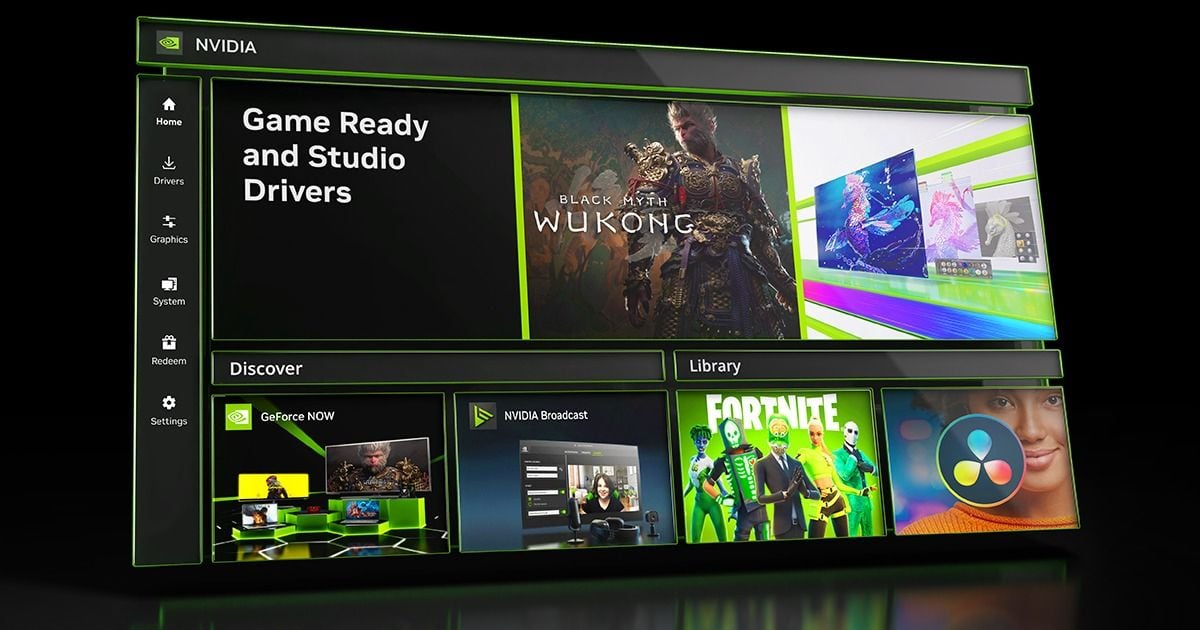

Pour enregistrer avec l'application NVIDIA, ouvrez la superposition NVIDIA (NVIDIA Overlay) avec Alt+Z en jeu, puis cliquez sur Enregistrer ou appuyez sur Alt+F9 ; appuyez de nouveau pour arrêter.
Le Replay instantané, qui ne garde que vos derniers moments, s'active depuis la superposition ou avec son raccourci, mais les deux fonctions exigent que la superposition soit activée dans l'application NVIDIA et une configuration conforme aux exigences de NVIDIA (Windows 10/11, pilote GeForce 551.52 ou plus récent et carte GeForce RTX série 20/30/40/50, d'après la vérification du 30 septembre 2026).
Les meilleures valeurs de qualité, de codec et de FPS sont dans notre guide des paramètres d'enregistrement NVIDIA ; cet article se concentre sur l'ordre des étapes pour votre tout premier enregistrement.
Choisir entre une partie entière et un moment
Vous n'avez qu'un choix à faire au départ. Pour une partie entière, un tutoriel ou une session de travail du début à la fin, utilisez l'enregistrement manuel ; pour ne garder que les quelques secondes qui suivent un kill ou une grosse action, laissez tourner le Replay instantané.
La présentation officielle de NVIDIA sépare les deux fonctions de la même façon. Si le Replay instantané est activé mais que rien n'est sauvegardé, ou qu'il se désactive tout seul quand vous partagez votre écran sur Discord, passez en revue les symptômes dans pourquoi le Replay instantané NVIDIA ne fonctionne pas.
Et si la superposition refuse même de s'ouvrir, vérifiez d'abord les étapes 1 et 2 ci-dessous, à commencer par son activation.
Les étapes pour enregistrer avec l'application NVIDIA
- 1Vérifier que la superposition NVIDIA est activéeOuvrez l'application NVIDIA et vérifiez dans Paramètres, dans la navigation de gauche, que la superposition NVIDIA est activée. La page de configuration requise de NVIDIA indique Windows 10/11, un pilote GeForce 551.52 ou plus récent et une carte GeForce RTX série 20/30/40/50 (vérifié le 30 septembre 2026). La liste des cartes compatibles n'est pas formulée de la même façon dans tous les documents NVIDIA : vérifiez votre propre carte graphique sur la page officielle de configuration requise.
- 2Ouvrir la superposition avec Alt+ZAppuyez sur le raccourci par défaut Alt+Z ou utilisez le bouton en haut à droite de la fenêtre de l'application NVIDIA. Le panneau donne accès aux options de vidéo, de capture d'écran, de filtres et de superposition, et vous pouvez aussi déclencher les fonctions directement avec leurs raccourcis sans ouvrir la superposition. Si elle ne s'ouvre pas, vérifiez d'abord dans Paramètres qu'elle est bien activée.
- 3Lancer et arrêter un enregistrementCliquez sur le bouton Enregistrer de la superposition ou appuyez sur Alt+F9 pour enregistrer un jeu, une application ou votre bureau ; l'enregistrement continue jusqu'à ce que vous appuyiez de nouveau. L'article sur la mise à jour bêta précise qu'il continue jusqu'à la fermeture du jeu ou un nouvel appui sur Alt+F9. Avant une longue partie, assurez-vous de savoir comment vous allez l'arrêter.
- 4Activer le Replay instantanéLe Replay instantané (Instant Replay) enregistre en continu pendant que vous jouez, et NVIDIA le conseille quand vous voulez des temps forts comme des kills plutôt que la partie entière. Activez-le depuis la superposition ou avec son raccourci, et définissez dans les paramètres la durée à conserver avec la longueur du Replay instantané. Le raccourci de sauvegarde est décrit différemment dans deux articles officiels : l'article de lancement indique qu'Alt+Shift+F10 sauvegarde un clip, tandis que celui de la mise à jour bêta dit d'activer la fonction avec Alt+Shift+F10 puis d'appuyer sur Alt+F10 en jeu pour sauvegarder les dernières minutes (vérifié le 30 septembre 2026). Vérifiez la touche actuelle dans la section des raccourcis de l'engrenage des paramètres. NVIDIA ne publie pas de durée par défaut dans ces documents, nous n'en indiquons donc pas ici.
- 5Repérer la capture du bureau dans Capture vidéoCliquez sur l'engrenage des paramètres en haut du panneau de la superposition et ouvrez Capture vidéo pour trouver des éléments comme Codec et Capture du bureau. Le choix du codec et des FPS est traité dans notre guide des paramètres d'enregistrement NVIDIA, cette étape les laisse donc de côté. Activer la capture du bureau permet d'enregistrer en dehors des jeux : ne l'activez que si vous en avez besoin.
- 6Activer l'enregistrement du microDans l'engrenage des paramètres, l'élément Microphone permet d'activer ou de couper votre voix dans les vidéos et de définir une touche push-to-talk. La présentation de NVIDIA mentionne aussi le changement de source audio de la vidéo et l'audio multipiste, qui enregistre le micro sur une piste séparée. Le dépannage d'un micro qui n'est pas capté dépasse le cadre de cet article.
- 7Vérifier le résultat dans la GalerieAprès votre première capture d'écran ou vidéo, la Galerie apparaît dans la superposition Alt+Z. Elle trie les captures par jeu, permet d'afficher seulement les captures d'écran ou seulement les vidéos, et de cliquer sur une capture pour l'agrandir ou la lire. Vous pouvez aussi accéder au fichier sur le disque pour le partager ou le mettre en ligne.
Ce que fait chaque fonction et comment l'ouvrir
| Fonction | Utilisation (formulation officielle) | Exemple d'usage |
|---|---|---|
| Enregistrer | Bouton Enregistrer de la superposition ou Alt+F9 ; l'enregistrement continue jusqu'au prochain appui | Une partie entière, un tutoriel ou un écran de travail |
| Replay instantané | S'active depuis la superposition ou avec son raccourci ; la durée conservée se règle avec la longueur du Replay instantané dans l'engrenage des paramètres | Ne garder qu'un kill ou un autre temps fort |
| Capture du bureau | S'active dans Capture vidéo, dans l'engrenage des paramètres | Enregistrer en dehors du jeu, par exemple un tutoriel PC |
| Capture d'écran | Alt+F1 | Quand une image fixe suffit |
| Galerie | Apparaît dans la superposition Alt+Z après votre première capture | Trier par jeu, filtrer les vidéos, les revoir et les partager |
Checklist avant d'enregistrer
- J'ai comparé ma version de Windows, mon pilote (551.52 ou plus récent) et ma carte graphique avec la page de configuration requise de NVIDIA.
- J'ai activé la superposition NVIDIA dans les paramètres de l'application et vérifié qu'Alt+Z l'ouvre.
- J'ai lancé un enregistrement une fois, je l'ai arrêté avec Alt+F9 et j'ai vu la vidéo apparaître dans la Galerie.
- J'ai vérifié moi-même la longueur du Replay instantané et le raccourci de sauvegarde de clip dans l'engrenage des paramètres.
- Je n'activerai la capture du bureau que si je dois enregistrer en dehors du jeu.
- J'ai vérifié que l'option Microphone est dans l'état voulu avant d'enregistrer.
Si vous préférez ne toucher à rien
Si appuyer sur Alt+F9 à chaque partie ou surveiller la durée du Replay instantané vous semble pénible, DOR, une application de bureau Windows gratuite, fonctionne autrement.
Elle détecte automatiquement les jeux pris en charge, enregistre toute la partie toute seule et la sauvegarde en mp4, avec l'encodage matériel NVENC sur les cartes NVIDIA compatibles comme la série RTX.
Les clips automatiques de kills et de temps forts se limitent à sept jeux : League of Legends, VALORANT, PUBG, FC Online, Fortnite, Counter-Strike et Overwatch ; sur les autres jeux pris en charge, seule la partie complète est enregistrée.
Le fonctionnement d'un clip qui « garde les derniers instants » est expliqué dans sauvegarder les dernières secondes en clip instantané, et la façon de mettre le son du jeu et votre voix dans une même vidéo dans enregistrer le son du jeu et le micro ensemble.