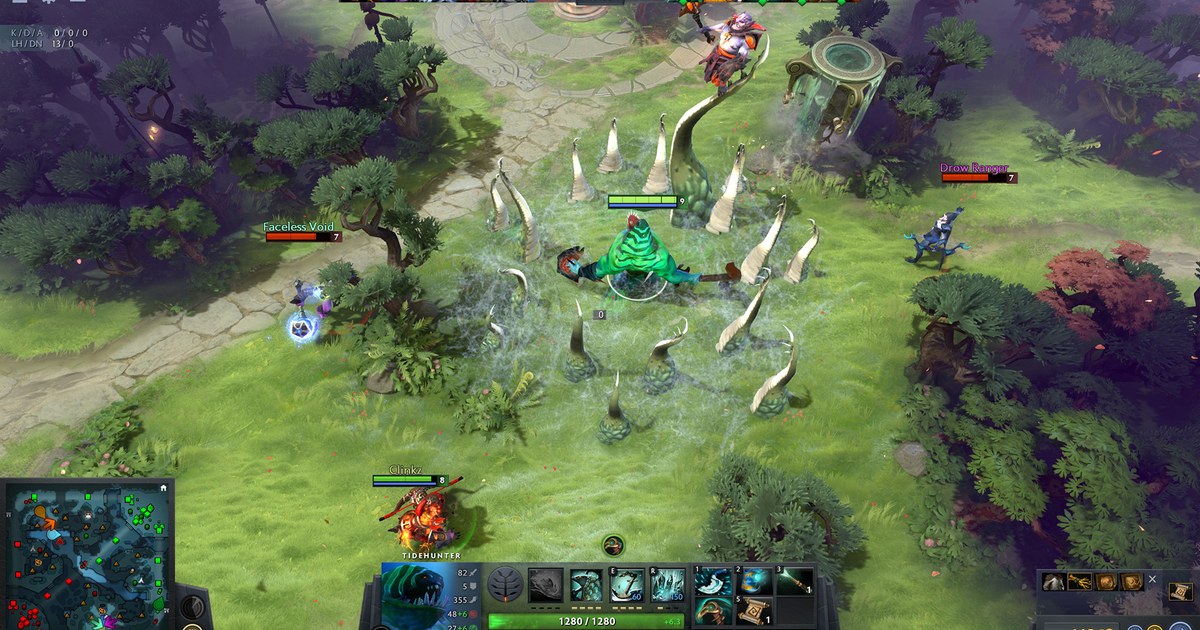
Si vous cherchez une alternative à Steam Game Recording, la réponse courte est d'installer DOR en premier. DOR est une application Windows gratuite qui détecte automatiquement un jeu pris en charge au lancement, enregistre toute la partie et rassemble les images dans My Clips.
Cela fonctionne de la même façon que vous lanciez le jeu depuis Steam, le Riot Client ou Battle.net, ce qui est très pratique si vous alternez entre des jeux Steam et League of Legends ou VALORANT. Steam Game Recording reste une bonne fonction.
Mais comme l'explique la page de support officielle de Steam, il est conçu pour enregistrer les jeux joués via le client Steam, et il ne capture pas la vidéo de votre bureau ni d'autres programmes.
Nous voyons ci-dessous ce que fait bien l'enregistreur de Steam, où il s'arrête, et un tableau pour choisir entre l'application NVIDIA, Xbox Game Bar, OBS ou DOR (au 29 novembre 2026).
Garder Steam Game Recording ou passer à une alternative ?
Si vous ne jouez que via Steam, Steam Game Recording suffit à lui seul ; dès qu'un seul jeu hors Steam fait partie de votre rotation, mieux vaut ajouter une application alternative. L'enregistreur de Steam a de vrais atouts.
Activez Record in Background et il enregistre en continu pendant que vous jouez, en écrasant les images les plus anciennes quand l'espace disque réservé est plein.
Vous pouvez poser un marqueur sur la timeline avec Ctrl+F12 et revenir plus tard découper à cet endroit, et les jeux compatibles avec Steam Timeline (la page officielle cite d'abord Dota 2, Counter-Strike 2 et Left 4 Dead 2) affichent aussi des marqueurs d'événements de jeu.
La même page énumère les limites. Les enregistrements sont stockés dans un format brut : pour obtenir un mp4, il faut créer un clip et utiliser Export Video File, et les liens de partage hébergés par Steam expirent au bout de deux jours.
Elle précise aussi que l'enregistrement fonctionne pour les jeux compatibles avec le Steam Overlay et peut ne pas fonctionner avec certains anciens jeux. Le son du jeu absent, un micro qui n'est pas pris en compte et les alertes d'espace disque insuffisant sont aussi des questions fréquentes.
Nous détaillons chaque solution dans Steam Game Recording sans son : la solution, le micro de l'enregistrement Steam : la solution et l'espace disque insuffisant de l'enregistrement Steam : la solution. Si les mêmes problèmes reviennent après ces corrections, ou si vous voulez aussi capturer des jeux hors Steam, c'est le moment de passer à une alternative.
Les alternatives à Steam Game Recording en un coup d'œil
| Outil | Idéal quand | À vérifier |
|---|---|---|
| Steam Game Recording | Vous ne jouez qu'à des jeux lancés via Steam et voulez des marqueurs de moments sur la timeline | Enregistre les jeux lancés depuis le client Steam ; obtenir un mp4 demande de créer puis d'exporter un clip |
| DOR | Vous voulez une seule application qui enregistre automatiquement les jeux Steam et hors Steam comme League of Legends et VALORANT | Enregistre toute la partie au lancement d'un jeu pris en charge ; 7 jeux sauvegardent aussi des moments comme les kills et les buts en clips automatiques |
| Application NVIDIA | Vous avez une carte graphique NVIDIA et voulez qu'Instant Replay ne garde que le dernier moment | Exige une carte graphique NVIDIA ; avec Instant Replay, vous appuyez sur le raccourci de sauvegarde pour garder un moment |
| Xbox Game Bar | Vous voulez la fonction intégrée à Windows pour une capture courte de temps en temps | Enregistre par fenêtre d'application, comme un jeu ; vous lancez ou sauvegardez chaque moment vous-même |
| OBS Studio | Vous voulez un contrôle fin des scènes, des sources et des pistes audio, ou vous streamez aussi | Vous construisez d'abord scènes et sources vous-même, et le Replay Buffer se règle à part |
À vérifier avant de choisir une alternative
- Si certains de vos jeux se lancent hors de Steam (League of Legends, VALORANT, jeux Battle.net et ainsi de suite)
- Si vous voulez garder des parties entières ou seulement le court moment qui vient de se passer
- Si le son du jeu et le micro dans un seul fichier vous conviennent ou si vous avez besoin de pistes séparées
- Si le disque d'enregistrement a assez d'espace libre
- Si vous allez télécharger un mp4 à monter ou partager un lien tout de suite
Comment passer de Steam Game Recording à DOR
- 1Rangez vos réglages d'enregistrement SteamDans Steam > Settings > Game Recording, décidez si vous gardez l'enregistrement en arrière-plan. Exportez en mp4 les clips déjà créés depuis View > Recordings & Screenshots pour les retrouver facilement plus tard.
- 2Installez DORTéléchargez et installez DOR, l'application Windows gratuite. En qualité d'enregistrement gratuite, vous choisissez 720p ou 1080p à 30 ou 60 FPS, avec 1080p à 30 FPS par défaut.
- 3Lancez vos jeux comme d'habitudeDémarrez un jeu pris en charge comme vous le faites toujours, depuis Steam ou le Riot Client, et DOR le détecte et commence à enregistrer automatiquement. La partie entière est conservée sans appuyer sur un bouton d'enregistrement à chaque fois.
- 4Découpez les moments dans My ClipsÀ la fin de la partie, l'enregistrement arrive dans My Clips. League of Legends, VALORANT, PUBG, FC Online, Fortnite, CS2 et Overwatch sauvegardent aussi des moments comme les kills et les buts en clips automatiques ; pour les autres jeux, découpez la partie voulue dans l'enregistrement et sauvegardez-la en 16:9, 9:16 ou 1:1.
- 5Montez et partagezPour assembler plusieurs moments ou ajouter du texte, de la BGM (musique de fond) ou des modèles d'effets, montez dans DOR Studio (dor.gg/studio) et exportez un mp4 ou partagez un lien dor.gg. Vos résultats sont sauvegardés sans filigrane.
Enregistrez jeux Steam et hors Steam au même endroit avec DOR
DOR garde ce qui est bien dans Steam Game Recording, enregistrer en continu en arrière-plan et choisir les moments ensuite, et l'étend aux jeux hors Steam sous forme d'application Windows gratuite.
Il enregistre toute la partie quand vous lancez un jeu pris en charge, et pour tout ce qui n'est pas un jeu, vous pouvez utiliser l'enregistrement d'écran (raccourci par défaut F7).
Le stockage est nettoyé en commençant par les plus anciennes vidéos seulement quand la part des vidéos de parties entières (5 Go par défaut) est dépassée, les enregistrements récents et les vidéos aimées étant conservés.
Le son du jeu et votre micro sont capturés ensemble sur une seule piste, et sur les cartes graphiques NVIDIA compatibles comme la série RTX, il enregistre avec l'encodage matériel NVENC.
Pour les bases de l'enregistreur de Steam lui-même, lisez comment enregistrer les jeux Steam, et pour comparer d'autres enregistreurs, voir alternative à NVIDIA ShadowPlay et alternative à OBS.

