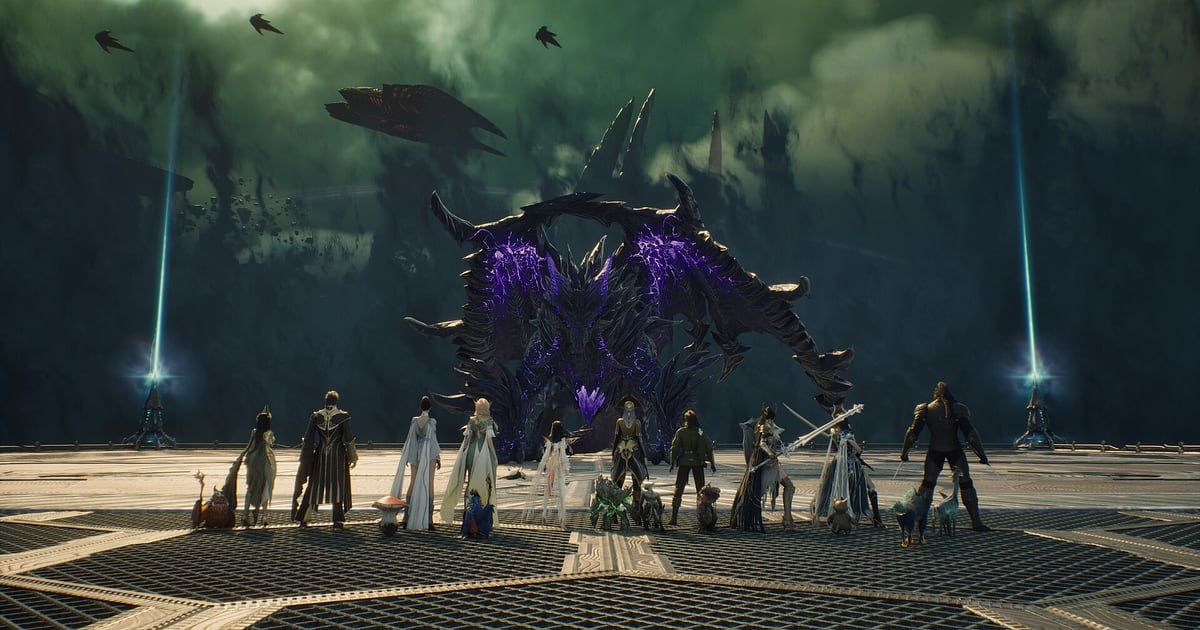

DOR install होते ही AION 2 अपने-आप record होने लगता है: बस game launch करें, बाकी काम DOR खुद करता है। कोई recording hotkey या macro सेट नहीं करना पड़ता।
आपके PC पर AION 2 शुरू होते ही DOR उसे पहचान लेता है और character select से लेकर dailies, party dungeons और Abyss battles तक सब कुछ game बंद करने तक एक video में रखता है। DOR एक अलग free app है, इसलिए यह NVIDIA software या किसी GPU overlay के बिना चलता है।
इस guide में AION 2 के लिए पूरा routine है: DOR install करना, recording चेक करना, पल save करना, बाद में उन्हें ढूँढना, campaign recap बनाना और legion के साथ शेयर करना।
- Login से logout तक पूरा session एक video में रखें, Abyss में Elyos बनाम Asmodian की भिड़ंत और पंखों पर हवा में होने वाली लड़ाइयाँ भी।
- जो पल दोबारा देखना चाहते हैं, जैसे पाँच players वाले dungeon boss पर last hit या आखिरकार सफल हुआ gear enchant, उन्हें अलग clips बनाकर save करें।
- AI Voice Notes से 'enrage से पहले burn करो' जैसी raid calls ढूँढें और सीधे उस boss phase पर पहुँचें।
- Fortress fight, हवा में किया गया finish और Gladiator की skill chain जोड़कर दिन के Abyss campaign का recap बनाएँ।
- Faction battle को सिर्फ़ एक dor.gg link से legion के Discord या group chat में भेजें।
AION 2 record करने से पहले: install और recording mode
AION 2 लंबे sessions वाला MMORPG है, इसलिए record करने से पहले सबसे ज़रूरी बात यह है कि recordings कहाँ save होंगी और drive में कितनी जगह खाली है। DOR एक free Windows app है, और PC पर save होने वाली recordings पर कोई watermark नहीं होता।
AION 2 में full session recording होती है, यानी dungeon में जाने या Abyss की ओर जाने वाली loading screens से video टूटता नहीं; game बंद करने तक recording चलती रहती है। अगर recordings किसी बड़ी drive पर रखनी हैं तो पहले recording save location बदलने का तरीका पढ़ें। नीचे की table में वो बातें हैं जो पहली AION 2 recording से पहले जानना काम आएगा।
| चीज़ | AION 2 के लिए | ध्यान दें |
|---|---|---|
| Install | DOR, free Windows app | GPU overlay के बिना अपने-आप चलता है, और PC पर save होने वाली recordings पर watermark नहीं होता |
| Game launch करना | PURPLE या किसी दूसरे launcher से AION 2 का PC version | आप game कैसे भी शुरू करें, PC पर चलते ही DOR उसे पहचान लेता है |
| Recording mode | Full session recording | Login से exit तक एक video, dungeon या Abyss जाने पर टूटता नहीं |
| Display mode | Fullscreen, windowed और borderless, तीनों record होते हैं | Game settings में जो mode पहले से इस्तेमाल करते हैं, वही रखें |
| Resolution और frame rate | Default 1080p पर 30fps | बड़ी battles में भी 60fps मिल सकता है, साथ में हल्का 720p/30fps mode भी है |
| हर game के लिए recording toggle | DOR settings में AION 2 on या off करें | काम का है अगर सिर्फ़ dungeon या Abyss वाली रातों में record करना हो |
DOR से AION 2 record करें: step by step
- 1DOR install करेंDOR download करके install करें। Setup में करीब एक मिनट लगता है और app free है। इसके बाद DOR चालू रहने दें। Legion raid वाली रात को भी login से पहले और कुछ तैयार नहीं करना।
- 2AION 2 launch करेंAION 2 हमेशा की तरह शुरू करें और character चुनें। DOR जैसे ही game पहचानता है, recording शुरू हो जाती है, इसलिए video की शुरुआत में character select screen और पहली loading screen दिखना normal है।
- 3Recording चल रही है, चेक करेंTown में पहुँचकर एक बार DOR app देख लें कि recording चल रही है। अगर game नहीं पकड़ा गया तो recorder game को detect न करे तो क्या करें देखें। उसके बाद बिना सोचे dailies करें या Abyss में उड़ जाएँ।
- 4Boss kills और enchant success की clip बनाएँParty dungeon का boss गिरते ही, या कुछ बार fail होने के बाद enchant सफल होते ही, clip save shortcut दबाएँ। आखिरी 30 seconds अलग clip बनकर save हो जाते हैं, तो घंटों की footage में scrub नहीं करना पड़ेगा।
- 5Game बंद करें और My Clips खोलेंLogout करके game बंद करते ही पूरे session का video और आपकी save की हुई हर clip DOR app के My Clips में एक साथ दिखती है। रात भर चला Abyss session भी इसी तरह रहता है।
अपनी recordings ढूँढें
आपकी recordings DOR app के My Clips में रहती हैं, जिसे library भी कहते हैं। AION 2 हर बार खोलने और बंद करने पर एक session बनता है, और clip save shortcut से पकड़ा गया हर पल अलग clip के रूप में दिखता है। घंटों लंबे session में loading screens को divider की तरह इस्तेमाल करें।
Dungeon में जाना और Abyss की ओर जाना, दोनों loading screen से होकर गुज़रते हैं, इसलिए तेज़ी से scrub करने पर picture का बदलना साफ़ दिखता है। Dungeon में घुसते समय मोटा-मोटा समय नोट कर लें, जैसे 'login के करीब दो घंटे बाद', तो वहाँ और जल्दी पहुँचेंगे।
जो हिस्सा चाहिए उसका start और end point सेट करके trim करें, फिर 16:9, 9:16 या 1:1 में export करें। पूरा तरीका game clips trim करने का तरीका में है। जो videos रखनी हैं, जैसे आपका पहला fortress capture, उन्हें like कर दें। जगह भरने पर पहले वो पुरानी videos हटती हैं जिन्हें आपने like नहीं किया, इसलिए liked videos बची रहती हैं।
जो पल रखने हैं, उन्हें save करें
पूरा session record होने के बावजूद, ज़रूरी पलों को उसी वक्त save कर लेने से बाद में ढूँढना बहुत आसान हो जाता है। Clip save shortcut दबाते ही gameplay का आखिरी हिस्सा clip बन जाता है। Default length 30 seconds है, और settings में 15, 30, 45 या 60 seconds चुन सकते हैं।
AION 2 में इसे दबाने का सही समय है dungeon boss पर last hit के ठीक बाद, हवा की लड़ाई में opponent को नीचे गिराने के ठीक बाद, और enchant success message आने के ठीक बाद।
Abyss fortress की भिड़ंत या legion का charge एक मिनट से लंबा चल सकता है, इसलिए पूरा push पकड़ने के लिए पहले से clip length 60 seconds कर दें। Shortcut बदलना हो तो आखिरी कुछ seconds तुरंत save करना देखें।
AI Voice Notes से ढूँढें कि किसने क्या कहा
Party dungeons और Abyss में लगातार calls चलती रहती हैं, जैसे 'Asmodians आ रहे हैं, ऊपर उड़ो', 'Cleric, एक heal और' और 'enrage से पहले burn करो'। DOR game audio और आपका microphone साथ में record करता है, और AI Voice Notes आपकी party की बातों को recording timeline पर text के रूप में लिख देता है।
तीसरे boss mechanic के दौरान किसने क्या call किया, यह जानना हो तो timeline text में वह line ढूँढें और उसे चुनकर सीधे उस scene पर पहुँचें। आपका 'enchant कर रहा हूँ, लग जाए बस' भी record में रहता है, जिससे enchant success दोबारा ढूँढना आसान हो जाता है। अगर आपकी अपनी आवाज़ धीमी आ रही है तो mic audio के साथ game record करना से input device चेक करें।
AI Highlight से montage बनाएँ
पूरे दिन के gameplay में travel और town का समय इतना ज़्यादा होता है कि उसे वैसे ही दिखाना ठीक नहीं। Library में Abyss fortress की भिड़ंत, गिरते-गिरते हवा में मिला kill, dungeon boss पर last hit, Gladiator की skill chain, gear enchant success और legion charge की clips चुनें, फिर AI Highlight चुनें।
DOR इन्हें जोड़कर दिन के campaign का एक montage बना देता है, जिसकी length legion के group chat के लिए सही रहती है। Order खुद तय करना हो तो game clips merge करने का तरीका देखें।
DOR Studio में edit करें
DOR Studio बिना कुछ install किए आपके browser में खुलता है। Skill chain तक trim करें, damage window पर punch zoom लगाएँ और skill names को screen पर text के रूप में डालें, तो आपके अपने gameplay से class guide तैयार हो जाती है।
पंख समेटकर dive करते समय shake zoom आज़माएँ, और एक faction fight से दूसरी पर cut करते समय glitch transition लगाएँ। Background music डालें और short के लिए 9:16 export करें, या हवा की लड़ाइयों को 16:9 में रखें ताकि आसपास का माहौल दिखता रहे। नतीजा mp4 के रूप में download करें या तुरंत link से शेयर करें।
dor.gg link से शेयर करें
Trim किए हुए पल dor.gg links के रूप में भेजें। Link खोलने वाला बिना कुछ install किए सीधे browser में video चला सकता है, इसलिए इसे सीधे legion के Discord में paste कर सकते हैं।
Party members को पूरी boss fight भेजें ताकि साथ में mechanics review कर सकें, और legion chat में सिर्फ़ kill से पहले के 20 से 30 seconds डालें। लंबी recording में हर तरह का content ढूँढने के तरीके AION 2 gameplay videos शेयर करना में हैं, और Discord पर पोस्ट करने का तरीका Discord पर clips शेयर करना में है।
AION 2 की recommended settings और troubleshooting
AION 2 GPU पर भारी है, इसलिए recommended spec या उससे ऊपर वाले PC पर record करने से in-game frame rate और recording, दोनों stable रहते हैं। शुरुआत default 1080p पर 30fps से करें, और अगर पंखों के effects और हवा की लड़ाई ज़्यादा smooth दिखानी है तो 60fps पर जाएँ।
बड़ी faction battles में PC भारी लगने लगे तो 720p/30fps mode load कम कर देता है। Fullscreen, windowed और borderless, तीनों modes record होते हैं, इसलिए game की display settings छेड़ने की ज़रूरत नहीं।
RTX series जैसे supported NVIDIA graphics cards पर DOR NVENC hardware encoding से record करता है, इसलिए game पर इसका असर कम रहता है। घंटों चलने वाले sessions के लिए लंबा gameplay बिना stutter record करना देखें, और frame rate गिरे तो recording के दौरान FPS drop ठीक करना देखें। DOR में कोई cheat feature नहीं है और यह game files या play data को कभी नहीं छूता।
| समस्या | क्या चेक करें | समाधान |
|---|---|---|
| Recording में black screen आती है | Game settings में display mode | DOR fullscreen, windowed और borderless, तीनों को एक जैसे record करता है। फिर भी black आए तो fullscreen recording ठीक करना देखकर monitor capture पर switch करें। |
| Faction battles में frame rate गिरता है | Recording resolution और frame rate | RTX series जैसे supported NVIDIA graphics cards पर NVENC hardware encoding से असर कम रहता है, पर PC फिर भी अटके तो 720p/30fps mode पर आ जाएँ। |
| पूरे दिन की file बहुत बड़ी है | Recording resolution और drive में खाली जगह | जो scenes दोबारा देखते हैं उन्हें clips बनाकर save करें और game recording file size कम करना से settings बदलें। |
| Grinding वाले दिन भी record हो जाते हैं | DOR settings में हर game की recording | Settings में AION 2 के लिए full session recording बंद करें और सिर्फ़ dungeon या Abyss वाली रातों में चालू करें। |
| डर है कि recorder से account पर असर पड़ेगा | DOR कैसे काम करता है | DOR सिर्फ़ screen capture करता है, इसमें कोई cheat feature नहीं है और यह game files या play data में कोई बदलाव नहीं करता। |

