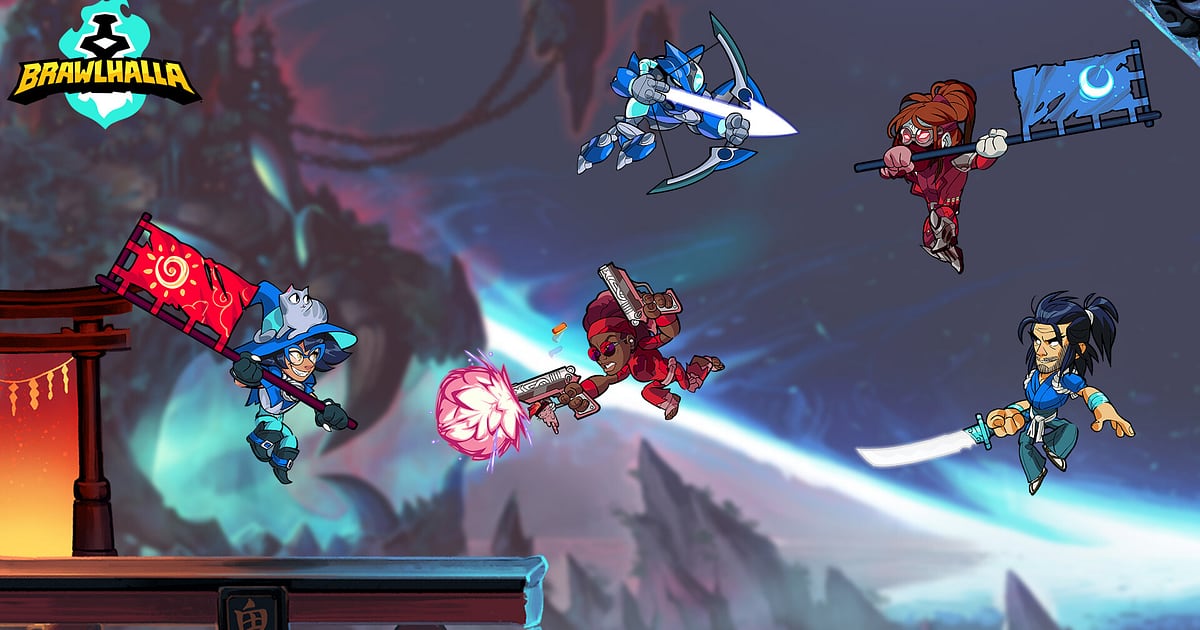

DOR install होने के बाद Brawlhalla अपने आप record होता है: game launch कीजिए, recording DOR संभाल लेता है। Record button दबाने या replay को video में बदलने की ज़रूरत ही नहीं पड़ती, क्योंकि सब शुरू से mp4 video के रूप में सेव होता है।
Steam से Brawlhalla खोलते ही DOR उसे पहचान लेता है और game बंद होने तक record करता रहता है, चाहे आप ranked 1v1 में हों, दोस्तों के private room में हों या चार players वाले free for all में। Matches छोटे होते हैं और एक शाम में दर्जनों निकल जाते हैं, फिर भी उनके बीच recording टूटती नहीं।
Game update के बाद भी file चलती रहती है, तो पिछले season का शानदार set कभी भी दोबारा देख सकते हैं।
यह गाइड पहली बार Brawlhalla record करने वालों के लिए है: तैयारी, recording चेक करना, combos सेव करना, match की शुरुआत और अंत से सही match ढूँढना, combo montage बनाना, share करना और high refresh पर खेलने की settings।
- Ranked 1v1, 2v2 और free for all की पूरी शाम एक ही video में रखें।
- Scythe से gauntlets पर swap करके लगाया combo या opponent को screen से बाहर उड़ाने वाला signature clip करें।
- AI Voice Notes से वह पल ढूँढें जब आपके 2v2 partner ने कहा था 'उसका dodge खत्म, अभी अंदर जाओ'।
- Weapon swap combos, last stock comebacks और FFA में आखिर तक बचे रहने वाले पल जोड़कर combo montage बनाएँ।
- जिस दोस्त को अभी हराया, उसे Discord पर finishing blow के साथ rematch का invite भेजें।
Brawlhalla record करने से पहले: install और recording mode
Brawlhalla record करने के लिए बस DOR चाहिए। यह free Windows app है और आपके PC पर सेव होने वाली recordings पर कोई watermark नहीं होता।
Brawlhalla में पूरा session record होता है, इसलिए lobby, Legend select, लड़ाई और results screen, सब एक ही video में चलते हैं जब तक आप game बंद न करें, हर match के लिए अलग file नहीं बनती।
Fighting game के highlights अक्सर 10 से 20 seconds से लंबे नहीं होते, इसलिए असली हुनर है लंबी recording में से finishing blow तक का हिस्सा निकालना। PC games record करने की बुनियादी बातें PC games कैसे record करें में हैं। नीचे की table में Brawlhalla के लिए काम की बातें हैं।
| चीज़ | Brawlhalla के लिए | ध्यान दें |
|---|---|---|
| Install | DOR, free Windows app | आपकी recordings पर कोई watermark नहीं |
| Game version | Steam का Windows PC version | आपके PC पर चल रहे Brawlhalla को DOR पहचानकर record करता है |
| Recording mode | पूरा session recording | सारे matches एक ही video में लगातार चलते रहते हैं |
| Display mode | Fullscreen, windowed और borderless, तीनों record होते हैं | Game settings में जो mode इस्तेमाल करते हैं वही रखें |
| Resolution और frame rate | Default 1080p पर 30fps | तेज़ combos के लिए 60fps बेहतर है, और हल्का 720p/30fps mode भी मौजूद है |
| High refresh monitors | 144Hz या 240Hz पर खेलना | Recording के दौरान in game frame rate बनाए रखने के लिए recommended spec का GPU सही रहेगा |
DOR से Brawlhalla record करें: step by step
- 1DOR install करें और 60fps चुनेंDOR download करके install करें और चालू छोड़ दें। Brawlhalla में attacks और dodges पलक झपकते बदलते हैं, इसलिए combos smooth दिखें, इसके लिए game खोलने से पहले DOR settings में 60fps चुन लें।
- 2Brawlhalla launch करेंSteam से Brawlhalla खोलें, DOR game पहचानकर तुरंत recording शुरू कर देता है। Main menu और Legend select भी record होते हैं, तो ranked queue लगाएँ या दोस्त के room में जाएँ, आपको और कुछ नहीं करना।
- 3पहले match से पहले recording चेक करेंपहले match के लिए Legend चुनने से पहले एक बार DOR app खोलकर देख लें कि recording चल रही है। अगर game detect नहीं हुआ तो recorder game detect न करे तो क्या करें फॉलो करें। उसके बाद matches के दौरान कुछ दबाने की ज़रूरत नहीं।
- 4Finishing blow के तुरंत बाद clip सेव करेंWeapon उठाकर सीधे combo लगाया और opponent का आखिरी stock screen से बाहर उड़ा दिया? वह जैसे ही गायब हो, clip save shortcut दबाएँ। आखिरी हिस्सा अलग clip बनकर सेव होता है, तो बीस matches वाली recording को शुरू से scroll नहीं करना पड़ेगा।
- 5Game बंद करें और My Clips खोलेंआखिरी match खत्म करके game बंद करें। Session video और आपके सेव किए सारे clips DOR app के My Clips में साथ दिखते हैं। जिन matches का clip बनाना भूल गए, वे भी session video में मौजूद हैं।
अपनी recordings ढूँढें
Recordings DOR app के My Clips में देखें, जिसे library भी कहते हैं। हर बार Brawlhalla खोलने से बंद करने तक का समय एक session में रहता है, और clip save shortcut से सेव किया हर हिस्सा अलग clip के रूप में दिखता है।
Matches छोटे और बहुत सारे होते हैं, इसलिए हर match के अंत का results screen और नए match से पहले का Legend select screen गिनते हुए अपने match तक पहुँचें। बस याद रखें कि वह कौन सा नंबर का match था।
उस match में end point वहाँ रखें जहाँ opponent screen से बाहर उड़कर match खत्म होता है, और start point combo शुरू होने से 5 से 10 seconds पहले। Weapon उठाने जाने वाला हिस्सा भी रखेंगे तो दिखेगा कि combo कैसे बना। पूरा तरीका game clips trim कैसे करें में है।
जो comeback हमेशा रखना है उसे Like कर दें। जगह भरने पर पहले वे पुराने videos हटते हैं जिन्हें आपने Like नहीं किया।
जो पल रखने हैं उन्हें सेव करें
हर match record होता है, फिर भी finishing blows उसी वक्त clip कर लें तो बाद में ढूँढना बहुत आसान हो जाता है। Clip save shortcut दबाते ही आखिरी हिस्सा clip बनकर सेव होता है। Default length 30 seconds है, और settings में 15, 30, 45 या 60 seconds चुन सकते हैं।
Brawlhalla के ज़्यादातर highlights छोटे होते हैं, तो combo से ring out तक का हिस्सा 15 seconds में आराम से आ जाता है, जबकि दोनों players के आखिरी stock पर खिंचे match के लिए 30 seconds ठीक है।
Shortcut दबाने के अच्छे मौके: weapon swap combo पूरा लगने के ठीक बाद, chase dodge पढ़कर punish करने के बाद, 2v2 में partner के साथ मिलकर finish करने के बाद, और free for all में सबको पछाड़कर आखिर तक बचे रहने के बाद। Length set करना और shortcut बदलना आखिरी कुछ seconds तुरंत सेव करें में बताया गया है।
AI Voice Notes से बोली गई बात ढूँढें
2v2 में partner से की गई बातें rounds का फैसला करती हैं। 'पहले वो weapon उठाओ', 'उनके scythe combos पागलपन हैं', 'last stock है, ज़्यादा आगे मत जाना' जैसी lines हर round में चलती रहती हैं।
DOR game audio और आपका microphone साथ में record करता है, और AI Voice Notes उस बातचीत को text बनाकर recording की timeline पर लिख देता है। Timeline text में वह round ढूँढें जहाँ किसी ने dodge बचाकर रखने को कहा था, उसे चुनें और सीधे उस scene पर पहुँचें, फिर footage के साथ अपनी combo timing मिलाएँ।
हार को दोबारा देखते समय पता चलता है कि 'उसका dodge खत्म, अभी अंदर जाओ' वाली call और आपके असली approach में कितना फासला था। अगर Discord call पर खेलते हैं तो partner की आवाज़ भी record करने के लिए Discord call audio record करना देखें।
AI Highlight से montage बनाएँ
Ranked session के बाद सेव किए clips से combo montage बनाइए। Library में weapon swap true combo, signature ring out, last stock comeback, chase dodge का read, 2v2 का मिला जुला finish और free for all में आखिर तक बचे रहने वाले clips चुनें, फिर AI Highlight select करें।
DOR उन्हें जोड़कर एक video बना देता है। एक ही Legend के clips इकट्ठा करें तो main showcase तैयार, जो community के skill threads में बिल्कुल फिट बैठता है। Order खुद तय करना हो तो game clips merge कैसे करें देखें।
DOR Studio में edit करें
DOR Studio बिना कुछ install किए आपके browser में खुलता है। Combo की शुरुआत से उस frame तक trim करें जहाँ opponent screen से बाहर उड़ता है, फिर ring out पर shake zoom लगाएँ। Signature लगने वाले frame पर punch zoom अच्छा लगता है, और matches के बीच glitch transition।
Tutorial clip के लिए Legend का नाम और combo route text में जोड़ें, या montage के लिए background music डालें। Ring out में stage का किनारा दिखना ज़रूरी है, इसलिए 16:9 या 1:1 सबसे सुरक्षित है; stage के बीच खत्म होने वाले combos 9:16 Shorts के रूप में जा सकते हैं। Framing के tips vertical Shorts के लिए games record करना में हैं। नतीजा mp4 में download करें या link से share करें।
dor.gg link से share करें
Trim किए पल dor.gg links के रूप में भेजें। जो भी link खोलेगा, वह बिना कुछ install किए सीधे browser में देख सकेगा। जिसे अभी हराया उसे clip के साथ rematch का invite भेजें, या clan के Discord channel में डालें ताकि आपका 2v2 partner follow up समझ सके।
Phone पर देखे जाने वाले group chats के लिए 1:1 में कटा ring out अच्छा रहता है। हर mode में कौन से पल भेजें और कौन सा ratio सही है, यह Brawlhalla ring out videos share करना में है, और Discord पर post करना Discord पर clips share करना में। PC पर सेव recordings पर watermark नहीं होता, इसलिए TikTok, YouTube और Instagram के लिए ये साफ़ base बनती हैं।
Brawlhalla की recommended settings और troubleshooting
Brawlhalla graphics पर भारी नहीं है, लेकिन input response मायने रखता है, इसलिए 144Hz या 240Hz monitor पर खेलते हैं तो recording के दौरान in game frame rate बनाए रखने के लिए recommended spec का GPU सही रहेगा। 60fps पर record करने से weapon swaps और dodges frames के बीच धुंधले नहीं होते।
Laptop या पुराने PC पर load कम रखने के लिए 720p/30fps mode इस्तेमाल करें। RTX series जैसे supported NVIDIA graphics cards पर DOR NVENC hardware encoding से record करता है, इसलिए in game frame rate पर असर कम रहता है।
Fullscreen, windowed और borderless windows, सब record होते हैं, तो game settings बदलने की ज़रूरत नहीं। Recording के दौरान frame rate डगमगाए तो recording के दौरान FPS drop ठीक करना देखें। DOR में कोई cheat feature नहीं है और यह आपकी game files या play data को कभी नहीं छूता।
| समस्या | क्या चेक करें | हल |
|---|---|---|
| Recording काली screen दिखा रही है | Game settings का display mode | DOR fullscreen, windowed और borderless, सब record करता है। फिर भी काला दिखे तो fullscreen recording ठीक करना फॉलो करके monitor capture पर switch करें। |
| Hit sounds या partner की आवाज़ गायब है | Windows output device और DOR audio settings | Game किस device से आवाज़ चला रहा है यह पक्का करें, फिर game recording में आवाज़ न आए तो क्या करें देखें। |
| High refresh पर input भारी लगता है | Recording resolution और frame rate | RTX series जैसे supported NVIDIA cards पर NVENC hardware encoding असर कम रखती है, फिर भी खटके तो 720p/30fps mode पर आ जाएँ। |
| कई matches के बाद files बड़ी हो जाती हैं | Recording resolution और drive की खाली जगह | सिर्फ़ finishing blows clip करें और game recording की file size कम करना देखें। |
| चिंता है कि recorder से account पर असर पड़ेगा | DOR कैसे काम करता है | DOR सिर्फ़ screen capture करता है, इसमें कोई cheat feature नहीं और यह game files या play data में बदलाव नहीं करता। |

