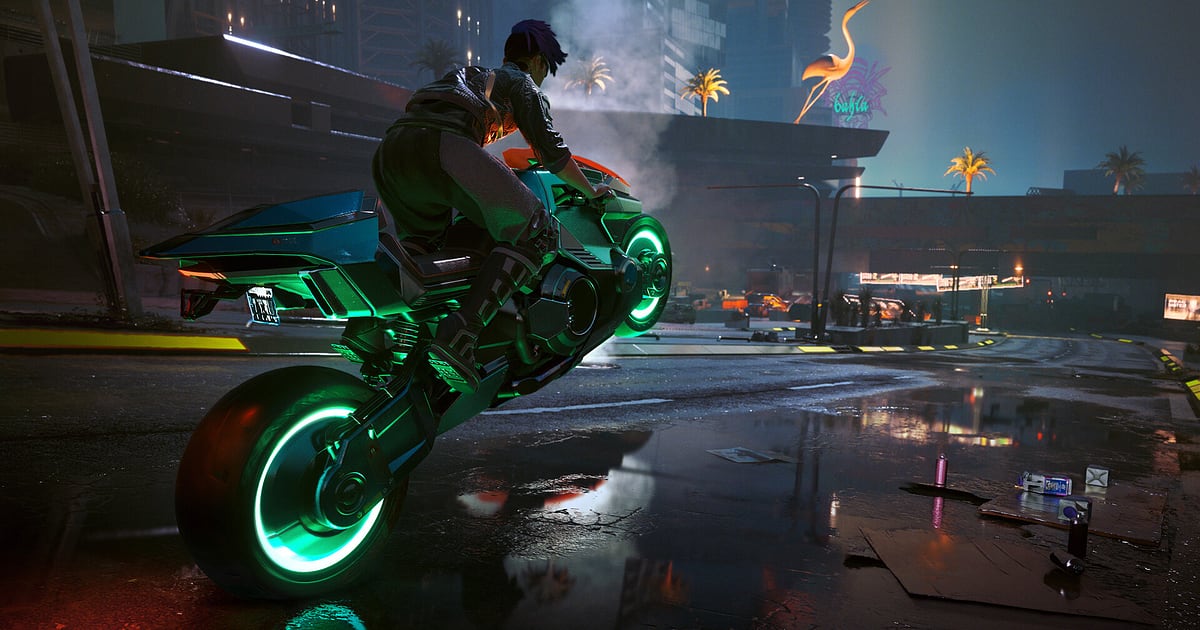
DOR install होने के बाद Cyberpunk 2077 अपने आप record होता है: game launch करें और बाकी सब DOR खुद संभाल लेता है।
V के जागने से लेकर आपके quit करने तक, main jobs, side gigs, Night City की drives और Johnny Silverhand के बीच में कूद पड़ने वाली हर बातचीत एक वीडियो में चलती रहती है, इसलिए अंदाज़ा लगाने की ज़रूरत नहीं कि शानदार पल कब आएगा। Photo mode की एक still की जगह आप scene को चलते हुए रखते हैं।
यह guide पूरी routine क्रम से बताती है: तैयारी, recording confirm करना, key moments save करना, लंबी recording में scenes ढूंढना, cinematic montages और edits बनाना, और links share करना।
- Night City में बिताया समय, main jobs से Phantom Liberty के Dogtown तक, एक वीडियो में रखें।
- Sandevistan spree या Mantis Blades finisher को उसी पल अलग clip के रूप में save करें।
- 'यह option चुना तो कौन मरेगा?' जैसी lines AI Voice Notes से ढूंढें और सीधे उस branch पर जाएं।
- Overpass bike run और ending से पहले की आखिरी बातचीत को AI Highlight से एक cinematic montage में पिरोएं।
- Synthwave पर neon cuts वाला 9:16 edit dor.gg link से दोस्तों को भेजें।
Cyberpunk 2077 record करने से पहले: install और recording mode
Cyberpunk 2077 GPU पर भारी है, इसलिए recommended spec या उससे ऊपर का PC in game frame rate और recording दोनों को stable रखता है। DOR एक फ़्री Windows app है, और आपके PC पर save होने वाली recordings पर कोई watermark नहीं होता।
Cyberpunk में full session recording होती है, यानी आप कितने भी jobs करें या शहर में घंटों घूमें, game बंद करने तक वीडियो चलता रहता है। Open world sessions लंबे होते हैं, इसलिए ऐसी drive पर save करें जिसमें काफ़ी खाली जगह हो। Recordings कहां जाएं यह बदलने के लिए recording save location बदलना देखें। नीचे की table में पहली recording से पहले check करने वाली चीज़ें हैं।
| Item | Cyberpunk 2077 के लिए | Notes |
|---|---|---|
| Install | DOR, फ़्री Windows app | Recordings पर watermark नहीं, इसलिए clips सीधे आपके edits में जाते हैं |
| Game version | Steam पर Windows PC version | DOR आपके PC पर चल रहा Cyberpunk 2077 record करता है |
| Recording mode | Full session recording | Exit करने तक main jobs, side gigs और Dogtown एक वीडियो में रहते हैं |
| Display mode | Fullscreen, windowed और borderless तीनों record होते हैं | अगर game capture block हो, तो DOR monitor capture पर switch कर देता है |
| Resolution और frame rate | Default 1080p पर 30fps | Smooth drives के लिए 60fps चुनें, या हल्का 720p/30fps mode |
| Storage | Open world समय के साथ वीडियो बड़े होते हैं | जिन दिनों घंटों घूमना हो, काफ़ी खाली जगह रखें |
DOR से Cyberpunk 2077 record करें: step by step
- 1DOR install करेंDOR download करके install करें। Setup पूरा होने के बाद DOR background में game शुरू होने का इंतज़ार करता है। अगर ending के करीब हैं, तो पहले ही install कर लें ताकि आखिरी बातचीत record हो जाए।
- 2Cyberpunk 2077 launch करेंहमेशा की तरह Steam से Cyberpunk 2077 शुरू करें। DOR के game पहचानते ही recording शुरू हो जाती है, इसलिए वीडियो की शुरुआत में title और load save screens दिखना सामान्य है।
- 3Check करें कि recording चल रही हैSave load होने और V के Night City में खड़े होने के बाद, एक बार DOR app देखकर confirm करें कि recording चल रही है। अगर game पकड़ में न आए, तो recorder game detect न करे तो क्या करें follow करें। उसके बाद jobs बदलने पर भी सब कुछ उसी वीडियो में रहता है।
- 4पल के ठीक बाद clip save करेंअभी Sandevistan से धीमे समय में पूरा कमरा साफ़ किया, या cameras और दुश्मनों पर quickhacks की chain चलाई? ठीक उसके बाद clip save shortcut दबाएं। आखिरी 30 सेकंड अलग clip के रूप में save हो जाते हैं।
- 5Quit करके My Clips खोलेंGame बंद करें और पूरा session एक वीडियो के रूप में My Clips में आ जाता है, साथ में आपके save किए clips भी। पुराना save load किए बिना पिछले missions वीडियो में दोबारा देख सकते हैं।
अपनी recordings ढूंढें
आपकी recordings DOR app के My Clips में जमा होती हैं, जिसे library भी कहते हैं। Cyberpunk को हर बार खोलना और बंद करना एक session बनता है, और clip save shortcut से पकड़ा गया हर पल अलग clip के रूप में दिखता है।
Open world sessions आसानी से घंटों के हो जाते हैं, इसलिए पहले loading screens और हर job की शुरुआत से सही mission ढूंढें, फिर gunfire शुरू होने या dialogue choice आने की जगह से दायरा छोटा करें। Ending जैसे बड़े scenes के लिए 'ending से पहले की आखिरी बातचीत' जैसा note ढूंढना और आसान बना देता है।
Trim के लिए start और end point set करें, फिर 16:9, 9:16 या 1:1 में export करें। Neon रात की drive 16:9 में अच्छी लगती है जहां शहर चौड़ा दिखे, जबकि छोटा Sandevistan spree 9:16 edit में जमता है। पूरा तरीका game clips trim करने का तरीका में है।
जो वीडियो रखने हैं, जैसे आपकी ending, उन्हें Like करें। जगह भरने पर पहले वो पुराने वीडियो हटते हैं जिन्हें आपने Like नहीं किया।
जो पल रखने हैं उन्हें save करें
पूरा session record होने के बावजूद, key moments को उसी वक्त clips में save करने से घंटों की footage खंगालनी नहीं पड़ती। Clip save shortcut दबाएं और आखिरी हिस्सा clip के रूप में save हो जाता है। Default length 30 सेकंड है, और settings में 15, 30, 45 या 60 सेकंड चुन सकते हैं।
Sandevistan spree या Mantis Blades finisher 15 या 30 सेकंड में आ जाता है, जबकि एक के बाद एक दुश्मन गिराने वाली quickhack chain के लिए 45 ठीक है। Overpass bike run या Dogtown की रात वाली drive जैसे mood pieces edits के source material के रूप में 60 सेकंड पर सबसे अच्छे हैं।
Dialogue choice के ठीक बाद का reaction save करने से बाद में branches compare करना आसान होता है। Shortcut या length बदलने के लिए आखिरी कुछ सेकंड तुरंत save करना देखें।
AI Voice Notes से ढूंढें कि क्या कहा गया था
अकेले खेलें या दोस्तों या chat से बात करें, Cyberpunk में ऐसी lines निकल ही आती हैं: 'Sandevistan on, सबको काटता हूं', 'पहले cameras quickhack करो' और 'रात में Dogtown कमाल लगता है'।
DOR game audio और आपका microphone साथ में record करता है, और AI Voice Notes आपकी कही बातें recording timeline पर text के रूप में लिख देता है। जिस branch पर आपने सोचा था 'यह option चुना तो कौन मरेगा?', उस पर लौटने के लिए timeline में वो line चुनें और सीधे उस scene पर पहुंचें। अपनी आवाज़ और game audio का balance सेट करने के लिए mic audio के साथ games record करना देखें।
AI Highlight से montage बनाएं
Night City के सबसे अच्छे पलों को एक cinematic में पिरोएं। Library में Sandevistan spree, overpass bike run, quickhack chain, Mantis Blades finisher, Dogtown की रात वाली drive और ending से पहले की आखिरी बातचीत check करें, फिर AI Highlight चुनें और Cyberpunk montage पाएं। Build के हिसाब से भी बांट सकते हैं, जैसे netrunner cut और melee cut। क्रम खुद तय करना हो तो game clips merge करने का तरीका देखें।
DOR Studio में edit करें
DOR Studio बिना कुछ install किए आपके browser में खुलता है। Sandevistan चालू होते समय punch zoom, car crash पर shake zoom और scene बदलने की जगह glitch transition लगाएं। Synthwave style background music mood से मेल खाता है, और text में इलाके या job का नाम edit को पूरा करता है।
Shorts और Reels के लिए 9:16, या YouTube cinematic के लिए 16:9 export करें। Vertical framing के लिए vertical Shorts के लिए games record करना देखें। काम पूरा होने पर mp4 download करें या तुरंत link के रूप में share करें।
dor.gg link से share करें
Trim किए पल dor.gg links के रूप में भेजें। Link खोलने वाला app के बिना browser में देखता है, इसलिए photo mode still की जगह आप Night City की drive Discord में paste कर सकते हैं और दोस्त उसे चलते हुए देखता है।
PC पर save recordings पर कोई watermark नहीं होता, इसलिए Instagram और TikTok पर polished edits के लिए ये साफ़ base बनती हैं। Endings और बड़े branches के लिए भेजने से पहले check करें कि दोस्त कितना खेल चुका है। हर build के लिए कौन से scenes चुनें यह Cyberpunk 2077 gameplay videos share करना में है, और Discord पर post करना Discord पर clips share करना में।
Cyberpunk 2077 recommended settings और troubleshooting
Cyberpunk 2077 GPU पर भारी है, इसलिए recording default 1080p और 30fps से शुरू करें और 60fps पर तभी जाएं जब in game frame rate में गुंजाइश हो। Frames कम पड़ें तो 720p/30fps mode पर आ जाएं।
RTX series जैसे supported NVIDIA graphics cards पर DOR NVENC hardware encoding से record करता है, जिससे ray tracing या path tracing जैसी भारी settings पर भी recording का load कम रहता है। Fullscreen, windowed और borderless windows तीनों record होते हैं, इसलिए अपनी सामान्य display settings रखें।
अगर frames सिर्फ़ recording के दौरान गिरें, तो recording के दौरान FPS drop का fix देखें, और कई घंटों की stable recording के लिए बिना stutter लंबा gameplay record करना देखें। DOR में कोई cheat feature नहीं है और यह game files या save data को कभी नहीं छूता।
| Symptom | क्या check करें | Fix |
|---|---|---|
| Recording में black screen है | Game का display mode | DOR fullscreen, windowed और borderless सब record करता है। फिर भी black हो, तो monitor capture पर switch करने के लिए fullscreen recording ठीक करना follow करें। |
| Radio music और gunfire की आवाज़ गायब है | आपका Windows output device और DOR audio settings | Confirm करें कि game किस device से आवाज़ चला रहा है, फिर बिना आवाज़ वाली game recording ठीक करना के steps करें। |
| Recording के दौरान city drives पर frames गिरते हैं | Recording frame rate और graphics settings | RTX series जैसे supported NVIDIA graphics cards पर NVENC hardware encoding असर कम रखता है, फिर भी दिक्कत हो तो recording 30fps पर रखें या 720p/30fps mode इस्तेमाल करें। |
| घंटों की footage में mission ढूंढना मुश्किल है | Job की शुरुआत और loading screens | Loading screens और job की शुरुआत को सीमा मानें, और अगली बार हर बड़े पल के ठीक बाद clip save करें। |
| चिंता है कि recording से save पर असर पड़ेगा | DOR कैसे काम करता है | DOR सिर्फ़ screen capture करता है और game files या save data को कभी modify नहीं करता। |

