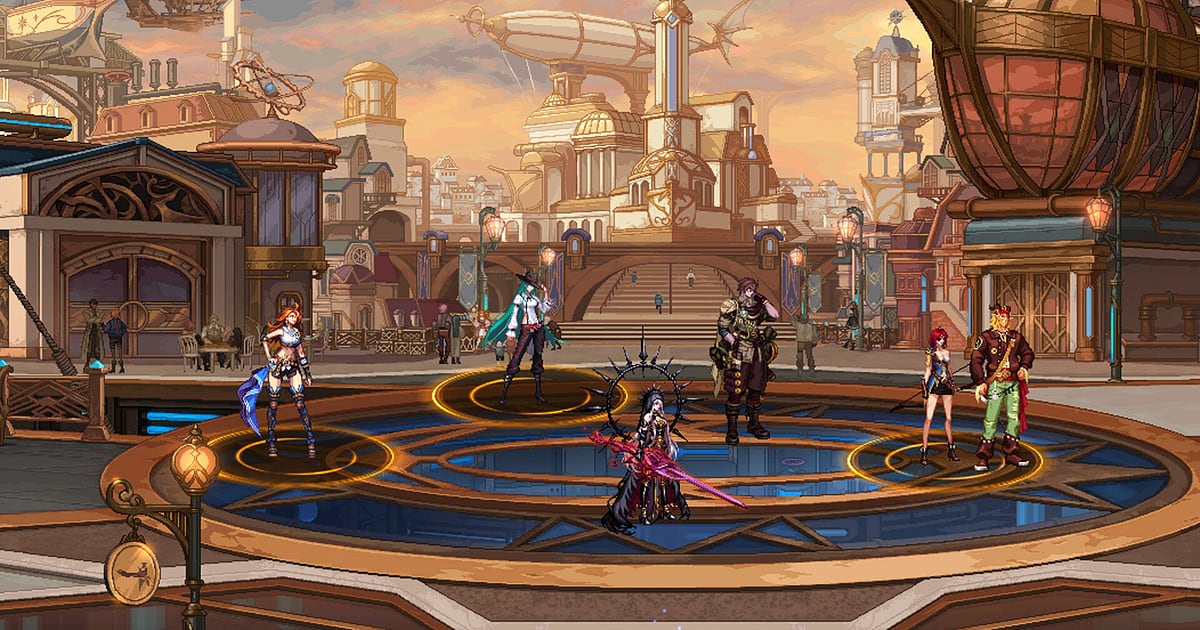
DOR install होने के बाद Dungeon Fighter Online अपने आप record होता है: game launch करें और बाकी काम DOR संभाल लेता है। आपको कभी record key या button ढूँढना नहीं पड़ता।
PC पर Dungeon & Fighter शुरू करें, DOR उसे पहचान लेता है और town में gear तैयार करने से लेकर daily dungeons, advanced dungeons और party raids तक सब कुछ game बंद करने तक एक video में रखता है।
Recordings app के My Clips में व्यवस्थित रहती हैं, इसलिए किसी in-game recording folder में खोजबीन नहीं करनी पड़ती। यह guide आपको DOR install करने, recording पक्की करने, epic drops और amps save करने, लंबी recordings में raids ढूँढने, combo videos बनाने और guild के साथ share करने तक ले जाती है।
- DFO का पूरा दिन एक video में रखें, town की तैयारी से लेकर Bakal raid के final phase तक।
- Double epic drop, amp success की चमक या awakening burst को अलग clips में save करें।
- AI Voice Notes से 'hold is up, dump everything' जैसी raid calls ढूँढें और सीधे उस phase पर पहुँचें।
- PvP combo comeback, dungeon speed run और raid clear को हफ़्ते भर के highlights में जोड़ें।
- Epic drop को सबूत के तौर पर एक dor.gg link से guild Discord में post करें।
Dungeon Fighter Online record करने से पहले: install और recording mode
Dungeon Fighter Online hardware पर हल्का है, इसलिए record करने की तैयारी आसान है। DOR एक free Windows app है, और PC पर save होने वाली उसकी recordings पर कोई watermark नहीं होता। DFO में full session recording होती है, यानी आप कितने भी dungeon runs करें, video बँटता नहीं; game बंद करने तक चलता रहता है।
Dailies के बाद raids वाले दिन कई घंटे चल सकते हैं, इसलिए पहले लंबा gameplay बिना stutter के record करना पढ़ लेना अच्छा है। नीचे की table में पहली DFO recording से पहले जानने लायक बातें हैं।
| Item | Dungeon Fighter Online के लिए | Notes |
|---|---|---|
| Install | DOR, free Windows app | बिना record key या button के चलता है, और recordings पर watermark नहीं होता |
| Game version | आपके PC पर चल रहा Dungeon & Fighter | Game शुरू होते ही DOR उसे अपने आप पहचान लेता है |
| Recording mode | Full session recording | Town, dungeons, raids और PvP quit करने तक एक video में रहते हैं |
| Recordings कहाँ जाती हैं | DOR app में My Clips | कोई in-game recording folder ढूँढना नहीं पड़ता |
| Resolution और frame rate | Default 1080p पर 30fps | 60fps भी मिलता है, साथ में हल्का 720p/30fps mode |
| Storage | 30 सेकंड की 1080p clip करीब 30MB | जिस दिन dailies और raids लगातार चलें, उस दिन काफ़ी free space रखें |
DOR से Dungeon Fighter Online record करें: step by step
- 1DOR install करेंDOR download करके install करें। Setup में करीब एक मिनट लगता है और app free है। उसके बाद DOR को चालू रहने दें। Raid party join करने से पहले कोई record key दबाने की ज़रूरत नहीं।
- 2Dungeon Fighter Online launch करेंPC पर हमेशा की तरह game शुरू करें और अपना character चुनें। DOR जैसे ही game पहचानता है recording शुरू हो जाती है, इसलिए video की शुरुआत में character select screen और town loading screen दिखना सामान्य है।
- 3देखें कि recording चल रही हैTown पहुँचने पर एक बार DOR app देखकर पक्का करें कि recording चल रही है। अगर game पकड़ में न आए, तो recorder game detect न करे तो क्या करें वाले steps अपनाएँ। उसके बाद जितनी चाहें dailies खेलें।
- 4Epics और amp success को clip करेंAdvanced dungeon में दो epic beams गिरते ही, या +12 amp दबाने के बाद success की चमक दिखते ही clip save shortcut दबाएँ। आख़िरी 30 सेकंड अलग clip में save हो जाते हैं, इसलिए पूरे दिन की footage में खोजना नहीं पड़ेगा।
- 5Quit करें और My Clips खोलेंDailies पूरी करके game बंद करते ही पूरा session video और आपके save किए सारे clips DOR app के My Clips में साथ में दिखते हैं। जिस दिन आप पहली बार raid clear करते हैं, वह भी इसी तरह reward screen तक पूरा रहता है।
अपनी recordings ढूँढें
आपकी recordings DOR app के My Clips में रहती हैं, जिसे library भी कहते हैं। हर बार DFO खोलना और बंद करना एक session बनता है, और clip save shortcut से save की गई हर चीज़ अलग clip के रूप में दिखती है।
पूरे दिन की footage में raid ढूँढने का सबसे तेज़ सुराग है boss fight में घुसने के समय का नोट, और raid के अंदर हर phase बदलने पर चलने वाला cutscene अपने आप एक divider बन जाता है।
Clear आख़िरी cutscene के ठीक बाद होता है, इसलिए पहले reward screen ढूँढें और करीब एक मिनट पीछे जाएँ, तो final attack से rewards तक सब मिल जाएगा। Start और end point सेट करके ज़रूरी हिस्सा trim करें, फिर 16:9, 9:16 या 1:1 में export करें। पूरा तरीका game clips trim करने का तरीका में है।
जो videos रखने हैं, जैसे पहला raid clear, उन्हें like करें। Space भरने पर पहले वे पुराने videos हटते हैं जिन्हें like नहीं किया, इसलिए liked videos बचे रहते हैं।
जो पल रखने हैं उन्हें save करें
पूरा दिन record होने पर भी epic या amp जैसे पलक झपकते निकलने वाले पल उसी वक़्त clip कर लें तो ढूँढना बहुत आसान होता है। Clip save shortcut दबाएँ और आख़िरी हिस्सा clip बन जाता है। Default लंबाई 30 सेकंड है, और settings में 15, 30, 45 या 60 सेकंड चुन सकते हैं।
DFO में इसे दबाने के अच्छे मौके हैं epic गिरने के ठीक बाद, amp success की चमक के ठीक बाद, और awakening skill से boss की बड़ी health उड़ाने के ठीक बाद। Upgrade और amp के result के लिए 15 सेकंड काफ़ी हैं, जबकि raid का final phase एक मिनट से ज़्यादा चल सकता है, इसलिए उसके लिए clip length 60 सेकंड रखें। Shortcut बदलने के लिए आख़िरी कुछ सेकंड तुरंत save करना देखें।
AI Voice Notes से ढूँढें कि क्या कहा गया था
Raid parties 'hold is up, dump everything', 'buff लो और साथ में awaken करो' और 'दो epics अभी गिरे' जैसी calls पर चलती हैं। DOR game audio और आपका microphone साथ में record करता है, और AI Voice Notes आपकी party की calls को recording timeline पर text के रूप में लिख देता है।
Buffer ने awakening कब call की या कौन सा pattern hold करना तय हुआ था, यह देखना हो तो timeline text में वह line ढूँढें और चुनकर सीधे उस scene पर जाएँ। आपका '+12 amp जा रहा हूँ, साँस रोको' भी record में रहता है, जिससे result दोबारा ढूँढना आसान होता है। अगर आपकी raid Discord पर call करती है, तो Discord call audio record करना देखें।
AI Highlight से montage बनाएं
DFO का एक हफ़्ता दोहराई जाने वाली dailies से भरा होता है, जो सीधे देखने पर उबाऊ लगती हैं। Library में Bakal raid clear, double epic drop, amp success, awakening burst, PvP combo comeback और dungeon speed run के clips चुनें, फिर AI Highlight चुनें।
DOR उन्हें एक montage में जोड़ देता है, इसलिए बिना manual editing के हफ़्ते भर के highlights तैयार हो जाते हैं। Class combos अपने क्रम में लगाने के लिए game clips merge कैसे करें देखें।
DOR Studio में edit करें
DOR Studio आपके browser में खुलता है, कुछ install नहीं करना पड़ता। जहाँ skills एक के बाद एक जुड़ती हैं वहाँ punch zoom डालें, और class showcase के लिए class name और damage numbers text में जोड़ें। Awakening cut in पर shake zoom और dungeons के बीच glitch transition आज़माएँ, नीचे background track के साथ।
DFO side scroller है, इसलिए party के साथ देखने वाली boss fights पूरी screen दिखाते 16:9 में अच्छी लगती हैं, जबकि सिर्फ़ आपके combo वाला Short character को बीच में रखकर 9:16 में; framing tips vertical Shorts के लिए games record करना में हैं। Result को mp4 में download करें या तुरंत link से share करें।
dor.gg link से share करें
Trim किए पल dor.gg links के रूप में भेजें। Link खोलने वाला बिना कुछ install किए browser में चला लेता है, इसलिए guild Discord में epic drop की शेखी बघारना आसान है। Raid partners को final attack से reward screen तक का हिस्सा भेजें, और guildmates को upgrade दबाने से कुछ सेकंड पहले से result तक का हिस्सा। Fail हुए upgrades भी बढ़िया किस्से बनते हैं। भेजने लायक raid scenes ढूँढने के tips Dungeon Fighter raid videos share करना में हैं।
Dungeon Fighter Online के recommended settings और troubleshooting
Dungeon Fighter Online काफ़ी हल्का है, इसलिए minimum spec पर भी recording smooth चलती है। 2D sprite art default 1080p और 30fps पर साफ़ दिखता है, और 60fps से skill effects से भरी raids और तेज़ PvP combos और smooth लगते हैं।
भीड़ वाले towns या एक के ऊपर एक effects भारी लगें, तो 720p/30fps mode पर आ जाएँ। Fullscreen, windowed और borderless window तीनों record होते हैं, और RTX series जैसे supported NVIDIA graphics cards पर NVENC hardware encoding frame rate पर असर कम रखती है। पुराने PC पर low end PC पर games record करना देखें। DOR में कोई cheat feature नहीं है और वह game files या play data को कभी छूता नहीं।
| Symptom | क्या जाँचें | Fix |
|---|---|---|
| Recording काली screen है | Game settings में display mode | DOR fullscreen, windowed और borderless सब record करता है। फिर भी काला आए तो monitor capture पर जाने के लिए fullscreen recording ठीक करना देखें। |
| Skill sound effects गायब हैं | Windows output device और DOR audio settings | पक्का करें कि game audio किस device से चल रहा है, फिर game recording में आवाज़ न आए तो fix के steps अपनाएँ। |
| ढेर सारे effects वाली raids में stutter | Recording resolution और frame rate | RTX series जैसे supported NVIDIA graphics cards पर NVENC hardware encoding असर कम रखती है, फिर भी PC हाँफे तो 720p/30fps mode पर आ जाएँ। |
| पता नहीं recordings कहाँ save होती हैं | DOR app में My Clips | DOR recordings My Clips में session के हिसाब से व्यवस्थित रहती हैं, चलाने और trim करने के लिए तैयार। |
| Recorder से account पर असर की चिंता | DOR कैसे काम करता है | DOR सिर्फ़ screen capture करता है, उसमें कोई cheat feature नहीं है और वह game files या play data नहीं बदलता। |

