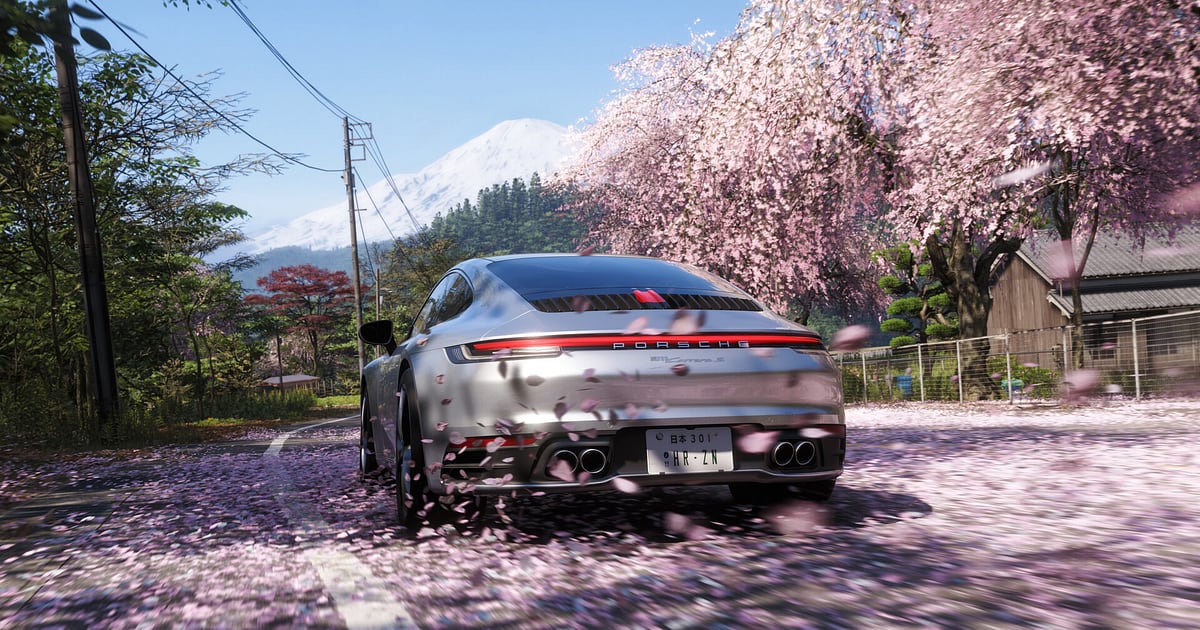
DOR इंस्टॉल होने के बाद Forza Horizon 6 अपने आप रिकॉर्ड होता है: बस गेम खोलिए, recording का काम DOR खुद संभाल लेता है। Japan Horizon Festival में free roam, races, Touge Battles और दोस्तों के साथ convoy cruise, गेम खुला रहने तक सब एक ही वीडियो में चलता है, इसलिए गलती से लगा परफ़ेक्ट corner भी बचा रहता है।
आपकी drives replay menu छुए बिना video files के रूप में सेव होती हैं। यह गाइड पूरा routine क्रम से बताती है: तैयारी, recording चेक करना, drifts और records सेव करना, लंबी recording में सीन ढूंढना, drive montage और car cinematic बनाना, और crew को links भेजना।
- पूरे दिन का free roam, races, Touge Battles और garage tuning एक ही वीडियो में रखें।
- Mountain drift zone की chain या speed trap record को उसी वक्त अलग clip में सेव करें।
- AI Voice Notes से 'अगले corner पर drift zone' जैसी convoy बातचीत ढूंढें और सीधे उस corner पर जाएं।
- AI Highlight से danger sign landing और last corner overtake को एक drive montage में जोड़ें।
- Legend car में अपनी पहली drive को car cinematic में polish करें और dor.gg link crew के Discord में डालें।
Forza Horizon 6 रिकॉर्ड करने से पहले: इंस्टॉल और recording mode
Forza Horizon 6 में full session recording होती है। Race खत्म करने या वापस free roam में जाने से वीडियो नहीं टूटता, यह गेम बंद करने तक चलता रहता है।
DOR एक फ़्री Windows ऐप है, और आपके PC पर सेव होने वाली recordings में कोई watermark नहीं होता, तो इतना खूबसूरत गेम बिना logo के साफ़ original के रूप में रहता है। बड़े open world में घूमने में समय लगता है और recordings बड़ी हो जाती हैं, इसलिए file size संभालने के तरीके game recording file size कम करने में देखें। नीचे की table में पहली recording से पहले चेक करने वाली चीज़ें हैं।
| चीज़ | Forza Horizon 6 के लिए | नोट्स |
|---|---|---|
| इंस्टॉल | DOR, फ़्री Windows ऐप | आपकी recordings पर कोई watermark नहीं |
| गेम version | Steam पर Windows PC version | DOR आपके PC पर चल रहा Forza Horizon 6 रिकॉर्ड करता है |
| Recording mode | Full session recording | Exit करने तक free roam और races एक ही वीडियो में |
| Display mode | Fullscreen, windowed और borderless, तीनों रिकॉर्ड होते हैं | अगर game capture block हो, तो DOR monitor capture पर चला जाता है |
| Resolution और frame rate | Default 1080p पर 30fps | 60fps से तेज़ नज़ारे और drifts smooth रहते हैं, या हल्का 720p/30fps mode चुनें |
| Audio | Game audio और mic साथ में रिकॉर्ड | Engine की आवाज़, radio और convoy की बातचीत एक ही वीडियो में |
DOR से Forza Horizon 6 रिकॉर्ड करें: स्टेप बाय स्टेप
- 1DOR इंस्टॉल करेंDOR डाउनलोड करके इंस्टॉल करें। Setup पूरा होते ही DOR background में गेम शुरू होने का इंतज़ार करता है। अगर आपकी crew weekend convoy की प्लानिंग कर रही है, तो पहले से इंस्टॉल कर लें।
- 2Forza Horizon 6 खोलेंहमेशा की तरह Steam से Forza Horizon 6 शुरू करें। DOR जैसे ही गेम पहचानता है recording शुरू हो जाती है, इसलिए वीडियो की शुरुआत में title और loading screens होना नॉर्मल है।
- 3चेक करें कि recording चल रही हैFestival map पर पहुंचकर steering संभालते ही एक बार DOR ऐप देखकर पक्का कर लें कि recording चल रही है। अगर गेम पकड़ में नहीं आ रहा, तो recorder गेम detect न करे तो क्या करें फ़ॉलो करें। इसके बाद races में आना जाना सब एक ही वीडियो में रहता है।
- 4Drift के ठीक बाद clip सेव करेंMountain drift zone में कई corners को एक लंबी slide में जोड़ दिया, या speed trap का नया record बना दिया? ठीक उसके बाद clip save shortcut दबाइए। पिछले 30 सेकंड अलग clip के रूप में सेव हो जाते हैं।
- 5गेम बंद करें और My Clips खोलेंगेम बंद कीजिए, पूरी drive एक वीडियो के रूप में My Clips में आ जाती है, साथ में आपके सेव किए clips भी। Auction house से खरीदी car की पहली run भी उसी वीडियो में होती है।
अपनी recordings ढूंढें
आपकी recordings DOR ऐप के My Clips में जमा होती हैं, जिसे library भी कहते हैं। हर बार Forza Horizon 6 खोलना और बंद करना एक session बनता है, और clip save shortcut से पकड़ा हर moment अलग clip के रूप में दिखता है।
Races ढूंढना आसान है क्योंकि शुरुआती countdown और results screen उन्हें घेरे रहते हैं, लेकिन free roam में अचानक हुए drift या jump का कोई निशान नहीं होता। ऐसा हो तो तुरंत असली समय नोट कर लें। Recording गेम खोलते ही शुरू होती है, तो दोनों समय का फ़र्क ही recording में वह जगह है।
Start और end point सेट करके trim करें, फिर 16:9, 9:16 या 1:1 में export करें। एक drift को 10 से 20 सेकंड रखें, car के फिसलना शुरू करने से सीधी होने तक, और करीबी race को लगभग 30 सेकंड पहले से शुरू करें, जब आप final corner से पहले rival के पीछे लगते हैं। पूरा तरीका game clips trim करने का तरीका में है।
जो drives रखनी हैं उन्हें like कर दें। जगह भरने पर पहले वे पुराने वीडियो हटते हैं जिन्हें आपने like नहीं किया।
जो moments रखने हैं, उन्हें सेव करें
इतने बड़े map पर शानदार moments बिना बताए आते हैं। ठीक बाद clip save shortcut दबाइए, पिछला हिस्सा clip के रूप में सेव हो जाता है। Default लंबाई 30 सेकंड है, और settings में 15, 30, 45 या 60 सेकंड चुन सकते हैं।
Danger sign landing या speed trap pass 15 सेकंड में आ जाता है, जबकि mountain drift zone chain के लिए 30 या 45 सही है ताकि पहले corner की entry भी आए।
Last corner overtake में पीछा अहम है, तो finish line के ठीक बाद 45 सेकंड सेव करें, और convoy cruise जैसे mood वाले हिस्सों को 60 सेकंड दें ताकि वे cinematic material बन सकें। Shortcut या लंबाई बदलनी हो तो पिछले कुछ सेकंड तुरंत सेव करना देखें।
AI Voice Notes से ढूंढें कि क्या कहा गया था
दोस्तों के साथ convoy में घूमते हुए 'अगले corner पर drift zone', 'speed trap में 400 पार', 'danger sign jump, भेज रहा हूं' और 'वो car अभी auction house में आई है' जैसी लाइनें लगातार चलती रहती हैं।
DOR game audio और आपका microphone साथ में रिकॉर्ड करता है, और AI Voice Notes बातचीत को recording timeline पर text के रूप में लिख देता है। किसने किस corner पर दीवार ठोकी, यह जानने के लिए वह लाइन चुनिए जहां इसका ज़िक्र हुआ और सीधे उस सीन पर पहुंचिए। दोस्तों की आवाज़ें भी कैप्चर करनी हों तो Discord call audio रिकॉर्ड करना देखें।
AI Highlight से montage बनाएं
जब driving clips जमा हो जाएं, तो drive montage बनाइए। Library में mountain drift zone chain, speed trap record, danger sign landing, last corner overtake, convoy cruise और legend car में अपनी पहली drive चुनिए, फिर AI Highlight चुनकर इन्हें एक वीडियो में जोड़िए।
यह नए tune के showcase के रूप में काम करता है, या सिर्फ़ एक car की runs चुनकर per car वीडियो बना सकते हैं। क्रम खुद तय करना हो तो game clips merge करने का तरीका देखें।
DOR Studio में edit करें
DOR Studio आपके browser में खुलता है, कुछ इंस्टॉल नहीं करना। Turn in से ठीक पहले से trim कीजिए, drift के साइड में झटकने पर punch zoom, jump landing पर shake zoom और सीन बदलने पर glitch transition लगाइए। हल्का handheld effect ऐसा feel देता है जैसे trackside से car cinematic शूट हुआ हो।
Car का नाम और tune text के रूप में स्क्रीन पर डालिए और background music जोड़कर फ़िनिश कीजिए। Scenic drives 16:9 में और single drifts 9:16 में export करें। Vertical framing के लिए vertical Shorts के लिए गेम रिकॉर्ड करना देखें। काम पूरा होने पर mp4 डाउनलोड करें या तुरंत link के रूप में शेयर करें।
dor.gg link से शेयर करें
Trim किए moments dor.gg links के रूप में भेजिए। Link खोलने वाला बिना ऐप के browser में देखता है, तो एक ही link crew के Discord में आपका speed trap record साबित कर देता है, या car के शौकीन दोस्त को engine की आवाज़ समेत drift भेज देता है। Phone पर देखने वाले दोस्तों के लिए 9:16 drift सबसे आसान रहता है। Touge Battles और Tokyo runs को कहां से काटें, यह Forza Horizon 6 drift clips भेजना में है, और Discord पर पोस्ट करना Discord पर clips शेयर करना में।
Forza Horizon 6 recommended settings और troubleshooting
अगर आप Forza Horizon 6 को 144Hz या 240Hz monitor पर खेलते हैं, तो recommended spec वाला GPU recording के दौरान भी आपका high refresh rate बनाए रखता है। Recording का default 1080p पर 30fps है। तेज़ी से गुज़रते नज़ारे और drifts smooth रखने के लिए 60fps चुनें।
PC पर ज़्यादा load पड़े तो 720p/30fps mode पर आ जाएं। RTX series जैसे supported NVIDIA graphics cards पर DOR NVENC hardware encoding से रिकॉर्ड करता है, इसलिए driving frame rate पर असर कम रहता है।
Fullscreen, windowed और borderless, तीनों windows रिकॉर्ड होते हैं, तो अपनी हमेशा वाली display settings रखें। अगर सिर्फ़ recording के दौरान frames गिरते हैं, तो recording के दौरान FPS drop ठीक करना से शुरू करें। DOR में कोई cheat feature नहीं है और यह कभी game files या save data को नहीं छूता।
| समस्या | क्या चेक करें | समाधान |
|---|---|---|
| Recording में black screen है | गेम का display mode | DOR fullscreen, windowed और borderless सब रिकॉर्ड करता है। फिर भी black हो तो monitor capture पर जाने के लिए fullscreen recording ठीक करना फ़ॉलो करें। |
| Engine की आवाज़ और radio गायब हैं | Windows output device और DOR audio settings | पक्का करें कि गेम किस device से चल रहा है, फिर बिना आवाज़ वाली game recording ठीक करना के स्टेप्स करें। |
| Recording में तेज़ रफ़्तार पर frames गिरते हैं | Recording frame rate और गेम का refresh rate | RTX series जैसे supported NVIDIA graphics cards पर NVENC hardware encoding असर कम रखता है, फिर भी दिक्कत हो तो 30fps पर रिकॉर्ड करें या 720p/30fps mode इस्तेमाल करें। |
| Free roam का moment ढूंढना मुश्किल है | Moment का असली समय | नोट किए समय और गेम खोलने के समय का फ़र्क इस्तेमाल करें, और अगली बार moment के ठीक बाद clip सेव करें। |
| डर है कि recording से save पर असर पड़ेगा | DOR कैसे काम करता है | DOR सिर्फ़ स्क्रीन कैप्चर करता है और game files या save data को कभी नहीं बदलता। |

