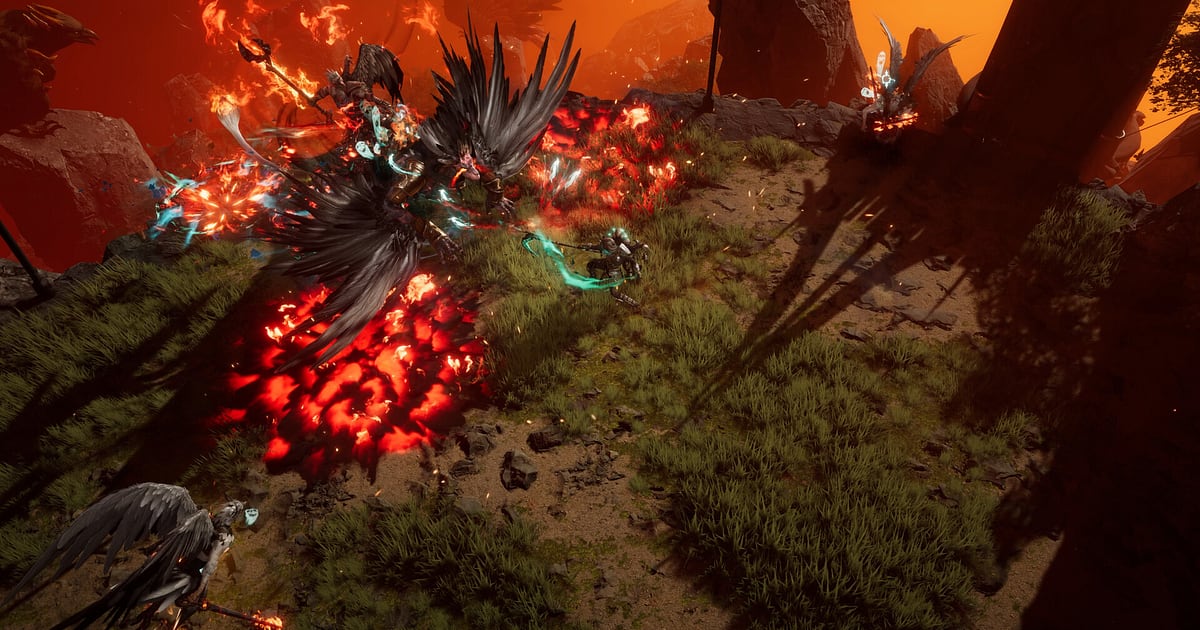

DOR इंस्टॉल होते ही Last Epoch अपने आप रिकॉर्ड होता है: गेम शुरू करें, बाकी recording DOR खुद संभाल लेता है। Town में gear छाँटना, अलग अलग eras में campaign आगे बढ़ाना, Monolith of Fate के echoes एक के बाद एक चलाना, गेम खुलने से बंद होने तक सब कुछ एक वीडियो में चलता रहता है।
Loot filter कब jackpot दिखाएगा या आपकी mastery build कब पूरी स्क्रीन भर देगी, यह पहले से पता नहीं होता, लेकिन recording तो पहले से चल रही होती है।
यह गाइड बताती है कि फ्री Windows ऐप DOR से Last Epoch कैसे रिकॉर्ड करें, फिर घंटों की farming footage में unique drops और boss kills कैसे ढूँढें, उन्हें कैसे काटें और build वीडियो के रूप में कैसे शेयर करें।
- Cycle का पहला character बनाने से endgame Monolith farming तक, Last Epoch का पूरा session एक वीडियो में रखें।
- Legendary Potential वाला unique गिरने का पल, या crafting jackpot का result screen, तुरंत clip के रूप में सेव करें।
- AI Voice Notes से party के साथ हुई build की बातें timeline पर text बनकर रहती हैं, और footage के साथ ही देख सकते हैं कि कौन से passives तय हुए थे।
- पहला mastery चुनना, सबसे ज़रूरी unique drop और campaign का final boss जोड़कर build progress वीडियो बनाएँ।
- अपनी build के action वाला clip Reddit build post या party Discord में dor.gg लिंक के रूप में डालें।
Last Epoch रिकॉर्ड करने से पहले: इंस्टॉल और recording mode
Last Epoch hardware पर ज़्यादा भारी नहीं है, लेकिन login करने के बाद campaign, Monolith, dungeons और crafting के बीच घूमते घूमते घंटे निकल जाते हैं। DOR एक फ्री Windows ऐप है, और आपके PC पर सेव होने वाली recordings में कोई watermark नहीं होता।
Last Epoch में पूरे session की recording होती है, इसलिए आप कितने भी echoes चलाएँ, गेम खोलने से बंद करने तक एक ही वीडियो बनता है। अगर आप अक्सर तीन घंटे या उससे ज़्यादा farming करते हैं, तो पहले लंबे gameplay को बिना stutter रिकॉर्ड करने वाली गाइड पढ़ें। नीचे की टेबल में वह सब है जो Last Epoch रिकॉर्ड करने से पहले जानना काम आता है।
| चीज़ | Last Epoch के लिए | ध्यान दें |
|---|---|---|
| इंस्टॉल | DOR, फ्री Windows ऐप, recordings पर कोई watermark नहीं | हर बार character चुनते समय कुछ सेट करने की ज़रूरत नहीं |
| गेम वर्ज़न | Steam पर Windows PC वर्ज़न | आपके PC पर चल रहे Last Epoch को DOR रिकॉर्ड करता है |
| Recording mode | पूरे session की recording, गेम खोलने से बंद करने तक एक वीडियो | Campaign, Monolith echoes, dungeons और crafting सब एक ही वीडियो में लगातार आते हैं |
| Display mode | Fullscreen, windowed और borderless तीनों रिकॉर्ड होते हैं | जहाँ game capture रुकता है, वहाँ DOR monitor capture पर चला जाता है |
| Resolution और frame rate | डिफ़ॉल्ट 1080p 30fps, 60fps भी उपलब्ध | स्क्रीन भर देने वाली builds 60fps पर सबसे अच्छी दिखती हैं, और 720p/30fps mode भी है |
| Storage | 1080p के 30 सेकंड के clip के लिए लगभग 30MB | कई दिनों तक लगातार echoes चलाने का मतलब लंबी recordings है, इसलिए खाली जगह भरपूर रखें |
DOR से Last Epoch रिकॉर्ड करें: स्टेप बाय स्टेप
- 1DOR इंस्टॉल करेंDOR डाउनलोड करके इंस्टॉल करें। इसमें लगभग एक मिनट लगता है और कोई पैसा नहीं लगता। इंस्टॉल होने के बाद DOR को चालू ही रहने दें। अगर आप party के साथ voice पर builds की बात करते हैं, तो चेक करें कि आपका रोज़ वाला mic कनेक्ट है।
- 2Last Epoch खोलें और character चुनेंSteam से Last Epoch शुरू करें और character चुनें। DOR जैसे ही गेम पहचानता है, recording शुरू हो जाती है। नई cycle की शुरुआत में base class चुनने वाली character creation screen भी रिकॉर्ड होती है, इसलिए आप बाद में देख सकते हैं कि आपकी build हफ़्ते दर हफ़्ते कैसे बदली।
- 3Recording चल रही है, यह पक्का करेंTown में पहुँचने के बाद एक बार DOR ऐप देखकर पक्का करें कि recording चल रही है। अगर गेम पकड़ में नहीं आया, तो recorder गेम न पहचाने तो क्या करें वाली गाइड फ़ॉलो करें। इसके बाद हमेशा की तरह खेलें, चाहे stash छाँटें या सीधे Monolith में कूदें।
- 4बड़े drop के ठीक बाद clip सेव करेंजब loot filter orange चमके और LP वाला unique ज़मीन पर गिरे, उसे उठाएँ, tooltip देखें और clip save shortcut दबाएँ। वह पल अलग clip के रूप में सेव हो जाता है, तो घंटों की farming footage में उसे खोजना नहीं पड़ेगा।
- 5गेम बंद करें और My Clips खोलेंFarming खत्म होने पर गेम बंद करें। उस session का पूरा वीडियो और आपके सेव किए clips, दोनों DOR ऐप के My Clips में एक साथ दिखते हैं। पहले drop वाला clip खोलें और चेक करें कि item का नाम और tooltip साफ़ पढ़ा जा रहा है।
अपनी recordings ढूँढें
आपकी recordings DOR ऐप के My Clips में रहती हैं, जिसे library भी कहते हैं। Last Epoch को हर बार खोलना और बंद करना एक session बनता है, और clip save shortcut से सेव की गई हर चीज़ अलग clip के रूप में दिखती है।
जिस drop का clip नहीं बनाया, उसे ढूँढने के लिए उन सीन को निशानी बनाएँ जहाँ स्क्रीन बहुत बदलती है: town लौटना, echo शुरू होना, boss का आना। अगर आपने taskbar की घड़ी से drop का समय नोट किया था, तो सीधे उसके आसपास पहुँच सकते हैं।
Drop clips छोटे रखें, item उठाने से थोड़ा पहले से tooltip देखने तक 10 से 20 सेकंड, और build showcase को एक एक mob pack के हिसाब से काटें, पहले cast से आखिरी दुश्मन तक।
स्क्रीन भर देने वाले effects वाली builds 16:9 में सबसे अच्छी दिखती हैं, जबकि phone पर देखने वाले दोस्तों के लिए 9:16 या 1:1 ठीक रहता है। पूरा तरीका game clips कैसे trim करें में है। जो वीडियो हमेशा के लिए रखने हैं, जैसे cycle की आपकी signature build, उन्हें like कर दें।
जगह भरने पर पहले वे पुराने वीडियो हटते हैं जिन्हें like नहीं किया गया, इसलिए like किए runs सुरक्षित रहते हैं।
जो पल रखने हैं, उन्हें सेव करें
पूरा session रिकॉर्ड होने के बावजूद jackpot drops और build के पहली बार सच में चल पड़ने वाले पल को उसी समय clip बना लेना कहीं ज़्यादा आसान है। Clip save shortcut दबाएँ और gameplay का पिछला हिस्सा clip के रूप में सेव हो जाता है।
डिफ़ॉल्ट लंबाई 30 सेकंड है, और settings में 15, 30, 45 या 60 सेकंड चुन सकते हैं।
Last Epoch में इसे दबाने के अच्छे मौके हैं: LP वाला unique उठाकर tooltip देखने के ठीक बाद, crafting result screen पर मनचाहा affix आने के ठीक बाद, नई mastery skill से पहली बार पूरा pack साफ़ होने के ठीक बाद, और high Corruption echo में बाल बाल बचने के ठीक बाद।
Loot बरसाने वाला echo boss kill 60 सेकंड में बेहतर आता है, जबकि crafting result के लिए 15 सेकंड काफ़ी है। लंबाई और shortcut settings की जानकारी पिछले कुछ सेकंड तुरंत सेव करने वाली गाइड में है।
AI Voice Notes से बोली गई बातें ढूँढें
Last Epoch की party में build की बातें कभी नहीं रुकतीं। 'LP वाला unique अभी गिरा', 'Corruption थोड़ा और बढ़ाएँ क्या' और 'यह mastery combo सोचा था उससे कहीं ज़्यादा hit करता है' जैसी lines आती रहती हैं।
DOR game audio और आपका mic साथ में रिकॉर्ड करता है, और AI Voice Notes party की बातों को recording की timeline पर text के रूप में लिख देता है। जब याद न आए कि कौन से passives तय हुए थे या gear कहाँ बदलना था, तो timeline text में वह line ढूँढें और उसे चुनें, आप सीधे उस सीन पर पहुँच जाते हैं।
'Loot filter अभी orange हुआ, देखो' खोजें तो drop भी तुरंत मिल जाता है। Theorycrafters के लिए यह footage के बगल में लगे research notes जैसा काम करता है। अगर आपकी आवाज़ धीमी आ रही है, तो mic audio के साथ गेम रिकॉर्ड करने वाली गाइड में input device चेक करें।
AI Highlight से montage बनाएँ
पूरी cycle में तैयार की गई build का एक वीडियो तो बनता है कि वह कैसे बनी। Library में Mastery Build Online, LP Unique Drop, Echo Run Cleared, High Corruption Survival, Campaign Final Boss और Crafting Jackpot वाले clips चुनें, फिर AI Highlight चुनें।
DOR इन्हें जोड़कर build बनने का montage तैयार कर देता है, जो अगली cycle में नई class चुनने से पहले रखने लायक अच्छा रिकॉर्ड है। Clips को build के stages के क्रम में खुद जोड़ना हो तो game clips कैसे merge करें देखें।
DOR Studio में edit करें
DOR Studio आपके browser में खुलता है, कुछ इंस्टॉल नहीं करना पड़ता। वह हिस्सा trim करें जहाँ आपकी skill chain स्क्रीन साफ़ कर देती है, shake zoom लगाएँ, और अपनी class, mastery और बदले गए skill nodes को text में लिखें। कई सीन background music पर जोड़ दें, और आपकी 16:9 build गाइड तैयार है।
Game audio तेज़ हो तो music थोड़ा धीमा करके balance करें। Unique गिरने के पल पर punch zoom जँचता है, और eras के बीच jump करने वाली जगह पर glitch transition अच्छा लगता है। Export formats और ratios की जानकारी clips export करने वाली गाइड में है। तैयार वीडियो mp4 में डाउनलोड करें या तुरंत लिंक से शेयर करें।
dor.gg लिंक से शेयर करें
Trim किए पल dor.gg लिंक के रूप में भेजें। लिंक खोलने वाला ऐप के बिना सीधे browser में वीडियो चला सकता है, इसलिए Reddit build post या forum गाइड में build का clip डालने से readers उसे तुरंत देख लेते हैं।
साथ में theorycraft करने वाले दोस्त के लिए item का नाम और बदले nodes काफ़ी हैं, लेकिन जिसने कभी खेला नहीं, उसके लिए अपनी class और mastery बताने वाली एक line जोड़ दें, पल का मतलब कहीं ज़्यादा समझ आता है।
Build के हर stage पर कौन से पल और कितनी देर के रखने हैं, यह Last Epoch build वीडियो शेयर करने वाली गाइड में है, और Discord पर पोस्ट करने का तरीका Discord पर clips शेयर करने में है।
Last Epoch के recommended settings और troubleshooting
Last Epoch भारी नहीं है, इसलिए डिफ़ॉल्ट 1080p 30fps में ही combat साफ़ रिकॉर्ड होता है। लेकिन अगर आपकी build skill effects से पूरी स्क्रीन भर देती है, तो 60fps पर रिकॉर्ड करें ताकि showcase smooth दिखे।
Laptop या पुराने PC पर 720p/30fps mode इस्तेमाल करें, और ज़्यादा settings के लिए low end PC पर गेम रिकॉर्ड करने वाली गाइड देखें। Fullscreen, windowed और borderless window तीनों रिकॉर्ड होते हैं, इसलिए जो display mode पहले से इस्तेमाल करते हैं वही रखें।
RTX series जैसे supported NVIDIA graphics cards पर DOR NVENC hardware encoding से रिकॉर्ड करता है, इसलिए गेम के frame rate पर इसका असर कम रहता है। अगर frames सिर्फ़ उन high Corruption echoes में गिरते हैं जहाँ monsters स्क्रीन भर देते हैं, तो recording के दौरान FPS drop ठीक करने वाले steps आज़माएँ। DOR में कोई cheat feature नहीं है और यह आपकी game files या character data को कभी नहीं छूता।
| समस्या | क्या चेक करें | हल |
|---|---|---|
| Recording में काली स्क्रीन आती है | गेम की settings में display mode | DOR fullscreen, windowed और borderless तीनों बराबर रिकॉर्ड करता है। फिर भी काला आए तो fullscreen recording ठीक करने वाली गाइड से monitor capture पर स्विच करें |
| Skill sounds या party chat गायब है | Windows का output device और DOR की audio settings | वह device चेक करें जिससे game audio चलता है और अपना mic भी, फिर बिना आवाज़ वाली game recording ठीक करने वाले steps आज़माएँ |
| High Corruption echoes में frames गिरते हैं | Recording 60fps पर सेट है या नहीं, और graphics settings | Recording वापस 30fps पर करें या 720p/30fps mode पर जाएँ |
| घंटों की farming footage में drop नहीं मिल रहा | Town लौटने, echo शुरू होने और boss आने की जगहें | जहाँ स्क्रीन बहुत बदलती है उन सीन से दायरा छोटा करें, और अगली बार drop के ठीक बाद clip सेव करें |
| Drop clip में item का नाम नहीं दिखता | आपका trim कहाँ खत्म होता है | End थोड़ा बाद में रखकर फिर से trim करें ताकि tooltip देखना भी शामिल हो |

