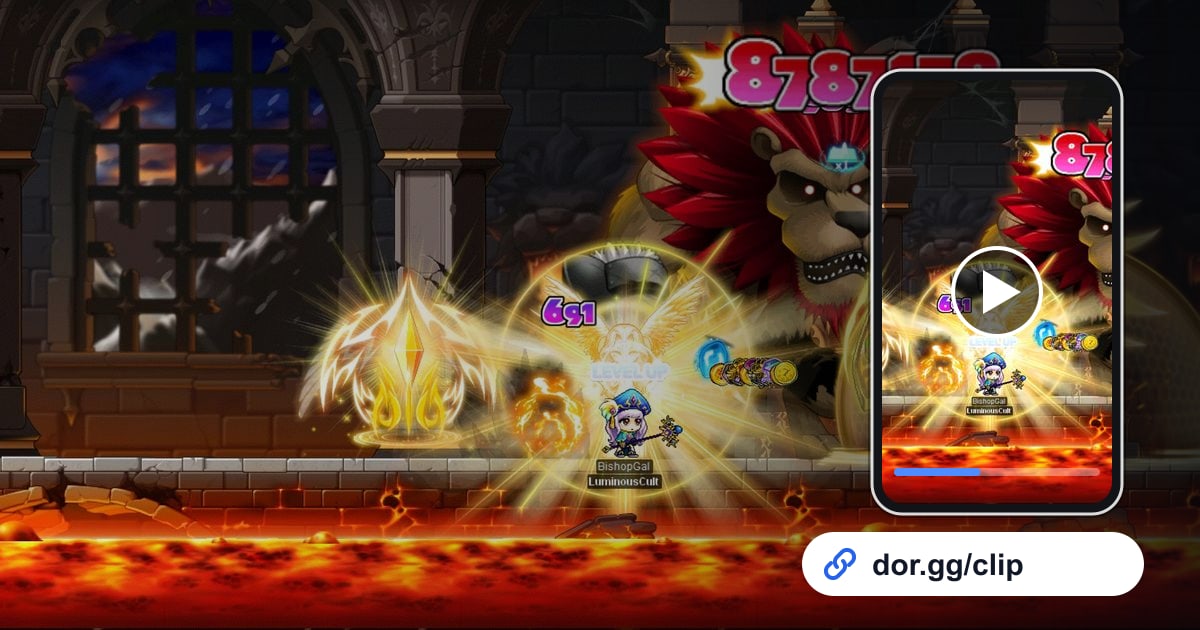

DOR इंस्टॉल होने के बाद MapleStory अपने आप record होता है: गेम खोलिए और recording DOR संभाल लेता है। न record बटन दबाना है, न OBS की तरह scenes और sources बनाने हैं। MapleStory लॉन्च होने से लेकर बंद करने तक, training maps और boss rooms में बिताया हर घंटा एक वीडियो में पहुँच जाता है।
यह गाइड पूरा रूटीन क्रम से समझाती है: DOR इंस्टॉल करना, recording कन्फ़र्म करना, Star Force और boss clear के पल सेव करना, बाद में उन्हें ढूँढना, हफ़्ते का recap बनाना और guild के साथ शेयर करना।
चाहे आप घंटों Hyper Burning grind करें या एक ही बैठक में weeklies निपटाएँ, आप बस वैसे ही खेलें जैसे हमेशा खेलते हैं।
- अपना पूरा MapleStory session एक वीडियो में रखें, लंबे Hyper Burning grind से लेकर रात के आखिरी weekly boss तक।
- 22 star की तरफ़ Star Force attempt लगने का सेकंड, या cube reset से मनचाही line निकलने का पल, अलग clip के रूप में सेव करें।
- AI Voice Notes से अपनी party की burst calls और death count वाली बातें ढूँढें, फिर run के उसी हिस्से पर सीधे पहुँचें।
- Black Mage clear, नई class का पहला boss और अपनी बेस्ट enhancement clips को एक weekly recap में जोड़ें।
- Star Force success का सबूत एक dor.gg link से अपने guild Discord में भेजें।
MapleStory record करने से पहले: इंस्टॉल और recording mode
MapleStory हार्डवेयर पर हल्का है, इसलिए उसके साथ recorder चलाने के लिए बहुत कम तैयारी चाहिए। DOR एक फ़्री Windows app है, और आपके PC पर सेव होने वाली recordings और clips पर कोई watermark नहीं होता, जिससे enhancement के सबूत वाली clips साफ़ रहती हैं।
MapleStory में full session recording होती है, इसलिए map बदलने या channel बदलने पर वीडियो टूटता नहीं। गेम बंद करने तक यह चलती रहती है। कोरियन सर्विस और ग्लोबल Steam वर्ज़न के install size और recommended specs अलग हैं, तो आप जो वर्ज़न खेलते हैं उसके नंबर MapleStory system requirements में देखें। नीचे की टेबल में वो बातें हैं जो पहली MapleStory recording से पहले जानना काम का है।
| चीज़ | MapleStory के लिए | नोट्स |
|---|---|---|
| इंस्टॉल | DOR, फ़्री Windows app | सेव हुई recordings और clips पर watermark नहीं, इसलिए drop या upgrade का साफ़ सबूत बनती हैं |
| गेम वर्ज़न | Windows PC वर्ज़न (ग्लोबल Steam या आपके क्षेत्र का client) | आप कोई भी सर्विस खेलें, DOR आपके PC पर चल रहा MapleStory record करता है |
| Recording mode | Full session recording | लॉन्च से बंद होने तक एक वीडियो, map या channel बदलने पर अलग नहीं होता |
| Display mode | Fullscreen, windowed और borderless तीनों record होते हैं | Windowed MapleStory दूसरी windows पर tab करने के दौरान भी record होता रहता है |
| Resolution और frame rate | डिफ़ॉल्ट 1080p पर 30fps | Boss patterns ज़्यादा smooth चाहिए तो 60fps चुनें, या हल्का 720p/30fps mode |
| Storage | 30 सेकंड की 1080p clip करीब 30MB | जिस दिन घंटों grind करें, उस दिन काफ़ी खाली जगह रखें |
DOR से MapleStory record करें: स्टेप बाय स्टेप
- 1DOR इंस्टॉल करेंDOR डाउनलोड करके इंस्टॉल करें। करीब एक मिनट लगता है और कोई पैसा नहीं। उसके बाद DOR चालू रहने दें। MapleStory session से पहले आपको कभी recorder हाथ से खोलना नहीं पड़ेगा।
- 2MapleStory लॉन्च करेंSteam या अपने क्षेत्र के launcher से MapleStory शुरू करें और character चुनें। DOR जैसे ही गेम पहचानता है, recording शुरू हो जाती है, तो पहले training map से आगे सब कुछ कैप्चर होता है।
- 3Recording कन्फ़र्म करेंकिसी map में पहुँचने के बाद एक बार DOR app देखें कि recording चल रही है। अगर कुछ शुरू नहीं हुआ तो recorder गेम न पहचाने तो क्या करें फ़ॉलो करें। उसके बाद weeklies या Monster Park बिना सोचे खेलें।
- 4नतीजे आते ही clip करेंStar Force का नतीजा आते ही या boss गिरकर rewards drop होते ही clip save shortcut दबाएँ। पिछले 30 सेकंड अलग clip के रूप में सेव हो जाते हैं, इसलिए उस एक tap के लिए चार घंटे की recording खंगालनी नहीं पड़ती।
- 5गेम बंद करें और My Clips खोलेंBossing पूरी होने पर MapleStory बंद करें। पूरा session और आपकी सेव की हर clip DOR app के My Clips में साथ दिखती है। जिस दिन 22 star लगा और जिस दिन gear boom हुआ, दोनों एक ही तरह फ़ाइल होते हैं।
अपनी recordings ढूँढें
आपकी recordings DOR app के My Clips में रहती हैं, जिसे library भी कहते हैं। हर बार MapleStory खोलना और बंद करना एक session बनता है, और clip save shortcut से पकड़ी हर चीज़ उसके नीचे अलग clip के रूप में दिखती है।
लंबे session में कोई खास boss ढूँढना हो तो boss entry स्क्रीन और clear के बाद वाली reward स्क्रीन देखें। Enhancement attempts के लिए वो हिस्सा देखें जहाँ Star Force window खुली है। Start और end point सेट करके ज़रूरी हिस्सा trim करें, फिर 16:9, 9:16 या 1:1 में export करें।
पूरे स्टेप्स game clips कैसे trim करें में हैं। जो वीडियो हमेशा रखने हैं, जैसे आपका पहला Black Mage clear, उन्हें like करें। जगह भरने पर पहले वो पुराने वीडियो हटते हैं जिन्हें आपने like नहीं किया, तो liked clears अपनी जगह बने रहते हैं।
जो पल रखने हैं उन्हें सेव करें
पूरा session record होने के बावजूद, guild को दिखाने लायक पल उसी वक़्त clip कर लेने से बाद में आगे पीछे करने की काफ़ी मेहनत बचती है। Clip save shortcut दबाएँ और गेमप्ले का पिछला हिस्सा clip बन जाता है। डिफ़ॉल्ट लंबाई 30 सेकंड है, और settings में 15, 30, 45 या 60 सेकंड चुन सकते हैं।
MapleStory में इसे दबाने के अच्छे मौके हैं: Star Force नतीजे के ठीक बाद, cube reset से मनचाही potential line मिलने के ठीक बाद, boss के loot गिराने के ठीक बाद, और आखिरी death count पर fight बचा लेने के ठीक बाद। Enhancement के नतीजे जल्दी आते हैं, तो 15 सेकंड काफ़ी हैं।
Black Mage जैसे लंबे final phase के लिए 60 सेकंड रखें ताकि burst window भी आ जाए। कौन सी लंबाई किस पल के लिए ठीक है, यह पिछले कुछ सेकंड तुरंत सेव करना में देखें।
AI Voice Notes से ढूँढें कि क्या कहा गया था
Weekly bossing parties अक्सर Discord call खोलकर चलती हैं, तो 'तीन में burst, सब साथ में' और 'मेरा आखिरी death count है, carry करो' जैसी लाइनें लगातार चलती रहती हैं। DOR गेम ऑडियो और आपका mic साथ में record करता है, और AI Voice Notes उन लाइनों को recording की timeline पर text के रूप में लिख देता है।
Party wipe क्यों हुई यह देखते वक़्त timeline text में 'burst' शब्द चुनें और आप सीधे उसी call पर पहुँचते हैं, जिससे पता चलता है कि call देर से आई या damage ही कम था। '22 star के लिए जा रहा हूँ, दुआ करो' वाला पल भी ऐसे ही मिलता है। अपनी party की आवाज़ें भी कैप्चर करनी हों तो Discord call audio record करना देखें।
AI Highlight से montage बनाएँ
एक हफ़्ते की bossing के बाद अपनी सेव की गई clips को recap में बदलें। Library में Black Mage clear, 22 star success, cube jackpot, आखिरी death count पर बचना और नई class का पहला boss चुनें, फिर AI Highlight चुनें।
DOR बिना editor खोले उन्हें एक montage में जोड़ देता है, और नतीजा आपके guild के announcement channel के लिए तैयार है। Clips का क्रम खुद तय करना हो तो game clips कैसे merge करें देखें।
DOR Studio में edit करें
DOR Studio बिना कुछ इंस्टॉल किए आपके browser में खुलता है। Enhance click से ठीक पहले से trim करें और नतीजे पर shake zoom लगाएँ, तो 22 star वाला पल कहीं ज़्यादा ज़ोरदार लगता है। '22 STAR' वाली text line और एक music track जोड़ें, 9:16 में export करें, और आपका short तैयार है।
आप कई boss clears जोड़कर उन्हें glitch transitions से भी जोड़ सकते हैं। Vertical framing की टिप्स के लिए vertical Shorts के लिए गेम record करना पढ़ें। तैयार वीडियो mp4 में डाउनलोड करें या तुरंत link से शेयर करें।
dor.gg link से शेयर करें
Trim किए पल dor.gg links के रूप में भेजें। जो भी link खोलता है वो बिना कुछ इंस्टॉल किए सीधे browser में देखता है, तो guild Discord में डाला एक link सबके देखने के लिए काफ़ी है। Star Force success के सबूत के तौर पर ऐसा वीडियो screenshot से कहीं बेहतर है।
लंबी recording से सिर्फ़ clear काटने की टिप्स MapleStory boss clear वीडियो शेयर करना में हैं, और Discord पर post करना Discord पर clips शेयर करना में समझाया गया है।
MapleStory की recommended settings और समस्या समाधान
MapleStory एक 2D गेम है, इसलिए डिफ़ॉल्ट 1080p पर 30fps में ही skill effects और boss patterns साफ़ कैप्चर हो जाते हैं। Boss patterns से बचने वाले moves ज़्यादा smooth दिखाने हों तो 60fps पर स्विच करें। Laptop पर घंटों grind करते हैं तो 720p/30fps mode लोड कम रखता है।
Fullscreen, windowed और borderless तीनों record होते हैं, तो गेम settings में जो mode पहले से इस्तेमाल करते हैं वही रखें। जहाँ anti-cheat गेम कैप्चर रोकता है, वहाँ DOR monitor capture पर स्विच करके recording जारी रखता है।
RTX series जैसे सपोर्टेड NVIDIA graphics cards पर DOR NVENC hardware encoding से record करता है, इसलिए training के दौरान आपके frame rate पर असर छोटा रहता है। MapleStory अक्सर पूरे दिन खुला रहता है, तो लंबी और स्थिर recordings के लिए बिना stutter के लंबा गेमप्ले record करना देखें। DOR में कोई cheat फ़ीचर नहीं है और यह आपकी game files या play data को कभी नहीं छूता।
| समस्या | क्या जाँचें | हल |
|---|---|---|
| Fullscreen में recording काली स्क्रीन आती है | गेम का display mode और capture method | Windowed या borderless आज़माएँ, या monitor capture पर जाने के लिए fullscreen recording ठीक करना फ़ॉलो करें। |
| Boss music या skill sounds गायब हैं | आपका Windows output device और DOR audio settings | कन्फ़र्म करें कि गेम किस device से आवाज़ चला रहा है, फिर बिना आवाज़ वाली game recordings ठीक करना के स्टेप्स देखें। |
| Grinding के दौरान lag या frame drops | Recording resolution और frame rate | RTX series जैसे सपोर्टेड NVIDIA graphics cards पर NVENC hardware encoding असर छोटा रखता है, फिर भी PC पर ज़ोर पड़े तो 720p/30fps mode पर जाएँ। |
| Hyper Burning sessions बहुत जगह लेते हैं | Recording resolution और drive पर खाली जगह | दिखाने लायक पल clip करें, और देख चुके लंबे sessions को unliked छोड़ दें ताकि जगह भरने पर वे पहले हटें। |
| डर है कि recorder से account flag हो सकता है | DOR कैसे काम करता है | DOR सिर्फ़ स्क्रीन कैप्चर करता है, इसमें कोई cheat फ़ीचर नहीं है और यह game files या play data नहीं बदलता। |