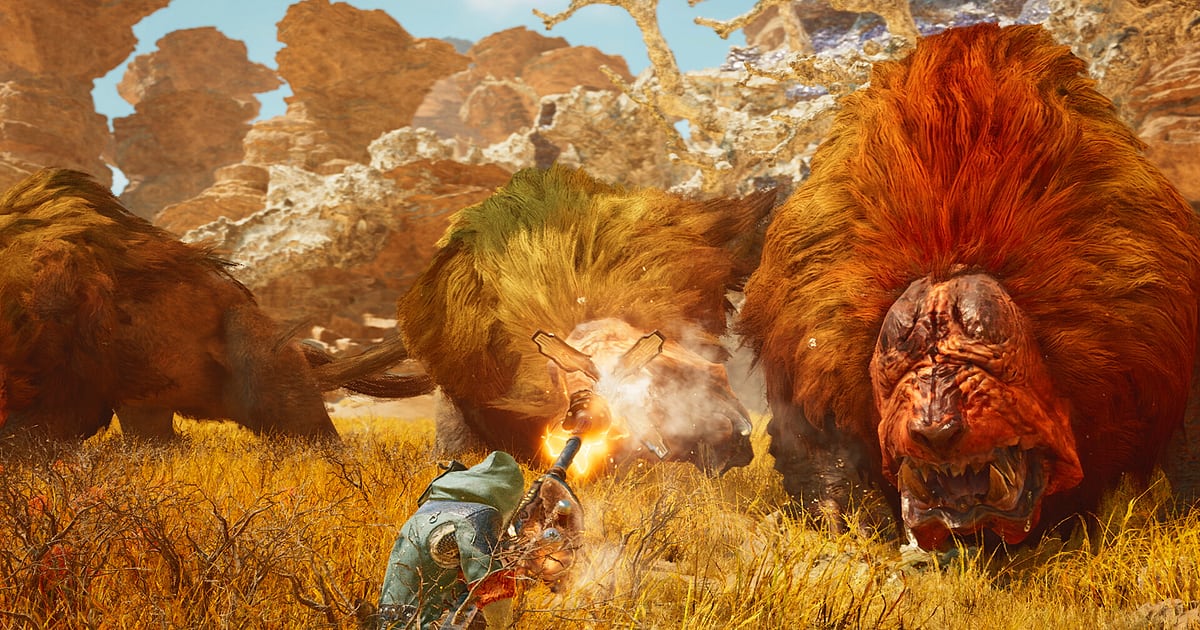
DOR install होने के बाद Monster Hunter Wilds अपने आप record होता है: game launch करें, बाकी सब DOR संभाल लेता है।
Wilds को Steam से शुरू करें, DOR उसे detect कर लेता है और camp में gear तैयार करने से लेकर tracking, sandstorm में लड़ाई, captures और carves होते हुए quest complete screen तक, game बंद करने तक सब एक video में रखता है।
DOR एक अलग free app है जो आपके GPU brand के recording tools से independent काम करता है, इसलिए उन PCs पर भी चलता है जहाँ NVIDIA recording game को पकड़ नहीं पाती।
यह guide DOR install करना, recording confirm करना, बड़े पल save करना, बाद में उन्हें ढूँढना, hunt highlight बनाना और share करना step by step बताती है।
- Quest पर निकलने से quest complete screen तक, hunts का हर session एक video में रखें।
- Wound पर True Charged Slash, Long Sword का Foresight Slash या tail cut अलग clips के रूप में save करें।
- AI Voice Notes से 'लंगड़ा रहा है, trap तैयार करो' जैसी party calls ढूँढें और सीधे उसी पल पर पहुँचें।
- Offset Attack knockdown, चार hunters वाला finish और trap capture को एक monster hunt montage में जोड़ें।
- Speedrun clear या solo hunt को एक dor.gg link से अपने Discord server पर post करें।
Monster Hunter Wilds record करने से पहले: install और recording mode
Monster Hunter Wilds GPU पर भारी है, इसलिए शुरू करने से पहले एक बार recording resolution और frame rate तय कर लेना फ़ायदेमंद है। DOR एक free Windows app है, और आपके PC पर save होने वाली recordings में कोई watermark नहीं होता।
Wilds में full session recording होती है, यानी आप कितनी भी बार quest लेकर लौटें, video टूटता नहीं; game बंद करने तक चलता रहता है। अगर recording चालू होने पर frame rate गिरता है तो पहले recording के दौरान FPS drop fix देखें। नीचे की table में वो बातें हैं जो पहली Wilds recording से पहले जानना काम की हैं।
| Item | Monster Hunter Wilds के लिए | Notes |
|---|---|---|
| Install | DOR, free Windows app | GPU recording tools से अलग काम करता है और बिना watermark recordings save करता है |
| Game version | PC पर Monster Hunter Wilds, Steam से launch | Game शुरू होते ही DOR उसे अपने आप detect करता है |
| Recording mode | Full session recording | हर quest पर अलग नहीं होता; game बंद करने तक एक video |
| Display mode | Fullscreen, windowed और borderless तीनों record होते हैं | Game settings में जो mode पहले से इस्तेमाल करते हैं वही रखें |
| Resolution और frame rate | Default में 1080p 30fps | बड़ी fights में भी 60fps मिलता है, साथ में हल्का 720p/30fps mode भी |
| Audio | Game audio और आपका mic साथ में record होते हैं | आपकी party की hunt calls उसी video में आती हैं |
DOR से Monster Hunter Wilds record करें: step by step
- 1DOR install करेंDOR download करके install करें। Setup में लगभग एक मिनट लगता है और app free है। इसके बाद DOR को चालू रहने दें। हर बार quest लेते समय record button दबाने की ज़रूरत नहीं।
- 2Steam से Wilds launch करेंSteam से Monster Hunter Wilds शुरू करें और अपना save load करें। DOR के game detect करते ही recording शुरू हो जाती है, इसलिए video की शुरुआत में title screen और camp loading screen होना normal है।
- 3Check करें कि recording चल रही हैCamp पहुँचने पर एक बार DOR app देख लें कि recording चल रही है। अगर game detect नहीं हुआ तो recorder game detect न करे तो क्या करें follow करें। उसके बाद अपने loadout और hunt पर ध्यान दें।
- 4बड़े पल तुरंत clip करेंखुले wound पर True Charged Slash लगते ही, या Offset Attack से monster गिरते ही, clip save shortcut दबाएँ। पिछले 30 seconds अलग clip के रूप में save हो जाते हैं, इसलिए घंटों की footage में वह एक hit ढूँढना नहीं पड़ेगा।
- 5Game बंद करें और My Clips खोलेंHunting खत्म करके game बंद करते ही पूरा session video और आपके save किए सारे clips DOR app के My Clips में एक साथ दिखते हैं। Quest complete और reward screens भी इसी तरह रहते हैं।
अपनी recordings ढूँढें
आपकी recordings DOR app के My Clips में रहती हैं, जिसे library भी कहते हैं। हर बार Wilds खोलना और बंद करना एक session बनता है, और clip save shortcut से save की गई हर चीज़ अलग clip के रूप में दिखती है।
एक video में कई quests लगातार चलते हैं, इसलिए जो hunt चाहिए उसे ढूँढने के लिए quest complete messages और camp वापसी की loading screens गिनें। Part break notice आने या combo perfect लगने का असली समय नोट कर लें तो और भी सटीक हो जाता है।
Start और end point सेट करके जो चाहिए वह trim करें, फिर 16:9, 9:16 या 1:1 में export करें। पूरा तरीका game clips trim कैसे करें में है। जिन videos को रखना है, जैसे आपका पहला solo hunt, उन्हें like कर दें। Space भरने पर बिना like वाले पुराने videos पहले हटते हैं, इसलिए liked videos बचे रहते हैं।
जो पल रखने हैं उन्हें save करें
पूरा hunt record होने के बावजूद, जो hits आप दोबारा देखेंगे उन्हें उसी समय save करने से बाद में ढूँढना बहुत आसान हो जाता है। Clip save shortcut दबाएँ और पिछला हिस्सा clip बन जाता है। Default length 30 seconds है, और settings में 15, 30, 45 या 60 seconds चुन सकते हैं।
Wilds में इसे दबाने के अच्छे मौके हैं: wound पर True Charged Slash लगते ही, tail कटते ही, और trap capture सफल होते ही। Weapon combo पहले hit से hunter के recover होने तक चलता है, इसलिए 15 से 30 seconds काफ़ी हैं, जबकि चार hunters वाले finish जैसे लंबे scenes 60 seconds में बेहतर आते हैं। Shortcut बदलने के लिए पिछले कुछ seconds तुरंत save करना देखें।
AI Voice Notes से ढूँढें कि क्या बोला गया था
Party hunts में लगातार calls चलती रहती हैं, जैसे 'लंगड़ा रहा है, trap तैयार करो', 'tail कट गई, carve कर लो' और 'flash pod, नज़र हटाओ'. DOR game audio और आपका microphone साथ में record करता है, और AI Voice Notes आपकी party की hunt calls को recording timeline पर text के रूप में लिख देता है।
किसने 'अभी capture करो' कहा और फिर भी वार करता रहा, यह check करना हो तो timeline text में वह line ढूँढें और select करके सीधे उस scene पर पहुँचें। जिस पल किसी ने 'wound खुला है, Focus Mode मारो' कहा, वह भी record में रहता है, जो fight का review करते समय काम आता है। अगर आपकी party Discord पर बात करती है तो Discord call audio record करना देखें।
AI Highlight से montage बनाएँ
शुरू से आखिर तक के hunt में tracking और travel बहुत होता है। Library में wound पर True Charged Slash, Long Sword Foresight Slash, tail cut, Offset Attack knockdown, चार hunters वाला finish और trap capture के clips check करें, फिर AI Highlight चुनें।
DOR इन्हें एक hunt montage में जोड़ देता है, ऐसी length में जो आपकी weapon mastery दिखाए। अलग अलग monsters के hunts खुद arrange करने हों तो game clips merge कैसे करें देखें।
DOR Studio में edit करें
DOR Studio बिना कुछ install किए आपके browser में खुलता है। जिस frame में blade नीचे आती है वहाँ punch zoom लगाएँ और monster गिरते समय shake zoom. Weapon type और clear time को text के रूप में screen पर डालें, background track जोड़ें, और आपका proper hunting video तैयार है।
Hunts के बीच glitch transition से सब साफ़ सुथरा लगता है। जिन scenes में monster पूरी screen भर देता है वे 16:9 में अच्छे लगते हैं, जबकि एक hunter पर focused combo 9:16 short के रूप में बढ़िया चलता है; framing tips vertical Shorts के लिए game record करना में हैं। नतीजा mp4 में download करें या तुरंत link के रूप में share करें।
dor.gg link से share करें
Trim किए पल dor.gg links के रूप में भेजें। Link खोलने वाला बिना कुछ install किए browser में play कर लेता है, इसलिए आपकी party सीधे Discord से देख सकती है।
Same weapon इस्तेमाल करने वाले दोस्तों के लिए combo से पहले opening बनाने वाले दो तीन seconds भी शामिल करें, और part break clips उस part पर किए गए दो तीन attacks से शुरू करें, ताकि उन्हें साफ़ दिखे कि कब commit करना है। हर तरह के scene में कितना trim करना है, यह Monster Hunter Wilds combo और part break videos share करना में है, और Discord पर post करना Discord पर clips share करना में।
Monster Hunter Wilds recommended settings और troubleshooting
Monster Hunter Wilds GPU पर भारी है, इसलिए recommended spec या उससे ऊपर का PC in game frame rate और recording दोनों को stable रखता है। Default 1080p 30fps से शुरू करें, और अगर weapon combos और monster animations ज़्यादा smooth दिखाने हैं तो 60fps पर जाएँ।
बड़ी fights में भी 60fps मिलता रहता है, लेकिन recording चालू होने पर भारी लगे तो 720p/30fps mode पर आ जाएँ।
Fullscreen, windowed और borderless windows सब record होते हैं, और RTX series जैसे supported NVIDIA graphics cards पर DOR NVENC hardware encoding से record करता है, इसलिए frame rate पर असर कम होता है। जिन रातों में घंटों तक quests लगातार चलते हैं, उनके लिए लंबा gameplay बिना stutter record करना देखें। DOR में कोई cheat feature नहीं है और यह game files या saves को कभी नहीं छूता।
| Symptom | क्या check करें | Fix |
|---|---|---|
| Recording में black screen आती है | Game settings में display mode | DOR fullscreen, windowed और borderless तीनों को एक जैसा record करता है। फिर भी black हो तो monitor capture पर switch करने के लिए fullscreen recording fix follow करें। |
| NVIDIA recording game capture नहीं करती | DOR चल रहा है या नहीं | DOR GPU overlays से independent काम करता है, इसलिए DOR चालू रखकर game launch करें और recording हो जाएगी। |
| Party calls नहीं आ रहीं | Windows का input device और DOR की mic settings | सही microphone चुना है यह पक्का करें, फिर mic record न हो तो fix follow करें। |
| Sandstorm जैसे scenes में frame rate गिरता है | Recording resolution, frame rate और game graphics settings | RTX series जैसे supported NVIDIA graphics cards पर NVENC hardware encoding असर कम रखती है, लेकिन PC पर फिर भी load ज़्यादा लगे तो 720p/30fps mode पर आ जाएँ। |
| डर है कि recorder से account पर असर पड़ सकता है | DOR कैसे काम करता है | DOR सिर्फ़ screen capture करता है, इसमें कोई cheat feature नहीं है और यह game files या play data में कोई बदलाव नहीं करता। |

