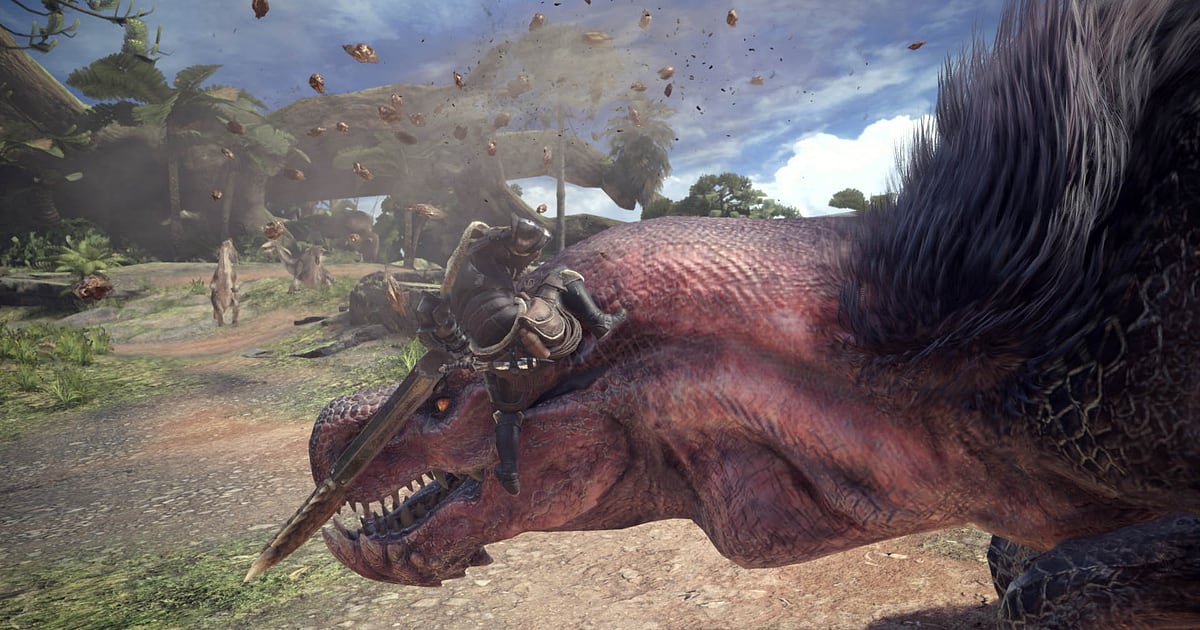
DOR install होने के बाद Monster Hunter: World अपने आप record होता है: game launch करें और recording DOR संभाल लेता है। कोई record button दबाने की ज़रूरत नहीं। Hub में gear चुनकर quest लेने से लेकर reward screen तक पूरा hunt एक video में आता है, monster की दहाड़ और party की आवाज़ समेत।
यह गाइड hunters को पूरा routine क्रम से बताती है: DOR install करना, recording जाँचना, highlight पल save करना, उन्हें बाद में ढूँढना, hunt reel बनाना और party के साथ share करना। आप कहाँ cart हुए और वह attack क्यों लगा? जवाब recording में है।
- Ancient Forest में Rathalos का पीछा करने से reward screen तक पूरा hunt video में रखें।
- Great Sword का head पर True Charged Slash या सफल trap capture उसी पल clip के रूप में save करें।
- AI Voice Notes से 'flash pod, आँखें हटाओ' जैसी party calls ढूँढें और सीधे उस पल पर पहुँचें।
- टूटे हुए Nergigante spikes, mount से topple और Fatalis clear को जोड़कर hunt reel बनाएँ।
- Clear को एक dor.gg link से उन लोगों को भेजें जिनके साथ hunt किया।
Monster Hunter: World record करने से पहले: install और recording mode
Monster Hunter: World GPU पर भारी game है, इसलिए recommended spec या उससे ऊपर खेलने पर game का frame rate और recording दोनों stable रहते हैं। DOR एक free Windows app है, और PC पर save होने वाली recordings पर कोई watermark नहीं होता।
MHW में full session recording होती है, इसलिए कई quests करने और hunts के बीच Astera लौटने से video नहीं टूटता। Game बंद करने तक यह चलता रहता है। अगर effects से भरे चार खिलाड़ियों वाले hunts में frames की चिंता है, तो पहले recording के दौरान FPS drop ठीक करने का तरीका पढ़ें। नीचे की table में वो बातें हैं जो पहली MHW recording से पहले जानना काम की हैं।
| चीज़ | Monster Hunter: World के लिए | नोट |
|---|---|---|
| Install | DOR, free Windows app | Recordings पर watermark नहीं, इसलिए hunts बिल्कुल वैसे save होते हैं जैसे आपने खेले |
| Game version | Steam का Windows PC version, Iceborne समेत | DOR आपके PC पर MHW record करता है, solo हो या चार की party |
| Recording mode | Full session recording | Launch से exit तक एक video, quest ख़त्म होने पर कटता नहीं |
| Hardware | GPU पर भारी game | Recommended spec या उससे ऊपर frame rate और recording दोनों stable रहते हैं |
| Resolution और frame rate | Default 1080p पर 30fps | Smooth dodges के लिए 60fps, या load घटाने के लिए हल्का 720p/30fps mode |
| Storage | 1080p के 30 सेकंड के clip के लिए लगभग 30MB | जिस दिन घंटों एक ही quest दोहराएँ, drive में भरपूर जगह छोड़ें |
DOR से Monster Hunter: World record करें: step by step
- 1DOR install करेंDOR download करके install करें। लगभग एक मिनट लगता है और यह free है। इसके बाद इसे चालू ही रहने दें, ताकि hunt से पहले recorder खोलना भूल जाने पर भी footage न छूटे।
- 2Monster Hunter: World launch करेंSteam से Monster Hunter: World शुरू करें और अपना hunter चुनें। DOR जैसे ही game पहचानता है, recording शुरू हो जाती है, इसलिए hub में gear set करने और quest board तक जाने से लेकर सब capture होता है।
- 3निकलने से पहले recording जाँच लेंपहले quest से पहले एक बार DOR app देखकर recording पक्की कर लें। अगर कुछ शुरू न हो, तो recorder game को detect न करे तो क्या करें देखें। उसके बाद बस tracks के पीछे ध्यान लगाएँ।
- 4बड़े पल के तुरंत बाद clip करेंHead पर True Charged Slash लगने, फँसे monster के capture होने या mount के topple में बदलने के तुरंत बाद clip save shortcut दबाएँ। आख़िरी 30 सेकंड clip के रूप में save हो जाते हैं, इसलिए लंबी recording में वह एक hit ढूँढना नहीं पड़ता।
- 5Game बंद करें और My Clips खोलेंHunting पूरी हो जाए तो game बंद करें। पूरा session और save किए सारे clips DOR app के My Clips में साथ दिखते हैं। जिस दिन Fatalis मारा और जिस दिन तीन बार cart होकर fail हुए, दोनों एक ही तरह रखे जाते हैं।
अपनी recordings ढूँढें
आपकी recordings DOR app के My Clips में रहती हैं, जिसे library भी कहते हैं। हर बार MHW खोलना और बंद करना एक session बनता है, और shortcut से save किए clips उसके नीचे दिखते हैं। लंबे session में कोई ख़ास hunt ढूँढना हो, तो departure screen और slay के बाद की reward screen को निशान बनाएँ।
ये session को hunts में साफ़ बाँट देती हैं। Cart होने की वजह देखनी हो, तो उससे पहले के कुछ दर्जन सेकंड पीछे जाएँ और जो attack लगा वह वहीं दिखेगा। ज़रूरी हिस्सा trim करने के लिए start और end point set करें, फिर 16:9, 9:16 या 1:1 में export करें।
पूरे steps game clips trim करने का तरीका में हैं। जो videos रखना चाहते हैं, जैसे किसी नए monster का पहला slay, उन्हें like कर दें। जगह भरने पर पहले वे पुराने videos हटते हैं जिन्हें आपने like नहीं किया, इसलिए वह hunt बचा रहता है।
जो पल रखने हैं उन्हें save करें
पूरा hunt record होने के बावजूद, party को दिखाने वाला hit उसी पल clip कर लेने से बाद में ढूँढना आसान होता है। Clip save shortcut दबाएँ और पिछला हिस्सा clip के रूप में save हो जाता है। Default length 30 सेकंड है, और settings में 15, 30, 45 या 60 सेकंड चुन सकते हैं।
MHW में इसे दबाने के अच्छे मौक़े हैं: head पर True Charged Slash लगने के बाद, trap capture सफल होने के बाद, Nergigante के spikes तोड़ने के बाद, और बाल बाल बचे dodge के बाद।
Great Sword का एक hit 15 सेकंड में आ जाता है, जबकि topple में बदलने वाला mount या Fatalis के ख़िलाफ़ आख़िरी टक्कर 60 में बेहतर बैठती है। किस पल के लिए कौन सी length सही है, यह आख़िरी कुछ सेकंड तुरंत save करने का तरीका में देखें।
AI Voice Notes से ढूँढें कि क्या कहा गया था
चार खिलाड़ियों वाले hunts में एक call पूरा quest तय कर सकती है। 'लंगड़ा रहा है, trap लगा रहा हूँ', 'flash pod, आँखें हटाओ' और 'मैं mount पर हूँ, मारो' जैसी lines लगातार चलती रहती हैं।
DOR game audio और आपका mic साथ में record करता है, और AI Voice Notes आपकी party की calls को recording की timeline पर text के रूप में लिख देता है। यह जाँचना हो कि 'trap लग गया, capture करो' सही समय पर आया था या नहीं, timeline text में वह line ढूँढें और उसे चुनकर सीधे उस scene पर पहुँचें।
'एक और cart हुआ तो quest fail' के बाद आप कैसे टिके रहे, यह भी इसी तरह मिलता है। Party की आवाज़ें भी record करनी हों तो Discord call audio record करने का तरीका देखें।
AI Highlight से montage बनाएँ
Clears जमा होने लगें तो save किए clips को hunt reel में बदलें। Library में head पर True Charged Slash, Rathalos knockdown, टूटे Nergigante spikes, trap capture और Fatalis slay को check करें, फिर AI Highlight चुनें। DOR इन्हें जोड़कर एक montage बना देता है।
Weapon के हिसाब से clips group करने पर themed videos बनते हैं, जैसे Great Sword big hits reel या Bow hunts reel। Order ख़ुद तय करना हो तो game clips merge करने का तरीका देखें।
DOR Studio में edit करें
DOR Studio बिना कुछ install किए browser में खुलता है। Head पर Great Sword लगने वाले frame को punch zoom से दो बार दिखाएँ। Slay video के लिए monster का नाम text में और एक music track जोड़ें, और दहाड़ वाले पलों पर shake zoom अच्छा लगता है।
9:16 short export करते समय hunter और monster को साथ frame में रखने के लिए vertical Shorts के लिए games record करना देखें। नतीजा mp4 में download करें या तुरंत link से share करें।
dor.gg link से share करें
Trim किए पल dor.gg links से भेजें। जिसे भेजते हैं वह बिना कुछ install किए browser में चला लेता है, इसलिए party को Discord पर बस slay का link भेज दें। आपका Fatalis clear बिना watermark के, जैसा record हुआ वैसा ही YouTube पर भी जा सकता है। सिर्फ़ slay और capture वाले पल काटने के tips Monster Hunter: World hunt videos भेजने का तरीका में हैं, और Discord पर post करना Discord पर clips share करने का तरीका में बताया गया है।
Monster Hunter: World की recommended settings और troubleshooting
Monster Hunter: World GPU पर भारी है, इसलिए recording settings को अपने hardware के हिसाब से रखना ज़रूरी है। Recommended spec या उससे ऊपर हों तो default 1080p पर 30fps से शुरू करें, और dodges और weapon animations ज़्यादा smooth दिखाने हों तो 60fps पर जाएँ।
जिस PC में frames की ज़्यादा गुंजाइश नहीं, वहाँ load घटाने के लिए 720p/30fps mode लें। RTX series जैसे supported NVIDIA graphics cards पर DOR NVENC hardware encoder से record करता है, इसलिए effects से भरे चार खिलाड़ियों वाले hunts में भी load कम रहता है।
Fullscreen, windowed और borderless window तीनों record होते हैं, इसलिए game की display settings जैसी हैं वैसी रहने दें। घंटों के repeated quests drive जल्दी भर देते हैं, इसलिए recordings ज़्यादा जगह वाली drive पर ले जाने के लिए recording save location बदलने का तरीका देखें। DOR में कोई cheat feature नहीं है और यह आपकी game files या save data को कभी नहीं छूता।
| समस्या | क्या जाँचें | हल |
|---|---|---|
| Monster की दहाड़ या party की आवाज़ नहीं आ रही | आपका Windows output device और DOR की audio settings | Game और Discord किस device से चल रहे हैं यह पक्का करें, फिर game recording में आवाज़ न आने का हल के steps करें। |
| Fullscreen काली screen के रूप में record होता है | Game का display mode और capture method | Borderless पर जाएँ, या monitor capture पर बदलने के लिए fullscreen recording ठीक करने का तरीका देखें। |
| चार खिलाड़ियों वाले hunts में frame rate गिरता है | Recording resolution, frame rate और game के graphics | 720p/30fps mode पर आएँ और game का graphics preset एक step कम करें। |
| डर है कि recorder से account पर असर पड़ेगा | DOR कैसे काम करता है | DOR सिर्फ़ screen capture करता है, इसमें कोई cheat feature नहीं है और यह game files या save data नहीं बदलता। |

