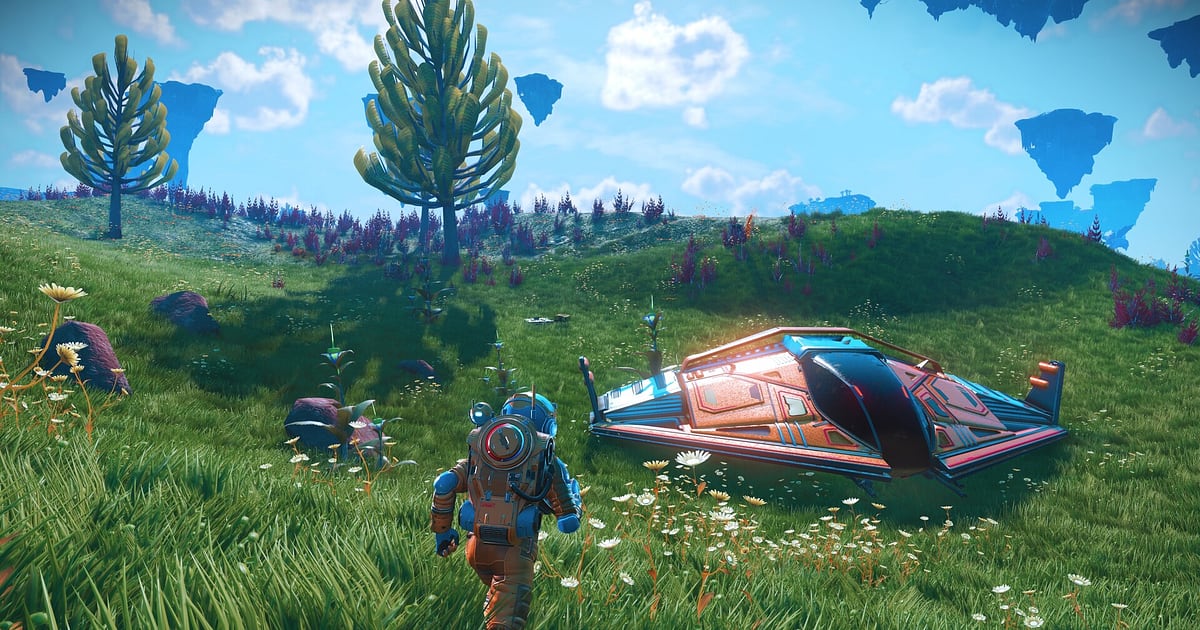

DOR इंस्टॉल होने के बाद No Man's Sky अपने आप रिकॉर्ड होता है: गेम शुरू करें, बाकी काम DOR अपने आप संभाल लेता है। यह universe procedurally generated है, इसलिए जो ग्रह आपने अभी खोजा उसे शायद ही कोई और कभी देखेगा, और किसी नज़ारे या जीव को दिखाने का सबसे साफ़ तरीक़ा वीडियो ही है।
Freighter के hangar से निकलना, pulse drive पर space में दौड़ना और बादलों को चीरते हुए पहली landing करना, यह सब record बटन दबाए बिना रिकॉर्ड हो जाता है।
यह गाइड No Man's Sky रिकॉर्ड करने को क्रम से समझाती है: तैयारी, recording चल रही है यह जाँचना, exploration के पल सेव करना, बिना loading screen वाली recording में सीन ढूँढना, travelogue बनाना और दोस्तों को भेजना।
- Takeoff से गेम बंद करने तक पूरी यात्रा एक वीडियो में रखें, चाहे कितने भी ग्रहों पर जाएँ।
- Atmosphere से उतरती landing, pirate ship kill या किसी विशाल जीव को देखने का पल अलग clip के रूप में सेव करें।
- AI Voice Notes से 'इस ग्रह का आसमान तो कमाल है' जैसा reaction ढूँढें और coordinates भूल जाने के बाद भी उस दुनिया पर वापस पहुँचें।
- एक season के Expedition clips को AI Highlight से जोड़कर galactic travelogue बनाएँ।
- पूरा बना planet base या कोई दुर्लभ दुनिया dor.gg लिंक से अपने Discord server में दिखाएँ।
No Man's Sky रिकॉर्ड करने से पहले: इंस्टॉल और recording mode
No Man's Sky GPU पर भारी है, इसलिए recording शुरू करने से पहले अपना PC और ड्राइव की खाली जगह देख लें। DOR एक फ़्री Windows ऐप है, और आपके PC पर सेव होने वाली recordings पर कोई watermark नहीं होता।
यह गेम full session recording में रिकॉर्ड होता है, यानी space flight, ग्रह की खोज और base building गेम बंद करने तक एक ही वीडियो में रहते हैं। Exploration सेशन अक्सर घंटों चलते हैं और recording भी उतनी बड़ी होती जाती है, इसलिए पहले ही game recording का file size कम करना पढ़ लें। नीचे की टेबल में No Man's Sky रिकॉर्ड करने से पहले जानने वाली बातें हैं।
| आइटम | No Man's Sky के लिए | नोट |
|---|---|---|
| इंस्टॉल | DOR, फ़्री Windows ऐप | PC पर सेव recordings में watermark नहीं, आसमान साफ़ दिखता है |
| गेम वर्ज़न | Steam पर No Man's Sky का PC वर्ज़न | DOR आपके PC पर चल रही यात्रा रिकॉर्ड करता है |
| Recording mode | Full session recording | जैसे space बिना loading के ग्रह की सतह में बदल जाता है, वैसे ही गेम बंद करने तक recording एक वीडियो रहती है |
| Display mode | Fullscreen, windowed और borderless | तीनों रिकॉर्ड होते हैं, गेम की display settings जैसी हैं वैसी छोड़ दें |
| Resolution और frame rate | डिफ़ॉल्ट 1080p पर 30fps, 60fps भी उपलब्ध | Warp और atmosphere entry ज़्यादा smooth चाहिए तो 60fps चुनें |
| Storage | 1080p का 30 सेकंड का clip लगभग 30MB | लंबे exploration सेशन से बड़ी recordings बनती हैं, खाली जगह भरपूर रखें |
DOR से No Man's Sky रिकॉर्ड करें: स्टेप बाय स्टेप
- 1DOR इंस्टॉल करेंDOR डाउनलोड करके इंस्टॉल करें और चालू छोड़ दें। यह फ़्री है, इसलिए पेमेंट का कोई स्टेप नहीं, और हर बार No Man's Sky शुरू करने पर अलग से कुछ तैयार नहीं करना पड़ता। नया Expedition शुरू होने से पहले सेट कर लें, तो आपका पहला ग्रह भी रिकॉर्ड में रहेगा।
- 2No Man's Sky शुरू करेंSteam से No Man's Sky चलाएँ। DOR जैसे ही गेम पहचानता है recording शुरू हो जाती है, इसलिए save लोड करके cockpit में बैठने का पल भी रिकॉर्ड हो जाता है। Freighter hangar से निकलें या planet base से, recording चल रही होती है।
- 3Takeoff से पहले recording जाँचेंपहली बार takeoff से पहले एक बार DOR ऐप खोलकर देख लें कि recording चल रही है। अगर गेम पकड़ में नहीं आया, तो recorder गेम detect न करे तो क्या करें देखें। उसके बाद बेफ़िक्र होकर pulse drive पर उड़ें या exocraft से सतह पर घूमें।
- 4पहली landing और fights का clip बनाएँकिसी अनदेखी दुनिया पर उतरते ही या pirate ship गिराते ही तुरंत clip save shortcut दबाएँ। पिछला हिस्सा अलग clip के रूप में सेव हो जाता है, इसलिए कई घंटे की recording में उस ग्रह को दोबारा खोजना नहीं पड़ता।
- 5यात्रा ख़त्म करें और My Clips खोलेंदिन की खोज पूरी करके गेम बंद करें, तो पूरे सेशन का वीडियो और आपके सेव किए सारे clips DOR ऐप के My Clips में साथ दिखते हैं। चाहे कितने भी star systems पार किए हों, सब एक सेशन में रहते हैं, तो हमेशा पता रहता है कि वह किस दिन की यात्रा थी।
अपनी recordings ढूँढें
अपनी recordings DOR ऐप के My Clips से खोलें, जिसे library भी कहते हैं। No Man's Sky को हर बार खोलना और बंद करना एक सेशन बनता है, और clip save shortcut से पकड़ा हर पल अलग clip के रूप में दिखता है। यह गेम space से ग्रह की सतह तक बिना loading screen के बहता है, इसलिए सीन की सीमाएँ धुंधली होती हैं।
उसकी जगह उन पलों को निशान बनाएँ जहाँ स्क्रीन का रूप अचानक बदलता है: atmosphere entry, landing और warp से पहुँचना। सीन मिल जाए तो start और end सेट करके trim करें, फिर 16:9, 9:16 या 1:1 में export करें। अच्छा नियम है कि नज़ारे लंबे रखें और fights छोटी, पूरा तरीक़ा game clips trim कैसे करें में है।
जिन वीडियो को हमेशा रखना है, जैसे पूरे बने base का tour, उन्हें like कर दें। जगह भरने पर पहले वे पुराने वीडियो हटते हैं जिन्हें like नहीं किया, इसलिए like की गई travel logs बची रहती हैं।
जो पल रखने हैं उन्हें सेव करें
पूरी यात्रा रिकॉर्ड होने पर भी, जो सीन दोबारा देखने हैं उनका वहीं clip बना लेने से बाद में ढूँढना बहुत आसान हो जाता है। Clip save shortcut दबाएँ, और खेल का पिछला हिस्सा clip बनकर सेव हो जाता है। डिफ़ॉल्ट लंबाई 30 सेकंड है, और settings में 15, 30, 45 या 60 सेकंड चुन सकते हैं।
No Man's Sky में दबाने के अच्छे मौक़े हैं: atmosphere पार करके उतरने के ठीक बाद, pirate ship गिरने के ठीक बाद, किसी विशाल जीव से पहली मुलाक़ात के ठीक बाद, और Sentinel का पीछा छुड़ाकर ship तक लौटने के ठीक बाद।
Atmosphere entry से landing तक आसानी से 30 सेकंड से ज़्यादा लग जाता है, इसलिए 45 या 60 सेट करें, बादलों से नीचे उतरना एक टुकड़े में रहेगा। Shortcut बदलने के लिए पिछले कुछ सेकंड तुरंत सेव करना देखें।
AI Voice Notes से कही गई बात ढूँढें
Multiplayer में खोज का मतलब है लगातार बातचीत: 'इस ग्रह का आसमान तो कमाल है', 'Sentinels आ गए, ship की तरफ़ भागो', 'portal glyphs सही हैं ना?'। DOR गेम की आवाज़ और आपका mic साथ में रिकॉर्ड करता है, और AI Voice Notes उस बातचीत को recording की timeline पर टेक्स्ट के रूप में लिख देता है।
किसी ग्रह के coordinates भूल सकते हैं, पर जिस पल आपने कहा 'यह जीव कितना अजीब है' वह आसानी से मिल जाता है: timeline का टेक्स्ट सर्च करें और लाइन चुनते ही सीधे उस सीन पर पहुँचें। 'इस Expedition के बाद freighter ख़रीदेंगे' जैसे प्लान भी रिकॉर्ड में रहते हैं, जो अगला लक्ष्य तय करते समय काम आते हैं। Mic input सेट करने के लिए mic audio के साथ गेम रिकॉर्ड करना देखें।
AI Highlight से montage बनाएँ
एक season के Expedition की footage AI Highlight से एक travel film बन जाती है। Library में atmosphere entry वाली landing, गिराया हुआ pirate ship, freighter से launch, विशाल जीव का दिखना, Sentinel से बचना और पूरे बने planet base का reveal चुनें, फिर AI Highlight चुनें।
DOR चुने हुए पलों को एक वीडियो में जोड़ देता है। सिर्फ़ पहली landings से बनाएँ, तो पूरी galaxy पार करने का सफ़र एक नज़र में दिखाने वाला travelogue मिलता है। Clips को star system के हिसाब से ख़ुद लगाना हो, तो game clips merge कैसे करें देखें।
DOR Studio में एडिट करें
DOR Studio बिना कुछ इंस्टॉल किए आपके browser में खुलता है। नज़ारों वाले वीडियो का आधा मज़ा soundtrack में है, इसलिए exploration clips जोड़ें, कोई शांत track और ग्रहों के नाम टेक्स्ट में डालें, travelogue वाला माहौल बन जाता है।
Warp से पहुँचने पर glitch transition और pirate ship फटने पर shake zoom लगाकर contrast बनाएँ। लंबे travelogue 16:9 में और एक आसमान वाले Shorts 9:16 में export करें। Vertical frame में ग्रह का क्षितिज नैचुरल रखने के लिए vertical Shorts के लिए गेम रिकॉर्ड करना पढ़ें। काम पूरा होने पर नतीजा mp4 में डाउनलोड करें या सीधे लिंक से शेयर करें।
dor.gg लिंक से शेयर करें
Trim किए सीन dor.gg लिंक से भेजें। लिंक खोलने वाला बिना कुछ इंस्टॉल किए browser में ही वीडियो देख लेता है, इसलिए साथ बनाए base का tour अपने exploring partner को और अनोखे आसमान वाला ग्रह उस दोस्त को भेज सकते हैं जिसने गेम कभी नहीं खेला।
Pirate ship kill उस Discord server में डालें जहाँ आपकी Expedition crew जुटती है। भेजने के लिए ग्रह के सीन चुनने के टिप्स No Man's Sky ग्रहों के वीडियो शेयर करना में हैं, और Discord पर पोस्ट करना Discord पर clips शेयर करना में।
No Man's Sky की recommended settings और समस्या समाधान
No Man's Sky GPU पर भारी है, इसलिए recommended spec या उससे ऊपर का PC गेम का frame rate और recording दोनों स्थिर रखता है। डिफ़ॉल्ट 1080p पर 30fps में भी ग्रहों के नज़ारे साफ़ रिकॉर्ड होते हैं, और ज़्यादा smooth warp व space combat के लिए 60fps चुनें। कमज़ोर PC पर हल्का 720p/30fps mode लोड कम रखता है।
Fullscreen, windowed और borderless तीनों रिकॉर्ड होते हैं, इसलिए गेम की settings न छेड़ें। RTX सीरीज़ जैसे सपोर्टेड NVIDIA graphics cards पर DOR NVENC hardware encoding से रिकॉर्ड करता है, इसलिए खोज के दौरान frame rate पर असर कम रहता है।
इसमें कोई cheat feature नहीं है और यह आपकी game files या play data को कभी नहीं छूता। Recording के दौरान frames गिरें तो recording के समय FPS drop ठीक करना देखें, और घंटों चलने वाले सेशन के लिए लंबा gameplay बिना stutter रिकॉर्ड करना देखें।
| समस्या | क्या जाँचें | हल |
|---|---|---|
| Recording में काली स्क्रीन आती है | गेम की settings में display mode | DOR fullscreen, windowed और borderless तीनों रिकॉर्ड करता है। फिर भी काला आए तो fullscreen recording ठीक करना देखकर monitor capture पर स्विच करें। |
| Atmosphere entry के समय frame rate डगमगाता है | Recording resolution, frame rate और PC spec | RTX सीरीज़ जैसे सपोर्टेड NVIDIA graphics cards पर NVENC hardware encoding असर कम रखता है, पर कमज़ोर spec पर 720p/30fps mode पर आ जाएँ। |
| लंबी यात्राओं से ड्राइव जल्दी भरती है | Save location और खाली जगह | recording की save location बदलना से recordings ज़्यादा जगह वाली ड्राइव पर ले जाएँ, और दोबारा देखने वाले सीन clips में सेव करें। |
| ग्रह का soundtrack नहीं आ रहा | Windows output device और DOR audio settings | देखें कि गेम किस device से आवाज़ चलाता है, और DOR की audio settings में वही device है यह पक्का करें। |
| डर है कि recorder से account पर असर पड़ेगा | DOR कैसे काम करता है | DOR सिर्फ़ स्क्रीन कैप्चर करता है, इसमें कोई cheat feature नहीं, और यह game files या play data नहीं बदलता। |

