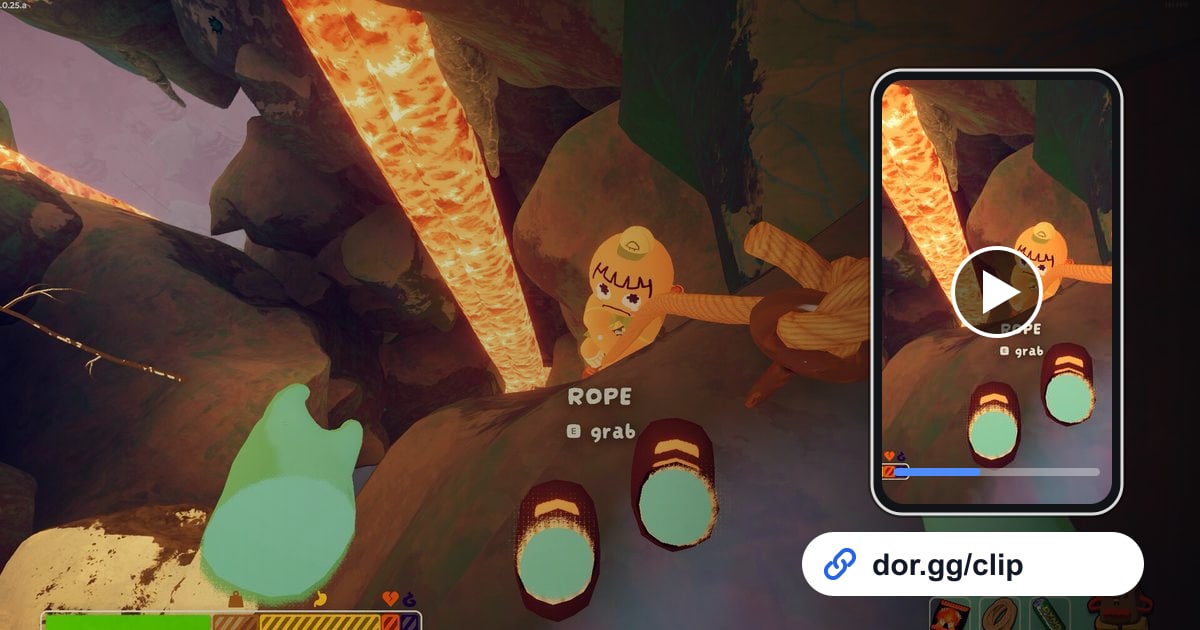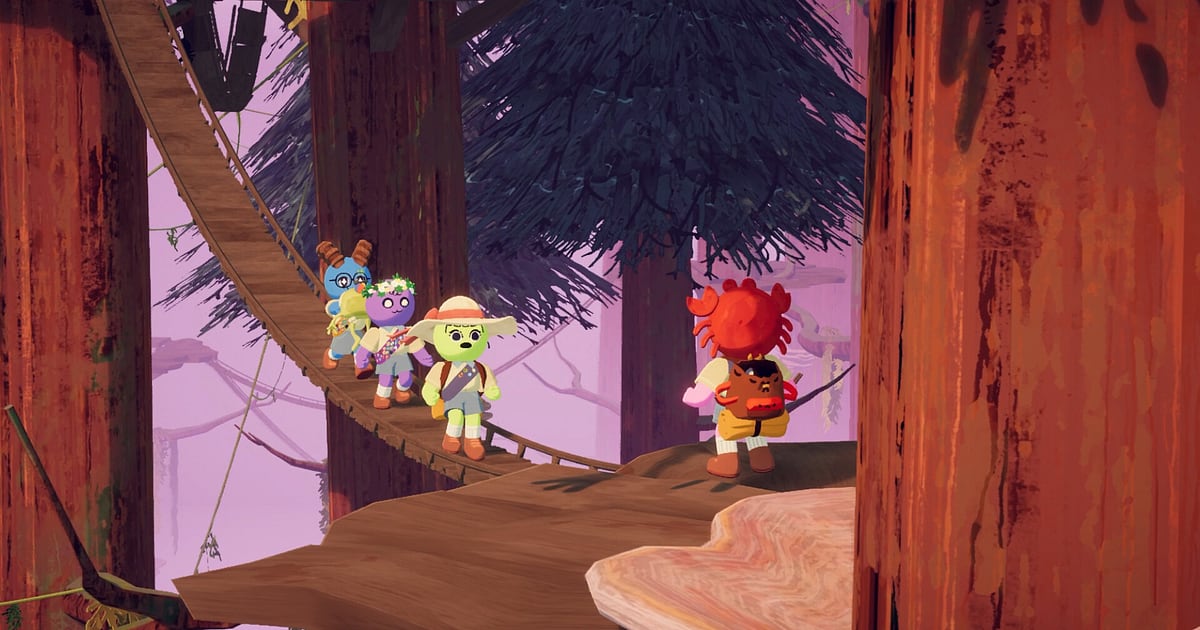

DOR इंस्टॉल होते ही PEAK अपने-आप रिकॉर्ड होने लगता है: बस गेम खोलिए, रिकॉर्डिंग DOR ख़ुद संभाल लेता है। कोई रिकॉर्ड बटन याद रखने की ज़रूरत नहीं। आपके स्काउट्स के बीच पर बहकर आने से लेकर गेम बंद करने तक, पूरी चढ़ाई दोस्तों के proximity voice chat के साथ एक वीडियो में आ जाती है।
यह गाइड पूरा रूटीन क्रम से बताती है: DOR इंस्टॉल करना, रिकॉर्डिंग चेक करना, गिरने और रेस्क्यू वाले पल सेव करना, उन्हें बाद में ढूँढना, fails रील बनाना और शेयर करना। ऐसे गेम में जहाँ किसी को नहीं पता कि पहले कौन हाथ छोड़ेगा, सबसे सेफ़ यही है कि रिकॉर्डिंग शुरू से चल रही हो।
- PEAK का पूरा रन वीडियो में रखें, बीच से हर कैंपफ़ायर होते हुए समिट तक।
- चोटी से एक लेज नीचे गिरना, या चारों का एक साथ फिसल जाना, उसी वक़्त क्लिप बनाकर सेव करें।
- AI Voice Notes से 'रुको, मेरा स्टैमिना ख़त्म' जैसी आवाज़ें ढूँढें और सीधे उस पल पर पहुँचें।
- रस्सी रेस्क्यू, कैंपफ़ायर पर मार्शमैलो ब्रेक और समिट को जोड़कर एक climbing हाइलाइट वीडियो बनाएँ।
PEAK रिकॉर्ड करने से पहले: इंस्टॉल और रिकॉर्डिंग मोड
PEAK हार्डवेयर पर हल्का है, इसलिए साथ में रिकॉर्डर चलाने के लिए बहुत कम तैयारी चाहिए। DOR फ्री Windows ऐप है, और आपके PC पर सेव होने वाली रिकॉर्डिंग्स पर कोई वॉटरमार्क नहीं होता।
PEAK में फ़ुल सेशन रिकॉर्डिंग होती है, यानी एक रन ख़त्म होकर आप नया आइलैंड शुरू करें तब भी वीडियो गेम बंद करने तक चलता रहता है। दोस्तों के साथ चार लोग तक अपने-अपने PC से चढ़ाई करते हैं, और प्लेयर्स के नियम PEAK max players में बताए गए हैं। अगर चारों DOR चालू रखें, तो एक ही रन चार नज़रियों से सेव होता है। नीचे की टेबल में वो बातें हैं जो पहली PEAK रिकॉर्डिंग से पहले जान लेनी चाहिए।
| आइटम | PEAK के लिए | नोट्स |
|---|---|---|
| इंस्टॉल | DOR, फ्री Windows ऐप | DOR जो रिकॉर्डिंग और क्लिप्स आपके PC पर सेव करता है, उन पर वॉटरमार्क नहीं होता |
| गेम वर्ज़न | Steam पर Windows PC वर्ज़न | DOR आपके PC पर PEAK रिकॉर्ड करता है, और DOR चलाने वाला हर दोस्त अपना व्यू रखता है |
| रिकॉर्डिंग मोड | फ़ुल सेशन रिकॉर्डिंग | गेम खोलने से बंद करने तक एक वीडियो, रन ख़त्म होने पर कटता नहीं |
| ऑडियो | गेम ऑडियो और माइक साथ में रिकॉर्ड | दोस्तों की proximity आवाज़ें और आपकी अपनी चीख़ें, दोनों रहती हैं |
| रेज़ोल्यूशन और फ्रेम रेट | डिफ़ॉल्ट 1080p पर 30fps | 60fps भी मिलता है, साथ में हल्का 720p/30fps मोड |
| स्टोरेज | 30 सेकंड की 1080p क्लिप लगभग 30MB | जिस रात रन पर रन चढ़ने हों, ड्राइव में ज़्यादा जगह छोड़ें |
DOR से PEAK रिकॉर्ड करें: स्टेप बाय स्टेप
- 1DOR इंस्टॉल करेंDOR डाउनलोड करके इंस्टॉल करें। लगभग एक मिनट लगता है और यह फ्री है। उसके बाद इसे चालू छोड़ दें, फिर हर बार ग्रुप के इकट्ठा होने पर कुछ सेट नहीं करना पड़ता।
- 2PEAK खोलेंSteam से PEAK शुरू करें और दोस्तों की लॉबी में जाएँ। DOR जैसे ही गेम पहचानता है, रिकॉर्डिंग शुरू हो जाती है, इसलिए प्लेन क्रैश के बाद बीच पर आँख खुलने से लेकर आगे सब कैप्चर होता है।
- 3रिकॉर्डिंग चल रही है, चेक करेंपहली चट्टान पकड़ने से पहले एक बार DOR ऐप देखकर रिकॉर्डिंग कन्फ़र्म कर लें। अगर कुछ शुरू न हो, तो रिकॉर्डर गेम न पहचाने तो क्या करें फ़ॉलो करें। उसके बाद बस स्टैमिना और रस्सी कहाँ बाँधनी है, इस पर ध्यान दें।
- 4हादसा होते ही क्लिप बनाएँजब कोई दोस्त समिट से ठीक नीचे पकड़ खो दे, या आप आख़िरी सेकंड में किसी को रस्सी से ऊपर खींच लें, तो क्लिप सेव शॉर्टकट दबाएँ। पिछले 30 सेकंड क्लिप के रूप में सेव हो जाते हैं, चीख़ से ठीक पहले से लेकर गिरने तक।
- 5गेम बंद करें और My Clips खोलेंचढ़ाई ख़त्म होने पर PEAK बंद करें। पूरा सेशन और आपकी सेव की हुई हर क्लिप DOR ऐप के My Clips में साथ में दिखती है। जो रन टॉप तक पहुँचा और जो पहले ही बायोम में ख़त्म हो गया, दोनों एक ही तरह से सेव रहते हैं।
अपनी रिकॉर्डिंग्स ढूँढें
आपकी रिकॉर्डिंग्स DOR ऐप के My Clips में रहती हैं, जिसे लाइब्रेरी भी कहते हैं। हर बार PEAK खोलना और बंद करना एक सेशन बनता है, और शॉर्टकट से सेव की गई क्लिप्स उसके नीचे दिखती हैं। लंबे सेशन में कोई ख़ास रन ढूँढने के लिए दो निशान काम आते हैं: बीच पर आँख खुलना और कैंपफ़ायर जलाना।
इनसे सेशन रन और हिस्सों में साफ़ बँट जाता है। जो हिस्सा चाहिए उसे स्टार्ट और एंड पॉइंट सेट करके ट्रिम करें, फिर 16:9, 9:16 या 1:1 में एक्सपोर्ट करें। अगर आप एक्सपीडिशन किसी कैंपफ़ायर पर रोककर कई शामों में पूरा करते हैं, तो हर शाम का एक सेशन बनता है, इसलिए रिज़्यूम के नियम PEAK save and continue run में पढ़ें।
अपनी पहली समिट वाली वीडियो को लाइक कर दें। जगह भरने पर पहले वो पुराने वीडियो हटते हैं जिन्हें लाइक नहीं किया, इसलिए वह रन बचा रहता है।
जो पल रखने हैं उन्हें सेव करें
PEAK के ज़्यादातर बेस्ट पल अचानक आते हैं और कुछ सेकंड में ख़त्म हो जाते हैं। पूरा सेशन रिकॉर्ड होने पर भी, कुछ मज़ेदार होते ही क्लिप सेव शॉर्टकट दबा देने से बाद में ढूँढने का समय बचता है। पिछला हिस्सा क्लिप बनकर सेव हो जाता है।
डिफ़ॉल्ट 30 सेकंड है, और सेटिंग्स में 15, 30, 45 या 60 सेकंड चुन सकते हैं।
इसे दबाने के अच्छे मौक़े हैं: दोस्त के टॉप से ठीक नीचे फिसलने के बाद, किसी के ज़ीरो स्टैमिना पर लटककर आख़िरकार ऊपर चढ़ने के बाद, रहस्यमय मशरूम खाने वाले दोस्त के अजीब हरकतें शुरू करने के बाद, और चार लोगों के एक रस्सी पर लटककर बच जाने के बाद।
लंबे रेस्क्यू के लिए 45 या 60 सेकंड रखें ताकि क्लिप 'रस्सी यहाँ बाँधो' से आख़िरी खिंचाव तक चले। कौन सी लंबाई किस पल के लिए ठीक है, यह पिछले कुछ सेकंड तुरंत सेव करना में देखें।
AI Voice Notes से बोली गई बातें ढूँढें
PEAK का आधा मज़ा proximity chat है। 'रुको, मेरा स्टैमिना ख़त्म', 'वो मत खाओ, ज़हर हो सकता है' और 'बस कैंपफ़ायर तक पहुँच जाओ' जैसी आवाज़ें रुकती ही नहीं।
DOR दोस्तों की proximity आवाज़ें गेम ऑडियो के ज़रिए आपके माइक्रोफ़ोन के साथ रिकॉर्ड करता है, और AI Voice Notes उन लाइनों को रिकॉर्डिंग टाइमलाइन पर टेक्स्ट के रूप में लिख देता है।
किसने सबसे पहले मदद के लिए चिल्लाया, या मशरूम खाने का आइडिया किसका था, यह तय करने के लिए टाइमलाइन टेक्स्ट में वह लाइन ढूँढें और उसे चुनकर सीधे सीन पर पहुँचें। अगर आपकी अपनी आवाज़ धीमी आए, तो माइक ऑडियो के साथ गेम रिकॉर्ड करना में इनपुट डिवाइस चेक करें।
AI Highlight से मॉन्टाज बनाएँ
रन ख़त्म होने पर सेव की हुई क्लिप्स को fails रील में बदलें। लाइब्रेरी में ज़ीरो स्टैमिना पर लटकना, समिट से ठीक नीचे फिसलना, रस्सी रेस्क्यू, पूरी टीम का एक साथ फिसलना और समिट, इन क्लिप्स को चुनें, फिर AI Highlight चुनें। DOR इन्हें जोड़कर एक मॉन्टाज बना देता है।
फ़ेल रन के हादसों को अच्छे रन की समिट के साथ मिलाने से एक climbing डायरी बनती है जिसे ग्रुप के साथ दोबारा देखने में मज़ा आता है। क्रम ख़ुद तय करना है तो गेम क्लिप्स मर्ज करने का तरीका देखें।
DOR Studio में एडिट करें
DOR Studio बिना कुछ इंस्टॉल किए ब्राउज़र में खुल जाता है। चीख़ से ठीक पहले से ट्रिम करें और जिस फ्रेम पर पकड़ छूटती है वहाँ shake zoom लगाएँ। दोस्त का नाम टेक्स्ट में डालें, नीचे म्यूज़िक लगाएँ और 9:16 में एक्सपोर्ट करें, ताकि गिरने वाली क्लिप TikTok और Shorts पर फ़िट बैठे।
समिट पर पहुँचने के बाद punch zoom और रन के बीच glitch ट्रांज़िशन से fails रील में रिदम आ जाती है। रिज़ल्ट mp4 में डाउनलोड करें या तुरंत लिंक के रूप में शेयर करें।
dor.gg लिंक से शेयर करें
ट्रिम किए पल dor.gg लिंक के रूप में भेजें। जिसे भेजते हैं वह बिना कुछ इंस्टॉल किए ब्राउज़र में चला लेता है, इसलिए बस गिरने वाले दोस्त को Discord या ग्रुप चैट में लिंक डाल दें। जब चारों क्लाइंबर अपने-अपने व्यू की क्लिप्स शेयर करें, तो एक ही गिरावट चार एंगल से देखी जा सकती है।
भेजने के लिए छोटी क्लिप्स चुनने के टिप्स PEAK गेमप्ले वीडियो शेयर करना में हैं, और Discord चैनल पर पोस्ट करना Discord पर क्लिप्स शेयर करना में बताया गया है।
PEAK की रिकमेंडेड सेटिंग्स और ट्रबलशूटिंग
PEAK हार्डवेयर पर हल्का है, इसलिए डिफ़ॉल्ट 1080p और 30fps पर रिकॉर्डिंग से गेमप्ले पर लगभग कोई असर नहीं पड़ता। फिसलना और झूलती रस्सियाँ ज़्यादा स्मूद दिखानी हों तो 60fps पर जाएँ। लैपटॉप या पुराने PC पर लोड कम रखने के लिए 720p/30fps मोड लें, और ज़्यादा टिप्स के लिए लो एंड PC पर गेम रिकॉर्ड करना देखें।
फ़ुलस्क्रीन, विंडोड और बॉर्डरलेस, तीनों रिकॉर्ड होते हैं, इसलिए गेम की डिस्प्ले सेटिंग्स जैसी हैं वैसी रहने दें। RTX सीरीज़ जैसे सपोर्टेड NVIDIA ग्राफ़िक्स कार्ड पर DOR NVENC हार्डवेयर एन्कोडिंग से रिकॉर्ड करता है, इसलिए चढ़ाई के दौरान फ्रेम रेट पर असर कम रहता है। इसमें कोई चीट फ़ीचर नहीं है और यह गेम फ़ाइलों या प्ले डेटा को नहीं छूता।
| समस्या | क्या चेक करें | हल |
|---|---|---|
| दोस्तों की proximity आवाज़ें ग़ायब हैं | आपका Windows आउटपुट डिवाइस और DOR ऑडियो सेटिंग्स | कन्फ़र्म करें कि गेम किस डिवाइस से आवाज़ चला रहा है, फिर गेम रिकॉर्डिंग में आवाज़ न आए तो फ़िक्स के स्टेप्स देखें। |
| रिकॉर्डिंग में ब्लैक स्क्रीन है | गेम का डिस्प्ले मोड और कैप्चर मेथड | बॉर्डरलेस आज़माएँ, या फ़ुलस्क्रीन रिकॉर्डिंग फ़िक्स फ़ॉलो करके मॉनिटर कैप्चर पर स्विच करें। |
| रिकॉर्डिंग के दौरान चढ़ाई अटकती है | रिकॉर्डिंग रेज़ोल्यूशन और फ्रेम रेट | RTX सीरीज़ जैसे सपोर्टेड NVIDIA कार्ड पर NVENC हार्डवेयर एन्कोडिंग से असर कम रहता है, फिर भी PC हाँफे तो 720p/30fps मोड पर आ जाएँ। |
| कई रन के बाद फ़ाइलें जमा हो जाती हैं | रिकॉर्डिंग रेज़ोल्यूशन और ड्राइव में ख़ाली जगह | जो दिखाना है उसकी क्लिप बनाएँ, और देखे हुए सेशन बिना लाइक छोड़ दें ताकि जगह भरने पर वे पहले हटें। |