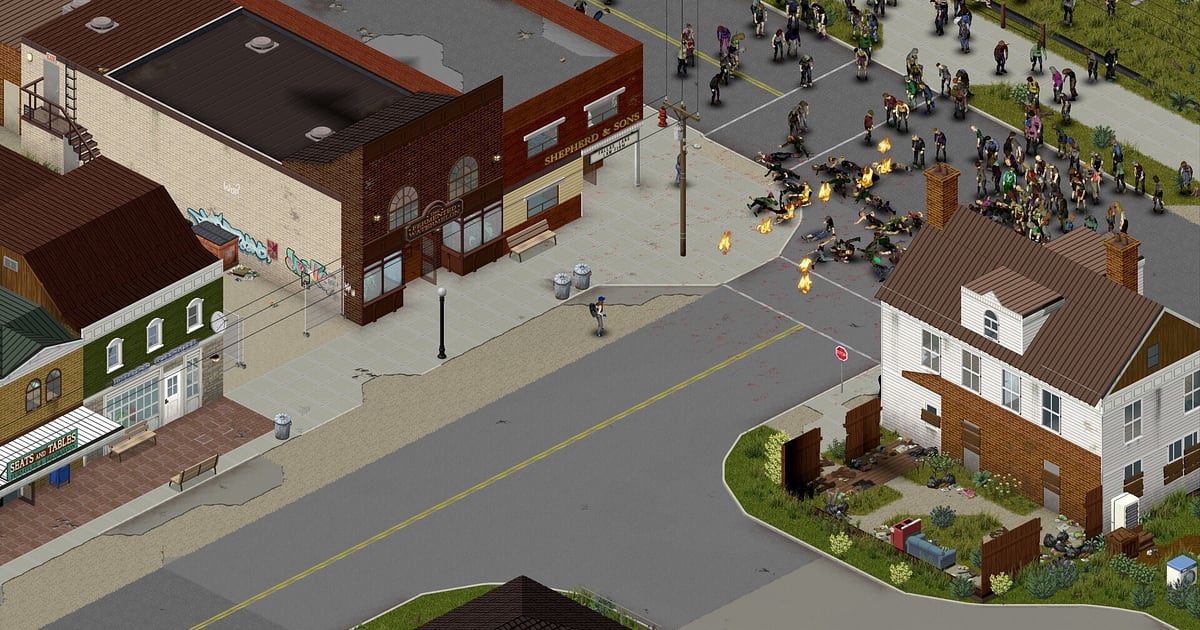
DOR इंस्टॉल होने के बाद Project Zomboid अपने आप रिकॉर्ड होता है: बस गेम खोलिए, बाकी काम DOR संभाल लेता है। OBS की तरह कोई scenes या sources बनाने नहीं पड़ते।
Steam से Zomboid शुरू करें और DOR उसे पहचान लेता है, फिर occupation चुनने और पहला दरवाज़ा lock करने से लेकर गेम बंद करने तक Knox County का हर in game दिन एक ही वीडियो में रहता है।
एक bite आपके character को खत्म कर सकता है और वह पल कब आएगा पता नहीं होता, लेकिन पूरा session रिकॉर्ड होने से आप हमेशा दोबारा देख सकते हैं कि गड़बड़ कहां हुई। यह गाइड DOR इंस्टॉल करने से लेकर survival documentary बनाने और server के दोस्तों के साथ शेयर करने तक सब बताती है।
- पहले दिन खिड़कियों पर तख्ते लगाने से लेकर bite वाली रात तक अपना survival run वीडियो में रखें।
- Helicopter horde से बचना या zombies की भीड़ के बीच से pickup truck निकालना अलग clips के रूप में सेव करें।
- AI Voice Notes से वह पल ढूंढें जब co op साथी ने कहा था 'पानी बंद होने से पहले tubs भर लो', और सीधे उस दिन पर पहुंचें।
- Base defense, generator चलने वाला पहला दिन और baseball bat वाली लड़ाई को जोड़कर छोटी survival documentary बनाएं।
- अपने multiplayer server के Discord पर एक dor.gg link से escape post करें।
Project Zomboid रिकॉर्ड करने से पहले: इंस्टॉल और recording mode
Project Zomboid hardware पर हल्का है, इसलिए recording की तैयारी में बहुत कम समय लगता है। DOR एक फ़्री Windows ऐप है, और आपके PC पर सेव होने वाली recordings पर कोई watermark नहीं होता।
Zomboid में full session recording होती है, यानी हर दिन और रात के चक्र में और हर बार घंटों सोकर समय आगे बढ़ाने पर भी वीडियो चलता रहता है, जब तक आप गेम बंद न करें। Zomboid के session अक्सर घंटों चलते हैं, इसलिए पहले ही लंबा गेमप्ले बिना stutter के रिकॉर्ड करना पढ़ लेना अच्छा है। नीचे की टेबल में पहली Zomboid recording से पहले जानने लायक बातें हैं।
| चीज़ | Project Zomboid के लिए | नोट्स |
|---|---|---|
| इंस्टॉल | DOR, फ़्री Windows ऐप | OBS जैसे scenes या sources बनाने की ज़रूरत नहीं, और recordings पर watermark नहीं |
| गेम version | PC पर Project Zomboid, Steam से खोला गया | Single player और multiplayer servers दोनों आपकी स्क्रीन से रिकॉर्ड होते हैं |
| Recording mode | Full session recording | गेम खोलने से बंद करने तक एक वीडियो, in game दिन के हिसाब से अलग नहीं होता |
| Display mode | Fullscreen, windowed और borderless तीनों रिकॉर्ड होते हैं | गेम settings में जो mode इस्तेमाल करते हैं, वही रहने दें |
| Resolution और frame rate | डिफ़ॉल्ट 1080p पर 30fps | 60fps भी मिलता है, साथ में हल्का 720p/30fps mode |
| Storage | 30 सेकंड की 1080p clip लगभग 30MB | जिस दिन घंटों survive करना हो, काफ़ी खाली जगह रखें |
DOR से Project Zomboid रिकॉर्ड करें: स्टेप बाय स्टेप
- 1DOR इंस्टॉल करेंDOR डाउनलोड करके इंस्टॉल करें। Setup में लगभग एक मिनट लगता है और ऐप फ़्री है। उसके बाद DOR को चालू रहने दें। नया character बनाने पर भी recording की कोई setting नहीं करनी पड़ती।
- 2Steam से Zomboid खोलेंSteam से Project Zomboid शुरू करें। DOR के गेम पहचानते ही recording शुरू हो जाती है, इसलिए occupation और traits वाली स्क्रीन भी वीडियो में आती है। Multiplayer server join करने पर भी यही होता है।
- 3देख लें कि recording चल रही हैपहले घर में घुसकर दरवाज़ा lock करने के बाद एक बार DOR ऐप पर नज़र डालकर पक्का कर लें कि recording चल रही है। अगर गेम पकड़ में नहीं आया, तो recorder गेम को detect न करे तो क्या करें देखें। उसके बाद looting और ज़िंदा रहने पर ध्यान दें।
- 4बचते ही clip बनाएंजब helicopter की खींची हुई horde से आखिरकार पीछा छूटे, या तख्ते लगे घर में सुबह तक टिक जाएं, तो तुरंत clip save shortcut दबाएं। आखिरी 30 सेकंड अलग clip के रूप में सेव हो जाते हैं, इसलिए बाद में घंटों की footage नहीं खंगालनी पड़ती।
- 5गेम बंद करें और My Clips खोलेंगेम save करके बंद करें, और पूरे session का वीडियो और आपकी सेव की हर clip DOR ऐप के My Clips में साथ दिखेंगे। जिस दिन आपके character को आखिरकार bite लगा, वह भी आखिरी सीन तक इसी तरह बचा रहता है।
अपनी recordings ढूंढें
आपकी recordings DOR ऐप के My Clips में रहती हैं, जिसे library भी कहते हैं। हर बार Zomboid खोलना और बंद करना एक session बनता है, और clip save shortcut से सेव किया हर पल अलग clip के रूप में दिखता है।
लंबे session में कोई पल ढूंढने के लिए दिन और रात के चक्र का सहारा लें, जहां स्क्रीन उजली और अंधेरी होती है, और वे पल जब character सोता और जागता है। मौत हमेशा session के बिल्कुल आखिर में होती है, इसलिए अंत से पीछे की ओर scrub करें।
ज़रूरी हिस्सा trim करने के लिए शुरुआत और अंत तय करें, फिर 16:9, 9:16 या 1:1 में export करें। पूरा तरीका गेम clips कैसे trim करें में है। जो वीडियो रखना चाहते हैं, जैसे सबसे लंबे run का आखिरी दिन, उन्हें like करें। जगह भरने पर पहले वे पुराने वीडियो हटते हैं जिन्हें like नहीं किया, इसलिए liked वीडियो बचे रहते हैं।
जो पल रखने हैं उन्हें सेव करें
पूरा session रिकॉर्ड होने पर भी, बचने वाले पलों को उसी समय सेव कर लेने से वे ढूंढना बहुत आसान हो जाता है। Clip save shortcut दबाएं और खेल का आखिरी हिस्सा clip बन जाता है। डिफ़ॉल्ट लंबाई 30 सेकंड है, और settings में 15, 30, 45 या 60 सेकंड चुन सकते हैं।
Zomboid में इसे दबाने के अच्छे मौके हैं: horde से आगे गली से निकल भागने के ठीक बाद, भीड़ के बीच से गाड़ी निकालने के ठीक बाद, और पहली बार generator चालू करने पर बत्तियां जलने के ठीक बाद।
तख्ते लगे घर की रक्षा पूरी रात चल सकती है, इसलिए दरवाज़ा टूटने से पहले का आखिरी मिनट पकड़ने के लिए clip की लंबाई 60 सेकंड रखें। Shortcut बदलने के लिए आखिरी कुछ सेकंड तुरंत सेव करना देखें।
AI Voice Notes से कही गई बातें ढूंढें
Multiplayer server पर दोस्तों के साथ survive करते समय लगातार ऐसी बातें होती हैं: 'Helicopter आया, सब छुप जाओ', 'खरोंच लगी है, bite न हो प्लीज़' और 'खिड़कियों पर तख्ते लग गए, आज रात टिकेंगे'।
DOR game audio और आपकी microphone साथ में रिकॉर्ड करता है, और AI Voice Notes आपकी बातचीत को recording की timeline पर text के रूप में लिख देता है।
अगर जानना है कि दोस्त ने किस दिन generator चालू किया, या वह खरोंच कब bite निकली, तो timeline के text में वह लाइन ढूंढें और उसे चुनकर सीधे उस सीन पर पहुंचें। यह ऐसे survival log की तरह है जो आपको कभी लिखना नहीं पड़ा। अगर आपकी आवाज़ धीमी आती है, तो mic audio के साथ गेम रिकॉर्ड करना से input device जांचें।
AI Highlight से montage बनाएं
हफ़्तों के survival में बहुत सारा looting और पैदल चलना होता है। Library में helicopter horde से बचने, पूरी रात तख्ते लगे घर की रक्षा, pickup truck run, generator वाले पहले दिन, baseball bat वाली लड़ाई और bite के बाद के आखिरी दिन की clips चुनें, फिर AI Highlight चुनें।
DOR चुनी हुई clips को जोड़कर एक survival documentary बनाता है जो लंबी कहानी कुछ मिनटों में सुनाती है। दिनों को अपने क्रम में रखना हो तो गेम clips कैसे जोड़ें देखें।
DOR Studio में edit करें
DOR Studio आपके browser में खुलता है, कुछ इंस्टॉल नहीं करना पड़ता। अपने character के आखिरी पल trim करें, survive किए दिनों की गिनती स्क्रीन पर text के रूप में लगाएं, फिर death screen के अंदाज़ में Zomboid के उदास अंत के लिए shake zoom और थोड़ा music डालें।
Zombies के खिड़की तोड़ते ही punch zoom आज़माएं, और जहां एक दिन से दूसरा दिन कटता है वहां glitch transition। Survival documentary YouTube के लिए 16:9 में अच्छी लगती है, जबकि escape 9:16 short के रूप में बढ़िया चलता है। नतीजा mp4 के रूप में डाउनलोड करें या तुरंत link से शेयर करें।
dor.gg link से शेयर करें
Trim किए पल dor.gg links के रूप में भेजें। Link खोलने वाला कुछ भी इंस्टॉल किए बिना browser में वीडियो चला लेता है, इसलिए ताज़ा escape सेकंडों में server के Discord पर डाल सकते हैं।
उसी server के दोस्तों के लिए वह defense चुनें जिसमें वे शामिल थे; जिन दोस्तों ने कभी नहीं खेला, उनके लिए कुछ ऐसा चुनें जो तुरंत समझ आए, जैसे horde को चीरती truck। मौत से ठीक पहले के पल चुनने के टिप्स Project Zomboid survival वीडियो संभालकर रखना में हैं, और Discord पर post करना Discord पर clips शेयर करना में।
Project Zomboid की recommended settings और समस्या समाधान
Project Zomboid काफ़ी हल्का है, इसलिए minimum spec पर भी recording आराम से चलती है। डिफ़ॉल्ट 1080p पर 30fps hordes और इमारतों के अंदर का हिस्सा साफ़ पकड़ता है, और 60fps से car chase और हाथापाई ज़्यादा smooth दिखती है। लैपटॉप पर लंबे समय तक survive करते हैं तो 720p/30fps mode load कम रखता है।
Fullscreen, windowed और borderless सब रिकॉर्ड होते हैं, इसलिए गेम की display settings न छेड़ें। RTX series जैसे supported NVIDIA graphics cards पर DOR NVENC hardware encoding से रिकॉर्ड करता है, इसलिए frame rate पर असर कम होता है। पुराने PC पर low end PC पर गेम रिकॉर्ड करना भी देखें। DOR में कोई cheat feature नहीं है और यह गेम files, saves या mods को कभी नहीं छूता।
| समस्या | क्या जांचें | हल |
|---|---|---|
| Recording में काली स्क्रीन आती है | गेम settings में display mode | DOR fullscreen, windowed और borderless सब रिकॉर्ड करता है। फिर भी काला आए तो fullscreen recording ठीक करना देखकर monitor capture पर जाएं। |
| कई दिनों के survival के बाद files बड़ी हो जाती हैं | Recording resolution और drive की खाली जगह | बार-बार देखे जाने वाले सीन clips के रूप में सेव करें और गेम recording की file size कम करना से settings बदलें। |
| Horde आने पर तस्वीर अटकती है | Recording resolution और frame rate | RTX series जैसे supported NVIDIA graphics cards पर NVENC hardware encoding असर कम रखती है, फिर भी PC को दिक्कत हो तो 720p/30fps mode पर जाएं। |
| Multiplayer में दोस्तों की आवाज़ धीमी आती है | Windows का output device और गेम की voice settings | देखें कि game audio किस device से चल रहा है, गेम में voice volume बढ़ाएं, फिर दोबारा रिकॉर्ड करें। |
| डर है कि recorder से server पर दिक्कत हो सकती है | DOR कैसे काम करता है | DOR सिर्फ़ स्क्रीन capture करता है, इसमें कोई cheat feature नहीं है और यह गेम files या play data नहीं बदलता। |

