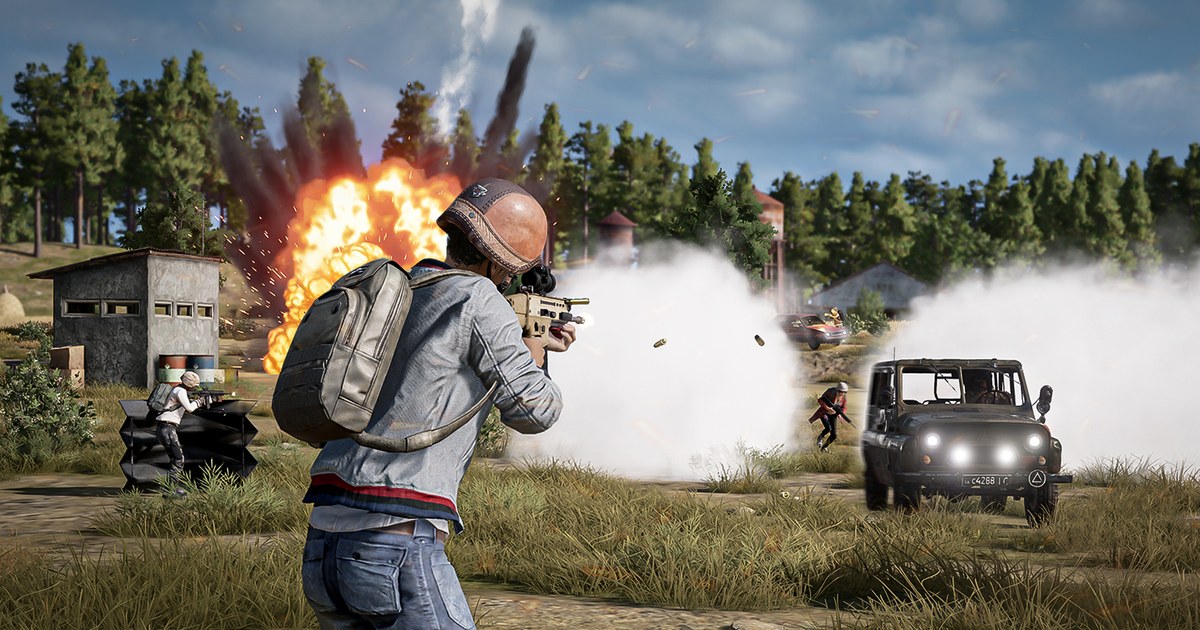
आपने PUBG: BATTLEGROUNDS का मैच record किया, चलाकर देखा, और सिर्फ आपकी अपनी आवाज़ है, gunshots या footsteps कुछ नहीं। ज़्यादातर मामलों में रिकॉर्डर खराब नहीं होता; devices आपस में मेल नहीं खा रहे होते।
PUBG game audio उस headset को भेजता है जो आपने पहना है, जबकि आपका रिकॉर्डर monitor speakers या किसी और device को सुन रहा होता है। fix यह है कि तीन जगहों को एक ही device पर ले आएँ: Windows output device, per app device settings में PUBG की एंट्री, और रिकॉर्डर का desktop audio (game audio) device।
यह गाइड हर symptom को उसकी वजह और जाँचने के क्रम से जोड़ती है, जो 29 नवंबर 2026 तक Windows 11 और 10 के menus और official OBS Studio documentation पर आधारित है। अगर यही दिक्कत PUBG के अलावा दूसरे गेम्स में भी आती है, तो पहले game recording में आवाज़ न आने की समस्या कैसे ठीक करें से समझ लें कि यह कैसे काम करता है।
Symptom के हिसाब से पहले कहाँ देखें (29 नवंबर 2026 तक)
| Symptom | आम वजह | पहले क्या बदलें |
|---|---|---|
| आपकी आवाज़ है लेकिन gunshots और footsteps नहीं | PUBG एक device से बजता है जबकि रिकॉर्डर दूसरे को सुन रहा है | Windows output device को अपने headset पर सेट करें और रिकॉर्डर का desktop audio उसी headset पर रखें |
| पूरी रिकॉर्डिंग साइलेंट है | रिकॉर्डर का audio बंद है या volume mixer में mute है | रिकॉर्डर का audio चालू करें और Windows volume mixer में unmute करें |
| Headset का virtual 7.1 चालू करने के बाद game audio गायब हो गया | Game audio headset software के बनाए virtual output device को जा रहा है | रिकॉर्डर को उसी virtual device पर रखें या virtual surround बंद करें |
| Bluetooth headset पर game audio नहीं आता या दबा हुआ आता है | Mic इस्तेमाल करने पर headset hands free call device पर switch हो जाता है | Output के लिए stereo (headphones) device रखें और mic के लिए अलग device |
| सिर्फ Discord की आवाज़ें record हुईं, game audio नहीं | Discord और PUBG अलग-अलग output device इस्तेमाल कर रहे हैं | Discord का output device Default या वही headset रखें |
| Game audio बहुत धीमा record हुआ | Volume mixer में PUBG की volume या PUBG की master volume कम है | Volume mixer में PUBG बढ़ाएँ और PUBG में Settings > Sound जाँचें |
Fix: PUBG और रिकॉर्डर को एक ही device पर लाएँ
जब रिकॉर्डर desktop audio से game audio पकड़ता है, तो वह आवाज़ सीधे गेम से नहीं खींचता जैसे गेम की स्क्रीन पकड़ता है। वह उसी output device से निकलती आवाज़ record करता है जिस पर आपने उसे लगाया है।
इसलिए अगर PUBG आपके headset से बज रहा है और रिकॉर्डर किसी दूसरे device को सुन रहा है, तो तस्वीर ठीक आती है लेकिन game audio गायब रहता है।
यह अक्सर तब होता है जब आप नया headset लगाते हैं, जब graphics driver update default device को आपके monitor के HDMI audio पर कर देता है, या जब headset software कोई virtual device इंस्टॉल कर देता है।
ऊपर की table में अपना symptom ढूँढें, फिर नीचे के क्रम में एक बार में एक ही चीज़ बदलें और छोटी test recording से पक्का करें। अगर आप कई settings एक साथ बदल देंगे, तो पता नहीं चलेगा कि वजह कौन-सी थी, और अगली बार यही दिक्कत आने पर आपको फिर शुरू से करना पड़ेगा।
PUBG recording audio ठीक करने का क्रम
- 1Windows output device को वही headset बनाएँ जो आप सच में इस्तेमाल करते हैंWindows 11 में Settings > System > Sound खोलें और Output में वही headset चुनें जो आपने पहना है; इससे वही default भी बन जाता है। Windows 10 में Control Panel > Hardware and Sound > Sound खोलें, Playback टैब पर अपने headset पर right-click करें और Set as Default Device चुनें। Microsoft यह भी बताता है कि बिना built in speakers वाला monitor अगर default device बन जाए तो कोई आवाज़ नहीं आएगी।
- 2Per app device settings में PUBG को वापस Default पर रखेंWindows हर app को उसका अपना output device देने देता है, इसलिए अगर आपने कभी PUBG को किसी दूसरे device पर लगाया था, तो default बदलने से वह नहीं हिलेगा। PUBG चालू रखकर Windows 11 में Settings > System > Sound > Volume mixer खोलें, या Windows 10 में Settings > System > Sound > App volume and device preferences, और PUBG का output device वापस Default कर दें।
- 3रिकॉर्डर का game audio उसी device पर रखेंOBS में Settings > Audio के तहत Desktop Audio को Default या वही headset रखें। OBS 28 से Application Audio Capture (Beta) सिर्फ PUBG की आवाज़ पकड़ सकता है और इसके लिए Windows 10 version 2004 या उसके बाद चाहिए। उस हाल में Desktop Audio बंद कर दें ताकि आवाज़ दो बार capture न हो। पूरी checklist के लिए OBS desktop audio record नहीं हो रहा देखें।
- 4Headset software में virtual 7.1 जाँचेंआपके headset बनाने वाली कंपनी के software में virtual surround चालू करने से Windows में एक और virtual output device जुड़ सकता है, और game audio उसी device को जा सकता है। अगर output की सूची में कोई अनजाना device नाम दिखे, तो रिकॉर्डर को भी उसी device पर सुनवाएँ, या virtual surround बंद करके headset के अपने device पर लौटें और फिर से record करें।
- 5Bluetooth headset के लिए stereo device इस्तेमाल करेंBluetooth headset Windows में दो रूप में दिखता है: music के लिए stereo device और calls के लिए hands free device। जब आप headset का mic इस्तेमाल करते हैं तो वह call device पर switch हो जाता है, और game audio किसी दूसरे device पर चला जाता है या दबा हुआ सुनाई देता है। output को stereo device पर रखें और ज़्यादा स्थिर setup के लिए अलग mic इस्तेमाल करें, जैसे USB mic या wired headset का mic।
- 6Discord का output device मिलाएँDiscord User Settings > Voice & Video में अपना output device खुद चुनता है। अगर वह PUBG से अलग है, तो या सिर्फ दोस्तों की आवाज़ें record होती हैं या सिर्फ game audio। output device को Default या वही headset रखें, और Attenuation भी जाँचें, जो किसी के बोलते समय दूसरे apps की आवाज़ घटाता है। Discord की voice भी capture करनी हो तो Discord call audio कैसे record करें देखें।
दोबारा record करने से पहले जाँचें
- हर बार setting बदलने पर PUBG Training Mode में कुछ shots चलाएँ और 10 सेकंड record करें, ताकि gunshots और अपनी आवाज़ दोनों सुनाई दें।
- रिकॉर्डर का audio meter gunshots के साथ हिलता दिखे। अगर meter नहीं हिल रहा, तो game audio record नहीं होगा।
- अगर आवाज़ अजीब तरह से धीमी या टूटी हुई है, तो Windows output device की advanced settings में Audio enhancements बंद करें और फिर test करें।
- अगर आपने footsteps बेहतर सुनने के लिए EQ या sound settings बदली हैं, तो रिकॉर्डिंग में वही आवाज़ जस की तस आएगी। settings के लिए PUBG footsteps sound settings देखें।
- अगर मामला उल्टा है, यानी game audio है पर आपकी आवाज़ गायब है, तो यह input device की समस्या है। mic record नहीं हो रहा के स्टेप फॉलो करें।
Devices मिलने के बाद: PUBG चलाइए और audio अपने आप record होगा
devices मिल जाने के बाद आप हर बार record बटन और audio sources जाँचने का स्टेप हटा सकते हैं। DOR Windows के लिए फ्री game recording app है: PUBG launch करते ही वह गेम पहचान लेता है, पूरा मैच record करता है और रिकॉर्डिंग ऐप के My Clips में जमा करता है।
Game audio और आपका mic एक ही track में capture होते हैं, इसलिए playback में track चुनने की ज़रूरत नहीं पड़ती। PUBG उन गेम्स में है जिनमें automatic highlights बनते हैं, इसलिए kills, knocks और deaths अलग clips के रूप में सेव होते हैं, और मैच के बाद automatic highlight analysis चलता है।
recordings और clips पर कोई watermark नहीं होता, और DOR Studio में आप volume बदल सकते हैं या कई clips जोड़कर mp4 में export कर सकते हैं। PUBG recording का पूरा तरीका PUBG recording guide में है।

