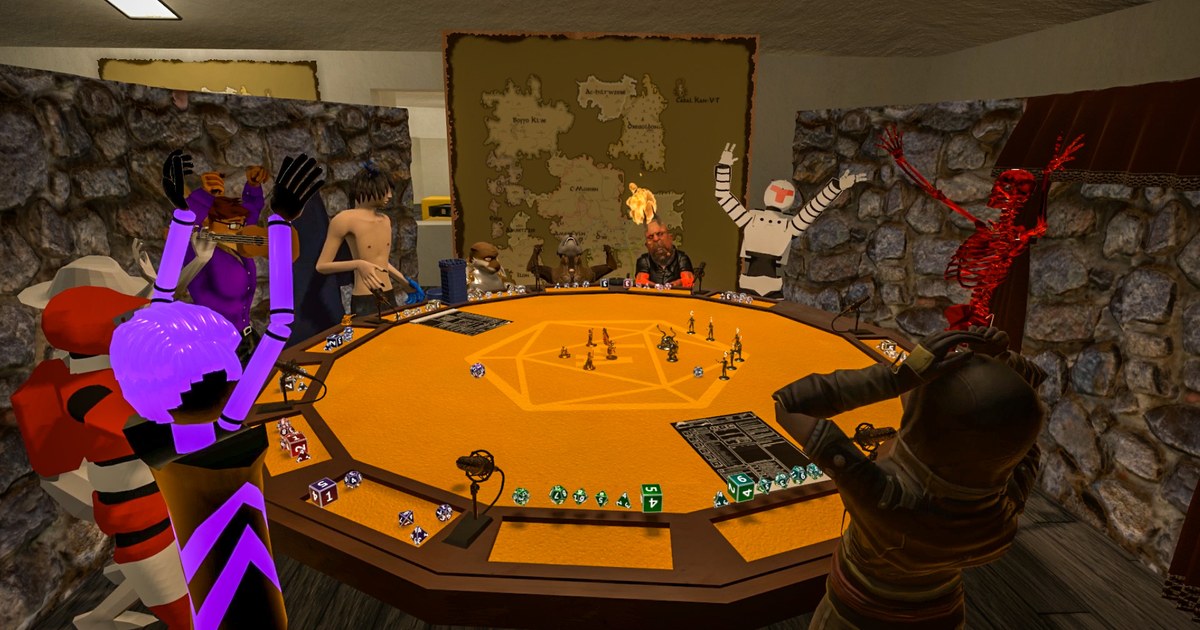
छोटा जवाब: सबसे अच्छा VRChat clipping software वह app है जिसे आप चलता छोड़ दें और जो आपके join करने से quit करने तक अपने आप record करे। VRChat के मज़ेदार पल kills या goals जैसे नहीं होते जिन्हें आप आते हुए देख सकें।
वे बातचीत के बीच फूट पड़ते हैं, इसलिए instant replay hotkey दबाने तक अक्सर देर हो चुकी होती है, और VR headset पहनकर आपको keyboard मिलना भी मुश्किल हो सकता है। अगर आप यह फ्री चाहते हैं, तो DOR सही है।
वह VRChat के launch होते ही उसे detect करता है, पूरा session record करता है, और बाद में आप सिर्फ़ मनचाहा moment trim करके dor.gg link के रूप में भेज सकते हैं। अगर आप पहले से अपने graphics card का app या OBS इस्तेमाल करते हैं, तो उसे चलाते रह सकते हैं।
यह गाइड 29 नवंबर 2026 तक के official documentation के आधार पर Xbox Game Bar, NVIDIA app, OBS, Medal और DOR की तुलना करती है, यह देखते हुए कि हर tool clips कैसे save करता है, आपका mic और world audio कैसे संभालता है, लंबे sessions का storage और sharing कैसी है। Trim किए videos दोस्तों को भेजने के लिए how to send VRChat videos to friends देखें, और बुनियादी जानकारी के लिए VRChat hub पर जाएँ।
Verdict: चुनाव इस पर निर्भर है कि क्या आप उसी पल save button दबा सकते हैं
VRChat clipping tool चुनना एक सवाल पर आ जाता है: क्या आप कुछ होते ही बटन दबा सकते हैं? अगर आप desktop mode में खेलते हैं और हाथ keyboard पर हैं, तो instant replay जैसा tool काफ़ी है।
NVIDIA app के product page में Instant Replay को gameplay के आख़िरी 30 सेकंड तुरंत save करने का तरीका बताया गया है, और OBS Replay Buffer भी हाल की footage रखता है और save hotkey दबाने पर उसे file में लिख देता है।
Medal अपनी clip hotkey (default F8) से आख़िरी 15, 30 या 60 सेकंड save करता है, 20 मिनट तक। दूसरी तरफ़, अगर आप VR headset पहनते हैं या ऐसे group hangouts में रहते हैं जहाँ किसी को नहीं पता कि अगली हँसी कब आएगी, तो पूरा session record करके बाद में चुनना यह पक्का करता है कि कुछ मिस न हो।
Medal में Long Recordings चालू हो सकती हैं, जो game launch से बंद होने तक capture करती हैं, और तब clip hotkey एक bookmark बन जाती है। DOR VRChat के launch होते ही बिना किसी setup के recording शुरू कर देता है और आपके quit करने तक चलता है, footage को My Clips में जमा करते हुए। Buffer length का file size से क्या संबंध है, यह saving the moment you just saw में देखें।
VRChat clipping software एक नज़र में (29 नवंबर 2026 तक)
| Tool | VRChat moments कैसे save होते हैं | किसके लिए सबसे अच्छा |
|---|---|---|
| VRChat built in camera | Game के camera से photos लेता है, जो Pictures के अंदर VRChat folder में save होती हैं | जो avatars और worlds की photos चाहते हैं |
| Xbox Game Bar | Windows में built in, Win+Alt+R से recording start और stop होती है, और background recording चालू होने पर Win+Alt+G अभी देखा हुआ पल save करता है | कभी कभार clip करने वाले जो कुछ extra install नहीं करना चाहते |
| NVIDIA app | Instant Replay आख़िरी 30 सेकंड save करता है, manual recording 120 fps पर 4K HDR तक | GeForce RTX कार्ड वाले desktop mode players |
| OBS Studio | Replay Buffer पिछला हिस्सा save करता है, scenes, sources और audio tracks आप खुद बनाते हैं | जो अपना capture setup बारीकी से tune करना पसंद करते हैं |
| Medal | Clip hotkey हाल की footage save करती है, bookmarks के साथ session recording, game, mic और Discord के अलग tracks | जो हमेशा clips को links के रूप में share करते हैं |
| DOR | VRChat detect करता है और पूरा session अपने आप record करता है, My Clips में trim करें और dor.gg link share करें | हर कोई जो अपने आप record करने वाला फ्री app चाहता है |
चुनने से पहले कुछ जल्दी जाँचें
- Steam पर VRChat 64 bit Windows 10 और 11 पर फ्री खेला जा सकता है, और आप बिना VR headset के desktop पर join कर सकते हैं (29 नवंबर 2026 तक)।
- VRChat का built in camera एक photo tool है, इसलिए video के लिए अलग clipping app चाहिए।
- NVIDIA app के product page के अनुसार Instant Replay आख़िरी 30 सेकंड save करता है।
- Medal support के अनुसार, screen recording से बने clips और sessions सिर्फ़ Premium users upload कर सकते हैं।
- हर quality पर एक घंटे की footage कितने GB लेती है, यह देखने के लिए GB per hour recording table देखें।
VRChat clipping software कैसे सेट करें
- 1तय करें कि कौन सा view record करना हैRecording tools आपके PC पर window में दिख रहा VRChat view capture करते हैं। VRChat camera का Stream mode सिर्फ़ PC पर चलने वाला feature है जो desktop view की जगह camera view दिखाता है, और जब आप अपने point of view के बजाय एक स्थिर camera angle चाहते हैं तब काम आता है।
- 2अपना mic और world audio जाँचेंVRChat video का ज़्यादातर मज़ा आवाज़ों में होता है। एक छोटी test recording बनाएँ और पक्का करें कि आपका mic, दूसरे players और world का music सुनाई देता है। Audio setup recording game sound and mic together में है।
- 3चुनें कि clips कैसे save होंअगर desktop mode में आपके हाथ keyboard तक पहुँचते हैं, तो instant replay चलेगा। अगर आप headset पहनते हैं या लंबे hangouts में जाते हैं, तो full session recording चुनें। कई tools एक साथ चलाने से वही पल दो बार record होता है, इसलिए सिर्फ़ एक चालू रखें।
- 4लंबे hangouts से पहले जगह खाली करेंघंटों चलने वाले instance hangouts drive जल्दी भर देते हैं। अपना recording folder ऐसे drive पर रखें जिसमें खूब जगह हो, और session ख़त्म होते ही जो moments रखने हैं उन्हें trim कर लें।
- 5मज़ेदार moments trim करें और भेजेंHangout के बाद, scenes ढूँढने के लिए हँसी के उछाल या world बदलने के ठीक बाद के पल को सुराग की तरह इस्तेमाल करें। लंबी footage में तेज़ी से खोजने के तरीके finding the best moment in a long recording में हैं।
DOR, अपने आप record करने वाला फ्री VRChat clipping app
अगर आप VRChat hangout के दौरान hotkeys के बारे में सोचना नहीं चाहते, तो DOR सबसे आसान विकल्प है। यह एक फ्री Windows app है जो VRChat के launch होते ही उसे detect करता है और पूरा session शुरू से अंत तक record करता है, footage को app के My Clips में जमा करते हुए।
Game sound और आपका mic एक ही track पर capture होते हैं, इसलिए आपके दोस्तों की हँसी बनी रहती है, और storage तभी साफ़ होता है, सबसे पुराने से शुरू करके, जब footage पूरे gameplay video allowance (default 5 GB) से आगे जाती है, जबकि हाल की recordings और आपके like किए videos रखे जाते हैं।
Hangout के बाद सिर्फ़ मनचाहे moments को 16:9, 9:16 या 1:1 में trim करें और dor.gg link भेजें, या DOR Studio में कई scenes जोड़ें, Shake Zoom और Glitch transitions जैसे effect templates, text और BGM लगाएँ, फिर mp4 export करें। आपके बनाए किसी भी output पर watermark नहीं होता।
RTX series जैसे supported NVIDIA graphics cards पर DOR NVENC hardware encoding से record करता है, और फ्री plan 30 या 60 fps पर 720p और 1080p देता है। Clip को vertical Shorts में बदलने के लिए making a vertical 9:16 gaming video देखें।

