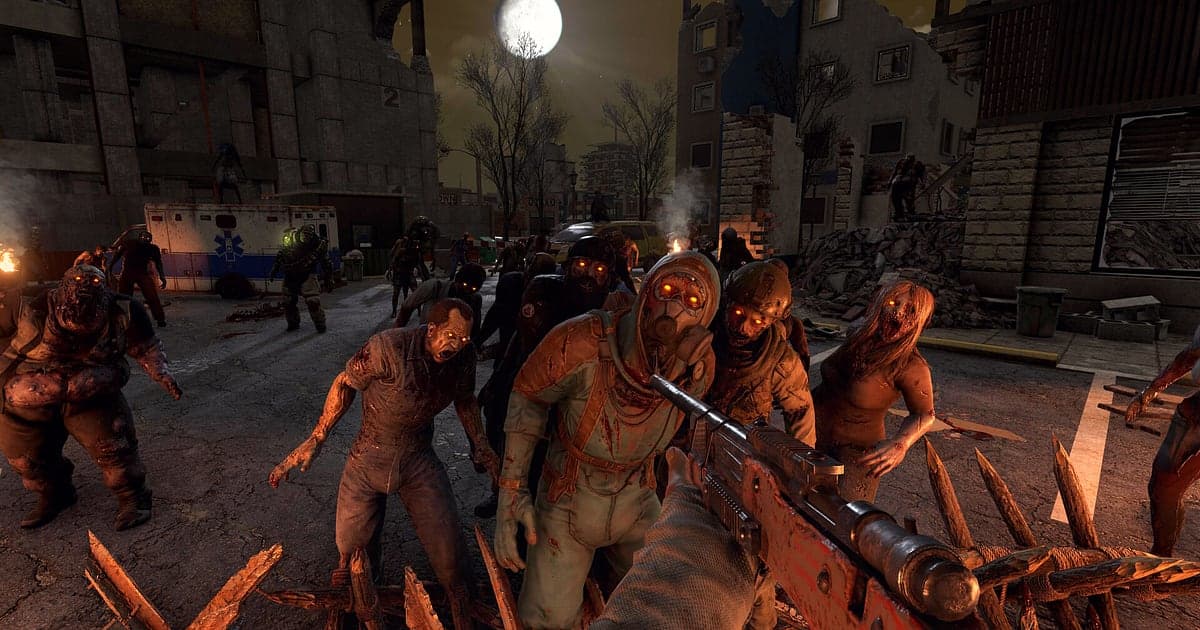
7 Days to Die terekam otomatis begitu DOR terinstal: jalankan game-nya dan AI mengurus rekamannya. Tanpa pernah menyentuh tombol rekam, semuanya dari looting pertama di hari pertama sampai Blood Moon di hari ketujuh masuk ke video, lengkap dengan erangan zombie dan voice chat teman-temanmu. Panduan ini mengajak para survivor melewatinya secara berurutan: instal DOR, cek rekaman, simpan momen horde, temukan lagi nanti, buat catatan bertahan hidup, lalu bagikan. Kalau kamu bisa memutar ulang dan melihat dinding mana yang jebol setelah Demolisher meledak, menyusun rencana untuk Blood Moon berikutnya jadi jauh lebih mudah.
- Simpan setiap hari bertahan hidup di video, dari looting hari pertama sampai horde Blood Moon hari ketujuh.
- Simpan bencana saat Screamer memanggil seisi lingkungan, atau momen Demolisher meledak, sebagai klip terpisah.
- Pakai AI Voice Notes untuk menemukan callout seperti 'Demolisher datang, awas dadanya' dan melompat ke momen dinding jebol.
- Gabungkan looting di atap POI, pembersihan lorong jebakan, dan tur bunker hasil galian auger jadi satu catatan bertahan hidup.
Sebelum merekam 7 Days to Die: instalasi dan mode rekam
7 Days to Die berat di GPU. Dengan spek setara atau di atas rekomendasi, kamu bisa menjaga frame rate game dan rekaman tetap stabil, dan malam Blood Moon adalah bagian paling berat. Kalau khawatir soal frame, mulai dari mengatasi FPS drop saat merekam. DOR adalah aplikasi Windows gratis dan tidak pernah menambahkan watermark. Rekaman mencakup sesi penuh, jadi video terus berjalan melewati setiap hari baru dan setiap siklus siang malam sampai kamu menutup game. Tabel di bawah merangkum apa yang perlu dicek untuk 7 Days to Die sebelum mulai.
| Item | Untuk 7 Days to Die | Catatan |
|---|---|---|
| Instalasi | DOR, aplikasi Windows gratis | Tanpa watermark, jadi seri Blood Moon harian bisa langsung di-upload apa adanya |
| Versi game | Versi PC Windows di Steam | DOR merekam 7 Days to Die di PC-mu, solo maupun di server teman |
| Mode rekam | Rekaman sesi penuh | Satu video dari game dibuka sampai ditutup, tidak terpotong saat hari di dalam game berganti |
| Hardware | Game yang berat di GPU | Atur rekaman dengan memperhitungkan momen paling ramai, seperti malam Blood Moon |
| Resolusi dan frame rate | Default 1080p 30fps | 60fps untuk baku tembak yang lebih mulus, atau mode 720p/30fps kalau berat |
| Penyimpanan | Sekitar 30MB untuk klip 1080p 30 detik | Kosongkan banyak ruang di hari kamu main sepanjang satu siklus tujuh hari |
Merekam 7 Days to Die dengan DOR: langkah demi langkah
- 1Instal DORUnduh DOR lalu instal. Prosesnya sekitar satu menit dan gratis. Biarkan berjalan, dan tidak ada yang perlu diatur ulang sebelum kamu masuk server.
- 2Jalankan 7 Days to DieBuka game dari Steam lalu muat world-mu atau masuk ke server teman. Begitu DOR mengenali game-nya, rekaman langsung jalan, jadi hari pertama saat kamu memukuli rumput dengan tangan kosong pun ikut terekam.
- 3Lirik status rekamanSebelum masuk POI pertama, lihat sekali indikator rekaman di aplikasi DOR. Kalau tidak ada perubahan, pakai apa yang harus dilakukan saat perekam tidak mendeteksi game untuk mencari penyebabnya. Setelah itu, cukup pikirkan amunisi dan makanan.
- 4Simpan klip tepat setelah nyaris matiSaat kamu menahan horde Blood Moon sampai gelombang terakhir, saat Demolisher meledak di depan dinding, atau saat Screamer membawa gerombolan, tekan shortcut simpan klip tepat setelahnya. 30 detik sebelumnya jadi klip, jadi kamu tidak perlu menggulir malam yang panjang dari awal.
- 5Simpan, keluar, dan buka My ClipsSaat sesi bertahan hidup hari itu selesai, simpan lalu tutup game. Seluruh sesi dan setiap klip yang kamu simpan tersusun bersama di My Clips di aplikasi DOR. Malam saat markasmu bertahan dan malam saat markasmu runtuh ada di daftar yang sama.
Temukan rekamanmu
Rekaman terkumpul di My Clips di aplikasi DOR, yang juga disebut library. Satu kali buka sampai tutup game adalah satu sesi, dan apa pun yang disimpan dengan shortcut menempel di bawahnya sebagai klip. Untuk menemukan malam Blood Moon di dalam sesi yang panjang, cari bagian saat langit berubah merah, itu penanda paling cepat. Untuk quest trader, cari momen saat kamu mengambil quest di trader. Tentukan titik awal dan akhir untuk memotong bagian yang kamu butuhkan, lalu ekspor sebagai 16:9, 9:16, atau 1:1. Cara memotong dijelaskan rinci di cara memotong klip game. Beri like pada video yang ingin kamu lindungi, seperti Blood Moon pertama yang berhasil kamu lewati. Saat ruang penyimpanan menipis, video lama yang belum di-like dihapus lebih dulu, jadi footage yang di-like tetap aman.
Simpan momen yang ingin kamu abadikan
Makin panjang malamnya, makin banyak momen penting yang menumpuk dalam beberapa detik saja. Meski semuanya sudah terekam, menyimpan klip saat itu juga membuatnya jauh lebih cepat ditemukan saat grupmu menonton ulang keesokan harinya. Tekan shortcut simpan klip dan apa yang baru saja terjadi jadi klip, default-nya 30 detik, dengan pilihan 15, 30, 45, dan 60 detik di setting. Di 7 Days to Die, tekan tepat setelah gelombang Blood Moon terakhir, tepat setelah Demolisher meledak, tepat setelah kamu menyapu zombie yang menumpuk di lorong jebakan, dan tepat setelah menemukan loot bagus di atap POI. Untuk menangkap semuanya dari sesaat sebelum dinding jebol, atur 60 detik. Untuk satu ledakan saja, 15 detik sudah cukup. Panjang klip dan kegunaannya dijelaskan di menyimpan beberapa detik terakhir secara instan.
Temukan apa yang diucapkan dengan AI Voice Notes
Di server teman, kalimat seperti 'Malam ini Blood Moon, ambil semua amunisi', 'ada Screamer, matikan lampu', dan 'satu quest trader lagi sebelum gelap' terus berdatangan lewat Discord. DOR merekam audio game dan mic-mu bersama, dan AI Voice Notes meninggalkan percakapan itu di timeline rekaman sebagai kalimat. Untuk mengecek dinding mana yang jebol duluan setelah callout 'Demolisher datang', cari kalimat itu di teks timeline lalu pilih untuk langsung ke adegannya. Rencana pertahanan yang kalian susun sehari sebelum Blood Moon juga tersimpan dalam bentuk tulisan, siap dipakai lagi di siklus berikutnya. Untuk ikut merekam suara teman-temanmu, lihat merekam audio panggilan Discord.
Buat montage dengan AI Highlight
Setelah melewati beberapa Blood Moon, buat catatan bertahan hidup dari klip yang tersimpan. Di library, centang pertahanan Blood Moon hari ketujuh, bencana Screamer, looting di atap POI, pembersihan lorong jebakan, dan ledakan Demolisher, lalu pilih AI Highlight. DOR menggabungkannya jadi satu montage. Tambahkan tur bunker hasil galian auger di akhir, dan videonya juga memperlihatkan apa yang kamu bangun di server itu. Untuk menyusun klip per hari sendiri, lihat cara menggabungkan klip game.
Edit di DOR Studio
DOR Studio terbuka di browser tanpa perlu instal apa pun. Dari rekaman malam horde, satu menit sebelum dinding jebol sudah lebih dari cukup. Pasang shake zoom pada ledakan dan tambahkan penghitung hari seperti 'Day 7' dengan musik. Efek handheld menambah ketegangan pada shot zombie yang menggedor pintu. Untuk framing saat mengekspor short 9:16, lihat merekam game untuk Shorts vertikal. Unduh video jadinya sebagai mp4 atau langsung kirim sebagai link.
Bagikan dengan link dor.gg
Kirim momen yang sudah dipotong sebagai link dor.gg. Siapa pun yang menerima link bisa memutarnya di browser tanpa aplikasi, jadi pertahanan horde yang kalian lewati bersama cukup ditempel ke server Discord. Seri Blood Moon harian di YouTube juga tanpa watermark. Urutan edit untuk memamerkan pertahanan malam horde dan markas jebakanmu ada di membagikan video Blood Moon 7 Days to Die, dan cara posting ke Discord dibahas di membagikan klip di Discord.
Setting rekomendasi dan troubleshooting 7 Days to Die
7 Days to Die berat di GPU, dan jumlah zombie di layar melonjak tajam saat malam Blood Moon. Dengan spek setara atau di atas rekomendasi, mulai dari default 1080p 30fps, lalu pilih 60fps kalau ingin baku tembak terlihat lebih mulus. Kalau frame goyang saat malam horde, turun ke mode 720p/30fps adalah solusi tercepat. DOR memakai hardware encoding GPU, jadi rekaman itu sendiri tidak banyak memangkas frame rate. Fullscreen, windowed, dan jendela borderless semuanya bisa direkam, jadi biarkan setting tampilan game apa adanya. Di akhir pekan saat server jalan seharian, baca juga merekam gameplay panjang tanpa stutter. DOR tidak punya fitur cheat dan tidak menyentuh file game atau data world-mu.
| Gejala | Yang perlu dicek | Solusi |
|---|---|---|
| Suara zombie atau suara teman kosong | Perangkat output Windows, setting audio DOR | Cek perangkat yang dipakai game dan Discord, lalu ikuti [mengatasi rekaman game tanpa suara](game-recording-no-sound-fix) langkah demi langkah. |
| Fullscreen terekam hitam | Mode tampilan game, metode capture | Ganti ke borderless, atau pindah ke capture monitor seperti dijelaskan di [mengatasi rekaman fullscreen](fullscreen-recording-not-working). |
| Frame anjlok saat malam Blood Moon | Resolusi dan frame rate rekaman, opsi grafis game | Turun ke mode 720p/30fps dan coba turunkan grafis game satu tingkat. |
| Khawatir perekam bisa bikin masalah pada akun game | Cara kerja DOR | DOR hanya merekam layar, tidak punya fitur cheat, dan tidak mengubah file game atau data world. |