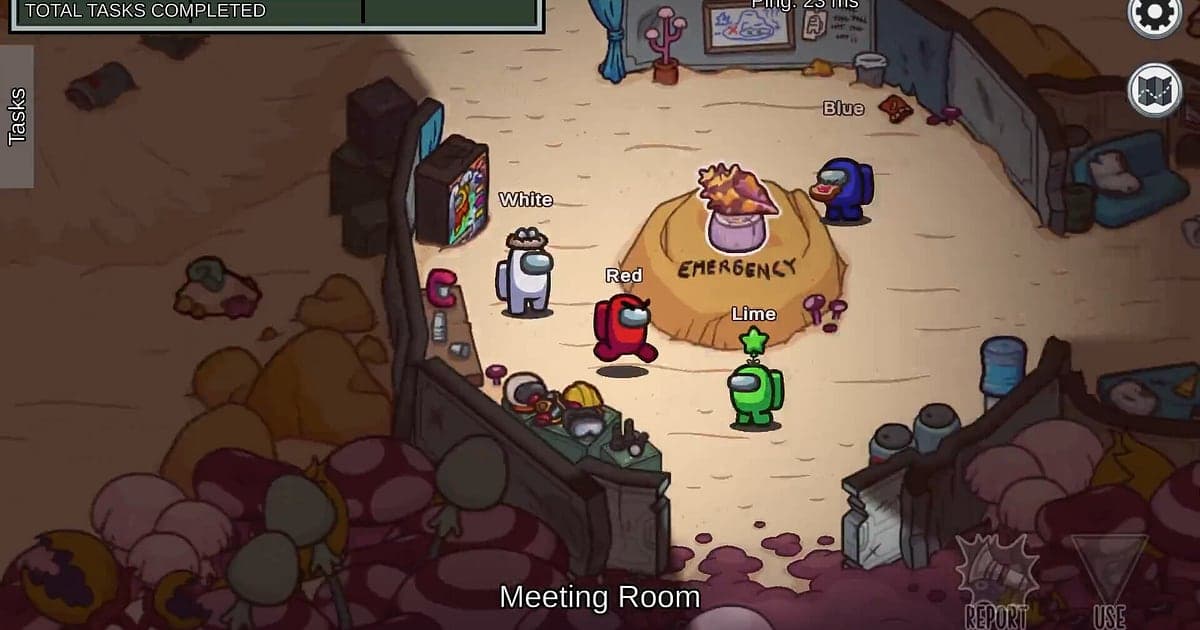
Among Us terekam otomatis begitu DOR terinstal: jalankan game-nya dan AI mengurus rekamannya. Menunggu teman di lobby, pengungkapan role, task dan sabotase, emergency meeting, sampai layar ejection, setiap ronde yang kamu mainkan hari itu menyatu dalam satu video dari game dibuka sampai ditutup. Among Us tidak punya fitur replay sendiri, tapi dengan rekaman kamu bisa menonton ulang ronde mana pun seperti replay. Panduan ini menunjukkan cara merekam Among Us di PC dengan DOR, aplikasi Windows gratis, lalu menemukan adegan seperti impostor yang muncul dari vent atau kebohongan yang bertahan sampai akhir meeting, memotongnya, dan menyebarkannya di grup temanmu.
- Simpan setiap ronde Among Us yang kamu mainkan hari itu dalam satu video, dari lobby sampai layar ejection, tanpa tombol rekam.
- Simpan highlight impostor seperti kabur lewat vent tanpa ketahuan atau double kill saat sabotase lampu sebagai klip saat itu juga.
- Pakai AI Voice Notes untuk menyimpan alibi dan tuduhan di meeting sebagai teks timeline, lalu cek siapa yang sebenarnya mengaku di Electrical.
- Pilih hanya ronde saat kamu jadi impostor dan gabungkan dengan AI Highlight jadi satu reel.
- Posting ronde saat kamu di-eject padahal tidak bersalah ke grup chat lewat link dor.gg dan bela dirimu.
Sebelum merekam Among Us: instalasi dan mode rekam
Among Us ringan, jadi laptop lama pun bisa merekamnya dengan nyaman. DOR adalah aplikasi Windows gratis dan tidak pernah menambahkan watermark. Among Us memakai rekaman sesi penuh, artinya video tidak terpotong di akhir setiap ronde: lobby dan setiap ronde menyatu sampai kamu menutup game. Video game ini baru seru kalau alasanmu di meeting terdengar jelas, jadi cek perangkat input dengan merekam game dengan audio mic sebelum sesi pertama. Tabel di bawah merangkum apa yang perlu diketahui sebelum merekam Among Us.
| Item | Untuk Among Us | Catatan |
|---|---|---|
| Instalasi | DOR, aplikasi Windows gratis, tanpa watermark | Tidak ada yang perlu diatur setiap kali masuk lobby |
| Versi game | Versi PC Windows di Steam | DOR merekam Among Us yang berjalan di PC-mu |
| Mode rekam | Rekaman sesi penuh, satu video dari game dibuka sampai ditutup | Ronde tidak memecah video, lobby dan ronde berikutnya langsung menyambung |
| Mode tampilan | Fullscreen, windowed, dan borderless semuanya bisa direkam | DOR beralih ke capture monitor saat game capture diblokir |
| Resolusi dan frame rate | Default 1080p 30fps, tersedia 60fps | Default sudah lebih dari cukup untuk game ringan, dan ada juga mode 720p/30fps |
| Audio | Audio game dan mic-mu bersama | Pembelaanmu di meeting dan alarm sabotase masuk ke satu video |
Merekam Among Us dengan DOR: langkah demi langkah
- 1Instal DORUnduh DOR lalu instal. Prosesnya sekitar satu menit dan gratis. Setelah terinstal, biarkan DOR berjalan. Kalau ingin pembelaanmu di meeting ikut terekam, cukup pastikan mic sudah terhubung.
- 2Jalankan Among Us dan masuk lobbyBuka Among Us dari Steam lalu masuk ke lobby tempat teman-temanmu berada. Rekaman dimulai begitu DOR mendeteksi game, jadi obrolan di lobby saat semua orang memilih warna pun ikut terekam.
- 3Pastikan rekaman berjalanSebelum ronde pertama dimulai, lirik aplikasi DOR untuk memastikan rekaman sedang berjalan. Kalau game tidak terdeteksi, ikuti apa yang harus dilakukan saat perekam tidak mendeteksi game. Setelah itu, main seperti biasa, entah sedang mengerjakan card swipe atau masuk vent menyeberangi map.
- 4Simpan klip tepat setelah momen besarSaat kamu berhasil kill sebagai impostor tanpa dilihat siapa pun, atau membalikkan vote di emergency meeting sampai crewmate di-eject, tekan shortcut simpan klip tepat setelah animasi ejection selesai. Momen itu tersimpan sebagai klip tersendiri, jadi kamu tidak perlu mengubek rekaman berisi sepuluh ronde.
- 5Tutup game dan buka My ClipsSaat sudah selesai main malam itu, tutup Among Us. Video berisi lobby dan setiap ronde, plus klip yang kamu simpan, muncul bersama di My Clips di aplikasi DOR. Kalau kamu sempat mencatat satu kalimat tentang setiap ronde, sekaranglah saatnya membukanya.
Temukan rekamanmu
Rekamanmu ada di My Clips di aplikasi DOR, yang juga disebut library. Setiap kali Among Us dibuka dan ditutup jadi satu sesi, dan apa pun yang kamu simpan dengan shortcut simpan klip muncul sebagai klip tersendiri. Ronde berlangsung singkat, jadi satu rekaman sering berisi lebih dari sepuluh ronde. Pakai layar lobby untuk membedakannya: hitung satu ronde setiap kali melewati layar lobby saat menggulir, dan kamu akan cepat sampai di ronde yang dicari. Pengungkapan role di awal, yang menunjukkan kamu crewmate atau impostor, juga penanda yang bagus. Potong emergency meeting sebagai satu blok dari saat layar meeting terbuka sampai animasi ejection selesai, supaya penonton bisa melihat siapa mencurigai siapa. Layar meeting dan map tampil lebar, jadi 16:9 menjaga jendela voting tidak terpotong, meski 9:16 dan 1:1 juga tersedia. Panduan lengkapnya ada di cara memotong klip game. Beri like pada ronde yang jadi legenda. Saat ruang penyimpanan penuh, video lama yang belum di-like dihapus lebih dulu, jadi ronde yang di-like tetap aman.
Simpan momen yang ingin kamu abadikan
Meski setiap ronde terekam, menyimpan ronde yang penuh plot twist sebagai klip saat itu juga jauh lebih cepat. Tekan shortcut simpan klip dan bagian terakhir permainan tersimpan jadi klip. Panjang default-nya 30 detik, dan kamu bisa memilih 15, 30, 45, atau 60 detik di setting. Di Among Us, waktu yang pas untuk menekannya adalah tepat setelah kamu masuk vent seusai kill tanpa ketahuan, tepat setelah menghabisi dua crewmate berturut-turut saat sabotase lampu, tepat setelah alibimu dipercaya dan orang lain yang di-eject, dan tepat setelah sabotase reactor menentukan ronde di detik terakhir. Meeting lebih pas di 60 detik supaya diskusi, voting, dan ejection masuk semua, sedangkan kill cepat cukup 15 detik. Panjang klip dan setting shortcut dibahas di menyimpan beberapa detik terakhir secara instan.
Temukan apa yang diucapkan dengan AI Voice Notes
Permainan sebenarnya di Among Us terjadi saat meeting. Kalimat seperti 'Aku lagi card swipe, sumpah', 'Aku jelas lihat kamu masuk vent', dan 'Skip, nggak ada bukti' mengalir di setiap ronde. DOR merekam audio game dan mic-mu bersama, dan AI Voice Notes mencatat setiap alibi dan tuduhan ke timeline rekaman sebagai teks. Mau tahu siapa yang mengaku di Electrical? Cari kalimat itu di teks timeline, pilih, lalu cek adegan tepat sebelumnya untuk melihat di mana teman itu sebenarnya berada. Orang yang berteriak 'Lampu mati, jangan pencar' ternyata impostor juga tercatat. Kalau suaramu tidak terekam, ikuti mengatasi mic yang tidak terekam.
Buat montage dengan AI Highlight
Kumpulkan hanya ronde saat kamu jadi impostor, dan kamu dapat reel yang bakal merusak kepercayaan teman-temanmu selama berminggu-minggu. Di library, centang kabur lewat vent tanpa ketahuan, vote yang kamu balikkan di meeting, double kill saat sabotase lampu, alibi bohong yang sempurna, dan finish lewat reactor meltdown, lalu pilih AI Highlight. DOR menggabungkannya jadi satu montage. Kamu juga bisa menambahkan kemenangan crew di vote terakhir sebagai penutup. Untuk menggabungkan ronde secara berurutan sendiri, lihat cara menggabungkan klip game.
Edit di DOR Studio
DOR Studio terbuka di browser tanpa perlu instal apa pun. Sambungkan sebuah kill dengan meeting di ronde itu dan pasang punch zoom saat hasil vote muncul. Tambahkan caption seperti 'ternyata impostor' di akhir, dan kamu punya Short plot twist. Shake zoom pada alarm sabotase dan transisi glitch antar ronde menjaga temponya tetap cepat. Untuk Shorts, buat dalam 9:16 dan jaga karaktermu di dekat tengah. Tips framing vertikal ada di merekam game untuk Shorts vertikal. Unduh hasilnya sebagai mp4 atau langsung bagikan sebagai link.
Bagikan dengan link dor.gg
Kirim adegan yang sudah dipotong sebagai link dor.gg. Siapa pun yang membuka link bisa memutar videonya langsung di browser tanpa aplikasi, jadi pas sekali untuk membela diri di grup chat atau Discord setelah di-eject tanpa salah. Tapi kalau kamu masih main dengan lobby yang sama, tahan dulu ronde impostor-mu, karena bisa memengaruhi deduksi semua orang di game berikutnya. Bagikan semuanya setelah malam selesai, dan videonya jadi pengungkapan besar. Tips bagian mana yang dipotong untuk tiap adegan ada di membagikan klip Among Us, dan cara posting ke Discord dibahas di membagikan klip di Discord.
Setting rekomendasi dan troubleshooting Among Us
Among Us adalah game 2D yang ringan, jadi default 1080p 30fps sudah menangkap warna crewmate dan map dengan jelas. Gerakan cepatnya tidak banyak, jadi 60fps opsional, dan di laptop lama mode 720p/30fps merekam dengan lebih ringan lagi. Setting untuk mesin yang lebih lemah ada di merekam game di PC kentang. Fullscreen, windowed, dan jendela borderless semuanya bisa direkam, jadi pertahankan mode tampilan yang sudah kamu pakai. DOR memakai hardware encoding GPU, jadi pengaruhnya ke game kecil. DOR tidak punya fitur cheat dan tidak pernah menyentuh file game atau data permainanmu.
| Gejala | Yang perlu dicek | Solusi |
|---|---|---|
| Rekaman berupa layar hitam | Mode tampilan di setting game | DOR merekam fullscreen, windowed, dan borderless sama baiknya. Kalau masih hitam, ikuti [mengatasi rekaman fullscreen](fullscreen-recording-not-working) untuk beralih ke capture monitor |
| Suaramu di meeting atau audio game tidak ada | Perangkat output Windows dan setting mic DOR | Pastikan perangkat yang benar-benar kamu pakai sudah dipilih, lalu ikuti [mengatasi rekaman game tanpa suara](game-recording-no-sound-fix) |
| Lebih dari sepuluh ronde dan ronde yang dicari tidak ketemu | Letak layar lobby dan pengungkapan role | Hitung satu ronde per layar lobby, dan lain kali catat role serta hasilmu setelah setiap ronde |
| Video tersendat di laptop lama | Resolusi dan frame rate rekaman | Hardware encoding GPU menjaga dampaknya tetap kecil, tapi turun ke mode 720p/30fps kalau masih berat |
| Klip meeting terpotong dan jadi tidak masuk akal | Awal dan akhir potonganmu | Potong ulang sebagai satu blok dari layar meeting terbuka sampai animasi ejection selesai |