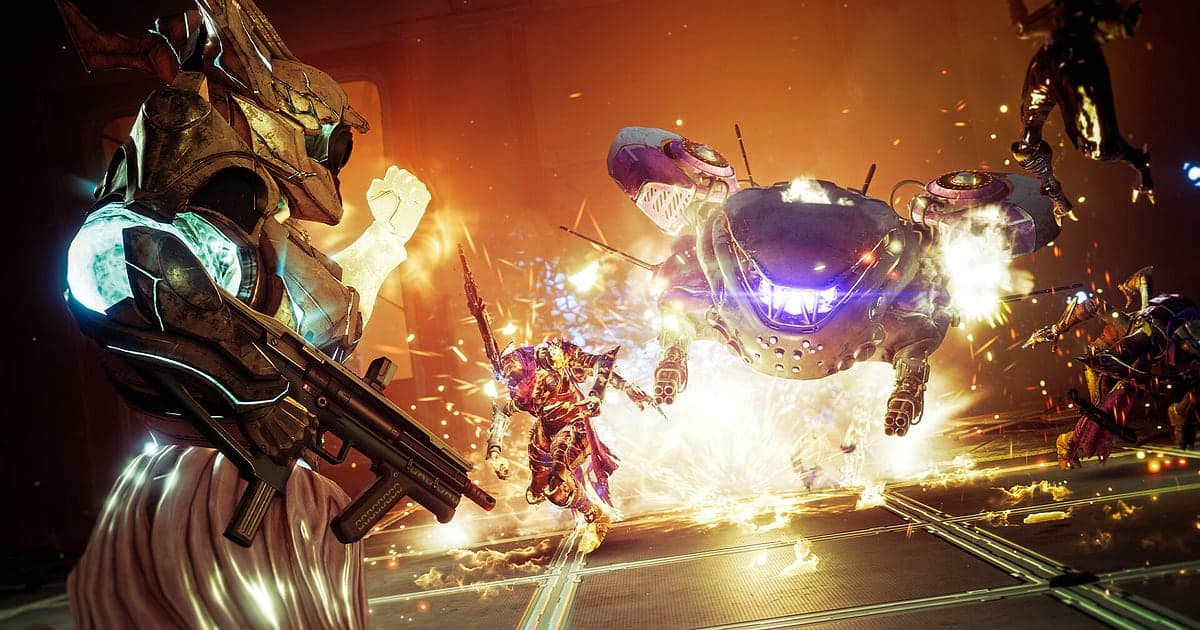
Destiny 2 terekam otomatis begitu DOR terinstal: jalankan game dan AI mengurus sisanya. Kamu tidak perlu ingat menekan tombol record sebelum raid atau menggambar area rekam. DOR mendeteksi saat game dibuka dan menyimpan satu video tanpa putus yang mencakup orbit, merapikan gear di Tower, dan setiap encounter raid sampai boss terakhir. Saat kamu menutup game, rekaman ikut berakhir. Aktivitas Destiny 2 bisa berlangsung berjam-jam, jadi pekerjaan sebenarnya bukan memulai rekaman, melainkan mengambil momen clear setelah dua puluh kali wipe dari file yang sangat panjang. Panduan ini membahas instalasi DOR, menyimpan momen, mencari callout fireteam, membuat montage, berbagi link, serta mengatur setting dan solusi untuk bermain di refresh rate tinggi.
- Simpan sesi Destiny 2 berjam-jam dalam satu video, dari masuk ke raid sampai clear encounter terakhir.
- Simpan momen tiga Super mendarat bersamaan dan boss meleleh dalam satu phase dengan hotkey simpan klip.
- Pakai AI Voice Notes untuk lompat ke titik persis saat seseorang bilang 'aku ambil plate kiri' di tengah encounter.
- Gabungkan clutch di Trials, triple saat invasion di Gambit, dan drop exotic pertamamu jadi satu montage.
- Kirim momen clear ke Discord clan atau grup yang kamu temui lewat LFG lewat satu link dor.gg.
Sebelum merekam Destiny 2: instalasi dan mode rekaman
Di PC, Destiny 2 tersedia di Steam, Epic Games Store, dan Microsoft Store, dan DOR mendeteksi serta merekam game ini dari toko mana pun kamu membukanya. DOR adalah aplikasi Windows gratis dan tidak pernah memasang watermark di videomu. DOR memakai rekaman sesi penuh, jadi kalau kamu main beberapa match Crucible lalu langsung lanjut ke raid, semuanya tetap dalam satu video sampai kamu menutup game. Destiny 2 sendiri memakan banyak ruang disk, jadi cek ruang kosong di drive tempat game terinstal dan drive tempat rekaman disimpan. Ukuran instalasi per toko serta spek minimum dan rekomendasi ada di ukuran instalasi dan spek Destiny 2. Tabel di bawah berisi hal yang perlu dicek sebelum rekaman pertamamu.
| Item | Untuk Destiny 2 | Catatan |
|---|---|---|
| Instalasi | DOR, aplikasi Windows gratis | Tanpa watermark di videomu |
| Versi game | Versi PC di Steam, Epic Games Store, atau Microsoft Store | DOR mendeteksi jendela game dari toko mana pun di antara ini |
| Mode rekaman | Rekaman sesi penuh | Satu video dari orbit sampai keluar, tidak dipecah saat berganti aktivitas |
| Mode tampilan | Fullscreen, windowed, dan borderless semuanya terekam | Beralih ke monitor capture saat game capture terblokir |
| Resolusi dan frame rate | Default 1080p 30fps, 60fps tersedia | Di 144 atau 240Hz, GPU spek rekomendasi menjaga refresh rate-mu saat merekam |
| Penyimpanan | Sekitar 30MB untuk klip 1080p 30 detik | Sisakan banyak ruang kosong untuk sesi raid berjam-jam |
Rekam Destiny 2 dengan DOR: langkah demi langkah
- 1Instal DORDownload lalu instal DOR. Prosesnya sekitar satu menit dan gratis. Biarkan DOR berjalan setelah terinstal. Kalau fireteam-mu punya rencana raid di hari reset, siapkan sebelum login supaya tidak ada lagi yang perlu dilakukan nanti.
- 2Jalankan Destiny 2Buka Destiny 2 dari toko mana pun yang kamu pakai. DOR mulai merekam begitu mendeteksi game, jadi wajar kalau layar loading dan orbit ada di awal video.
- 3Pastikan rekaman berjalanSelagi menunggu fireteam di orbit atau Tower, lihat aplikasi DOR sekali untuk memastikan rekaman sedang berjalan. Kalau game tidak terdeteksi, ikuti yang harus dilakukan saat perekam tidak mendeteksi game. Setelah itu, main raid atau Crucible seperti biasa.
- 4Simpan klip tepat setelah boss tumbangSaat health bar boss mencapai nol di damage phase dan tepat sebelum peti loot muncul, tekan hotkey simpan klip. 30 detik terakhir tersimpan sebagai klip terpisah, jadi kamu tidak perlu menelusuri tiga jam footage raid untuk menemukannya.
- 5Tutup game dan buka My ClipsSaat selesai dan menutup Destiny 2, video sesi penuh dan semua klip yang kamu simpan muncul bersama di My Clips di aplikasi DOR. Malam yang berakhir dengan clear dan malam yang berakhir dengan wipe tersimpan dengan cara yang sama.
Menemukan rekamanmu
Rekamanmu ada di My Clips di aplikasi DOR, yang juga disebut library. Setiap kali kamu membuka dan menutup Destiny 2 jadi satu sesi, dan momen yang kamu simpan saat bermain muncul sebagai klip terpisah. Untuk menemukan encounter tertentu di sesi raid yang panjang, cari tiga penanda: layar loading saat kamu keluar dan kembali dari orbit, peti loot yang muncul setelah encounter, dan respawn di checkpoint setelah wipe. Begitu menemukan bagian yang kamu perlukan, tentukan titik awal dan akhir untuk memotongnya, lalu ekspor sebagai 16:9, 9:16, atau 1:1. Panduan lengkapnya ada di cara memotong klip game. Beri Like pada video yang ingin kamu simpan selamanya, seperti clear pertama atau run Flawless. Saat ruang penyimpanan penuh, video lama yang belum kamu Like dihapus lebih dulu, jadi clear yang sudah di-Like tetap aman.
Simpan momen yang ingin kamu pertahankan
Meski seluruh sesi terekam, langsung menyimpan momen sebagai klip membuatnya jauh lebih mudah ditemukan nanti. Tekan hotkey simpan klip dan bagian terakhir gameplay tersimpan sebagai klip. Panjang default-nya 30 detik, dan kamu bisa memilih 15, 30, 45, atau 60 detik di pengaturan. Di Destiny 2, momen yang pas untuk menekannya adalah tepat setelah health bar boss habis, tepat setelah kamu menghabisi lawan terakhir di Trials of Osiris dan membalikkan ronde, tepat setelah rentetan kill saat invasion di Gambit berakhir, dan saat exotic drop untuk pertama kalinya. Damage phase saat fireteam menumpuk Super lebih pas di 45 atau 60 detik, supaya satu klip mencakup semuanya dari mengambil buff sampai boss meleleh. Untuk memilih panjang yang tepat untuk tiap jenis momen, lihat menyimpan beberapa detik terakhir secara instan.
Temukan apa yang diucapkan dengan AI Voice Notes
Raid dimenangkan dan dikalahkan oleh callout. Kalimat seperti 'aku ambil plate kiri', 'ambil buff-nya, kita masuk damage phase', 'Well sudah dipasang, berdiri di situ', dan 'tinggal satu rez token, simpan' tidak pernah berhenti. DOR merekam suara game dan mikrofonmu bersama, dan AI Voice Notes menuliskan apa yang diucapkan di timeline rekaman sebagai teks. Sebelum weekly reset, saat kamu ingin mengecek siapa yang menyebut simbol apa di encounter mana, cari kata itu di teks timeline lalu pilih untuk langsung lompat ke adegannya. Saat fireteam berdebat soal penyebab wipe, mulai dari kalimat 'siapa yang ninggalin plate' dan jawabannya cepat ketemu. Kalau kalian memakai voice channel Discord untuk callout, cek perangkat input dengan merekam audio call Discord.
Buat montage dengan AI Highlight
Untuk memadatkan satu minggu raid jadi beberapa menit, pakai AI Highlight. Di library, centang momen clear raid, one phase dengan Super, clutch di Trials, triple saat invasion di Gambit, dan jatuh ke jurang di dungeon yang masih jadi bahan tertawaan, lalu pilih AI Highlight. DOR menggabungkannya jadi satu montage. Centang klip secara berurutan dari encounter pertama sampai boss terakhir dan kamu dapat video clan yang merayakan clear pertama; centang momen Crucible saja dan kamu dapat montage PvP. Kalau kamu lebih suka menyusun klip dengan urutanmu sendiri, lihat cara menggabungkan klip game.
Edit di DOR Studio
DOR Studio terbuka di browser tanpa perlu instal apa pun. Pasang shake zoom di frame saat Super-mu meledak, dan tambahkan teks seperti 'plate kiri' atau 'damage phase' di atas mekaniknya supaya videonya sekaligus jadi panduan clan. Pakai glitch transition di antara encounter, dan coba punch zoom saat exotic drop. Ekspor panduan lengkap dalam 16:9 dan klip one phase secara terpisah dalam 9:16 untuk Shorts. Tips framing untuk video vertikal ada di merekam game untuk Shorts vertikal. Setelah selesai, download mp4 atau langsung bagikan hasilnya sebagai link.
Bagikan dengan link dor.gg
Kirim momen yang sudah dipotong sebagai link dor.gg. Siapa pun yang membuka link-nya bisa langsung memutar video di browser tanpa instal apa pun, jadi kamu bisa mengirim momen clear ke orang yang baru sekali kamu temui lewat LFG. Posting link clear pertama di Discord clan, atau kirim klip one phase ke anggota clan yang tidak bisa ikut malam itu. Tips memilih momen raid untuk dikirim ada di membagikan video gameplay Destiny 2, dan cara posting ke Discord dibahas di membagikan klip di Discord.
Setting rekomendasi dan troubleshooting Destiny 2
Kalau kamu memainkan Destiny 2 di 144 atau 240Hz, GPU dengan spek rekomendasi memungkinkan kamu menjaga refresh rate tinggi itu saat merekam. Rekaman default-nya dimulai di 1080p 30fps. Ganti ke 60fps kalau ingin pertarungan Crucible dan animasi Super terlihat lebih mulus. Frame rate rekaman hanya berlaku untuk file video, jadi batas 144 atau 240fps di dalam game bisa dibiarkan apa adanya. DOR memakai hardware encoding GPU, jadi pengaruhnya ke frame rate game kecil. Kalau frame masih turun, turunkan rekaman ke mode 720p/30fps, dan kalau patah-patah hanya terjadi saat merekam, mulai dari mengatasi FPS drop saat merekam. Fullscreen, windowed, dan borderless semuanya terekam, dan saat anti cheat memblokir game capture, DOR beralih ke monitor capture. DOR tidak punya fitur cheat dan tidak pernah menyentuh file game atau data permainanmu.
| Gejala | Yang perlu dicek | Solusi |
|---|---|---|
| Rekaman berupa layar hitam | Mode tampilan game dan metode capture | Ketiga mode tampilan terekam. Kalau masih hitam, ikuti [mengatasi rekaman fullscreen](fullscreen-recording-not-working) untuk beralih ke monitor capture. |
| Suara tembakan terekam tapi callout party tidak | Perangkat output Windows dan pengaturan audio DOR | Pilih ulang perangkat audio game dan mikrofon, lalu ikuti [mengatasi rekaman game tanpa suara](game-recording-no-sound-fix). |
| Frame rate turun di Crucible | Frame rate rekaman dan opsi grafis game | Pertahankan rekaman di 30fps atau turunkan ke mode 720p/30fps, dan sesuaikan permainan di refresh rate tinggi dengan GPU spek rekomendasi. |
| Satu raid menghasilkan file raksasa | Resolusi rekaman dan ruang kosong di drive | Simpan momen encounter sebagai klip dan beri Like hanya pada video yang ingin kamu simpan. |
| Khawatir perekam bisa memengaruhi akunmu | Cara kerja DOR | DOR hanya merekam layar, tidak punya fitur cheat, dan tidak mengubah file game atau data permainan. |