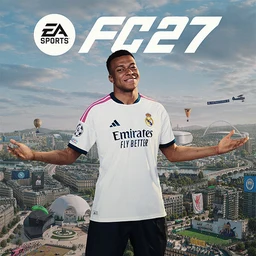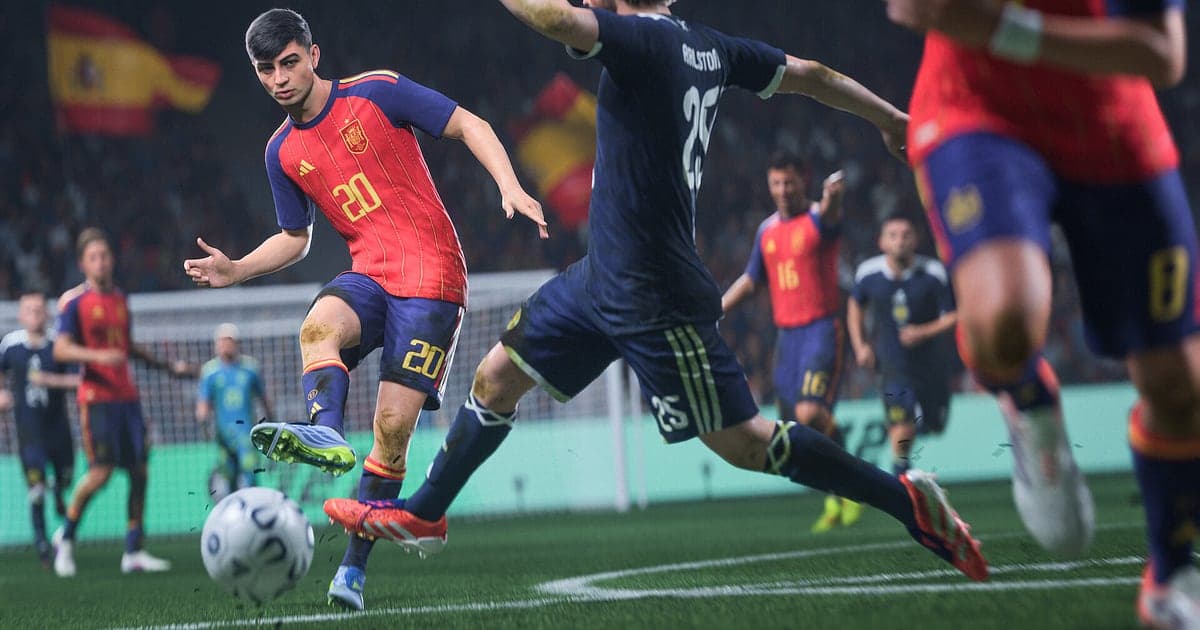
EA SPORTS FC 27 terekam otomatis begitu DOR terinstal: jalankan game dan AI mengurusnya. Tidak ada tombol simpan highlight yang harus diingat di tengah match dan tidak ada perekam terpisah yang perlu dinyalakan. Dari saat FC 27 dibuka lewat Steam sampai kamu keluar, layar skuad, setiap kick off, dan tendangan sudut di injury time itu semuanya masuk ke satu video. Panduan ini membahas rutinitas lengkapnya secara berurutan: persiapan, memastikan rekaman jalan, menyimpan gol saat terjadi, menemukan gol di antara beberapa match, membuat kompilasi dan short, serta mengirim link ke teman yang baru saja kamu kalahkan. Comeback di Division Rivals dan gol debut wonderkid di Career Mode-mu terekam dengan cara yang persis sama.
- Simpan match Ultimate Team, Career Mode, dan Clubs dalam satu video dari kick off sampai peluit akhir.
- Simpan finesse shot ke pojok atas gawang atau penyelamatan kiper saat satu lawan satu sebagai klip tersendiri saat itu juga.
- Temukan komando yang kamu tukar dengan teman di Clubs atau friendly memakai AI Voice Notes lalu lompat ke momen itu.
- Gabungkan klip gol satu season penuh jadi satu kompilasi dengan AI Highlight.
- Potong sundulan di injury time jadi short 9:16 lalu kirim ke yang kalah lewat link dor.gg.
Sebelum merekam FC 27: instalasi dan mode rekaman
FC 27 memakai rekaman sesi penuh. Selama game terbuka, menu, menyusun skuad, dan setiap match yang kamu mainkan berjalan dalam satu video, jadi semalaman berganti-ganti antara Ultimate Team dan Career Mode tetap menghasilkan satu rekaman. DOR adalah aplikasi Windows gratis dan tidak pernah menambahkan watermark. Sesi akhir pekan berisi match berturut-turut cepat menghasilkan video panjang, jadi simpan di drive dengan ruang yang lega. Untuk memindahkan rekaman ke drive lain, lihat mengubah lokasi penyimpanan rekaman. Tabel di bawah berisi hal yang perlu dicek sebelum merekam FC 27.
| Item | Untuk FC 27 | Catatan |
|---|---|---|
| Instalasi | DOR, aplikasi Windows gratis | Tanpa watermark, jadi gol bisa langsung diunggah ke Shorts atau Reels |
| Versi game | Versi Windows PC di Steam | DOR merekam FC 27 yang berjalan di PC-mu |
| Mode rekaman | Rekaman sesi penuh | Satu video dari game dibuka sampai ditutup, tidak dipecah per match |
| Mode tampilan | Fullscreen, windowed, dan borderless semuanya terekam | Kalau game capture terblokir, DOR beralih ke monitor capture |
| Resolusi dan frame rate | Default 1080p 30fps | Pilih 60fps untuk laju bola yang lebih mulus, atau mode lebih ringan 720p/30fps |
| Penyimpanan | Durasi video bertambah di setiap match | Cek ruang kosong di drive sebelum maraton akhir pekan |
Rekam FC 27 dengan DOR: langkah demi langkah
- 1Instal DORDownload DOR lalu instal. Setelah setup selesai, DOR menunggu di background sampai FC 27 dibuka. Kalau kamu berencana mengebut match Division Rivals sebelum batas hadiah mingguan, instal lebih dulu.
- 2Jalankan FC 27Buka FC 27 dari Steam seperti biasa. Rekaman dimulai begitu DOR mendeteksi game, jadi wajar kalau layar judul, menu utama, dan layar skuad ada di awal video.
- 3Pastikan rekaman berjalanSebelum kick off pertama, lihat aplikasi DOR sekali untuk memastikan rekaman sedang berjalan. Kalau game tidak terdeteksi, ikuti yang harus dilakukan saat perekam tidak mendeteksi game. Setelah itu, berganti mode tetap menyimpan semuanya di video yang sama.
- 4Simpan gol tepat setelah masukSaat tendangan jarak jauh bersarang di pojok gawang atau one two saat serangan balik berakhir jadi gol, tekan hotkey simpan klip sebelum selebrasinya selesai. 30 detik terakhir tersimpan sebagai klip terpisah, termasuk proses membangun serangannya.
- 5Keluar dan buka My ClipsTutup FC 27 dan setiap match dari sesi itu masuk ke My Clips sebagai satu video, dengan klip gol yang kamu simpan tercantum di sampingnya. Match yang berlanjut sampai adu penalti juga ada di video yang sama.
Menemukan rekamanmu
Rekamanmu tersusun di My Clips di aplikasi DOR, yang juga disebut library. Setiap kali kamu membuka dan menutup FC 27 jadi satu sesi, dan gol yang kamu simpan dengan hotkey simpan klip muncul sebagai klip terpisah. Untuk menemukan gol tertentu di dalam sesi, hitung layar kick off dan layar hasil yang berulang di antara match untuk mengetahui match yang mana, lalu pakai jeda babak untuk memilih babak yang tepat. Catatan singkat seperti 'match ketiga, sekitar menit 80' saat kamu mencetak gol membuatnya makin mudah. Begitu menemukan momennya, tentukan titik awal dan akhir, lalu ekspor sebagai 16:9, 9:16, atau 1:1. Serangan balik tiga umpan cocok di 16:9 yang memperlihatkan seluruh lapangan, sedangkan satu tendangan melengkung cocok di 9:16. Panduan lengkapnya ada di cara memotong klip game. Beri Like pada video yang ingin kamu simpan, seperti match yang memastikan promosi. Saat ruang penyimpanan penuh, video lama yang belum kamu Like dihapus lebih dulu.
Simpan momen yang ingin kamu pertahankan
Tekan hotkey simpan klip tepat setelah gol dan bagian terakhir permainan tersimpan sebagai klip. Panjang default-nya 30 detik, dan kamu bisa memilih 15, 30, 45, atau 60 detik di pengaturan, jadi cara kerjanya mirip tombol simpan highlight di era FIFA. Finesse shot dari luar kotak penalti atau skill move melewati tiga bek cukup 15 atau 30 detik. Serangan balik yang berawal dari tekel di separuh lapanganmu sendiri lebih baik 45 detik supaya momen merebut bolanya ikut masuk. Untuk penyelamatan satu lawan satu, tekan sebelum replay dimulai. Adu penalti menampilkan penendang satu per satu, jadi menyimpan 60 detik tepat setelah tendangan terakhir juga menangkap tendangan sebelumnya. Untuk mengubah hotkey atau panjang klip, lihat menyimpan beberapa detik terakhir secara instan.
Temukan apa yang diucapkan dengan AI Voice Notes
Main Clubs atau friendly bareng teman berarti rentetan kalimat seperti 'aku lari, kasih through ball', 'kipernya maju, chip aja', dan 'jangan naikin garis, mereka lagi counter'. DOR merekam suara game dan mikrofonmu bersama, dan AI Voice Notes menuliskan percakapan itu di timeline rekaman sebagai teks. Saat kamu ingin mengecek apakah kamu berhasil bertahan setelah bilang 'tambahan dua menit, tahan aja', pilih kalimat itu di timeline dan kamu langsung sampai di momen itu. Kalau kamu mengomentari match-mu sendiri, suaramu juga terekam bersama game. Kalau suara mic-mu terdengar pelan, cek perangkat input dengan merekam game dengan audio mic.
Buat montage dengan AI Highlight
Klip gol yang kamu kumpulkan sepanjang season bisa jadi satu kompilasi. Di library, centang finesse shot ke pojok atas, one two saat serangan balik, penyelamatan kiper satu lawan satu, sundulan di injury time, dan penalti terakhir di adu penalti, lalu pilih AI Highlight untuk menggabungkannya jadi satu video. Buat satu dari match promosi saja, atau pilih gol dari satu pemain yang kamu kembangkan di Career Mode saja. Untuk menyusun klip sesuai urutan match sendiri, lihat cara menggabungkan klip game.
Edit di DOR Studio
DOR Studio terbuka di browser tanpa perlu instal apa pun. Potong dari tepat sebelum tendangan sampai jala menggembung lalu tambahkan punch zoom untuk nuansa replay siaran. Beri efek handheld pada klip skill move, dan taruh glitch transition di antara match. Tampilkan nama pencetak gol dan skor sebagai teks, tambahkan musik latar, dan kamu sudah punya edit sepak bola. Pakai 9:16 untuk YouTube Shorts dan Reels, atau 1:1 untuk postingan Instagram. Supaya bola tetap di dalam frame pada potongan vertikal, baca merekam game untuk Shorts vertikal. Setelah selesai, download mp4 atau langsung bagikan sebagai link.
Bagikan dengan link dor.gg
Kirim gol yang sudah dipotong sebagai link dor.gg. Siapa pun yang membuka link-nya bisa menonton di browser tanpa aplikasi, jadi kamu bisa mengirim gol kemenangan ke teman yang baru kamu kalahkan di friendly atau mempostingnya di Discord tim Clubs-mu. Kirim ke rekan yang memberi assist potongan 16:9 dengan seluruh proses membangun serangan, dan kirim ke lawan 1v1-mu versi pendek yang hanya berisi momen penentunya. Cara memilih gol dari rekaman berisi banyak match dibahas di membagikan video gol FC 27, dan cara posting ke Discord ada di membagikan klip di Discord.
Setting rekomendasi dan troubleshooting FC 27
Kalau kamu memainkan FC 27 di monitor 144Hz atau 240Hz, GPU dengan spek rekomendasi menjaga refresh rate tinggimu saat merekam. Rekaman default-nya 1080p 30fps. Supaya umpan cepat dan dribel tetap mulus, pilih 60fps. Kalau PC-mu kewalahan, mode 720p/30fps adalah pilihan yang lebih ringan. DOR memakai hardware encoding GPU, jadi pengaruhnya ke frame rate match kecil. Jendela fullscreen, windowed, dan borderless semuanya terekam, jadi biarkan setting tampilan game apa adanya. Kalau kontrol terasa berat atau frame turun hanya saat merekam, mulai dari mengatasi FPS drop saat merekam. DOR tidak punya fitur cheat dan tidak pernah menyentuh file game atau data permainanmu.
| Gejala | Yang perlu dicek | Solusi |
|---|---|---|
| Rekaman berupa layar hitam | Mode tampilan game | DOR merekam fullscreen, windowed, dan borderless sama baiknya. Kalau masih hitam, ikuti [mengatasi rekaman fullscreen](fullscreen-recording-not-working) untuk beralih ke monitor capture. |
| Sorakan penonton dan komentator tidak terekam | Perangkat output Windows dan pengaturan audio DOR | Pastikan perangkat yang dipakai game untuk memutar suara, lalu ikuti [mengatasi rekaman game tanpa suara](game-recording-no-sound-fix). |
| Match patah-patah saat merekam | Resolusi, frame rate rekaman, dan refresh rate game | Hardware encoding GPU menjaga dampaknya tetap kecil, tapi kalau masih patah-patah, turunkan ke mode 720p/30fps. |
| Tidak bisa membedakan gol ada di match mana | Layar kick off dan layar hasil | Hitung layar kick off dan layar hasil di antara match, dan lain kali simpan klip tepat setelah setiap gol. |
| Khawatir perekam bisa menyebabkan ban | Cara kerja DOR | DOR hanya merekam layar, tidak punya fitur cheat, dan tidak mengubah file game atau data permainan. |