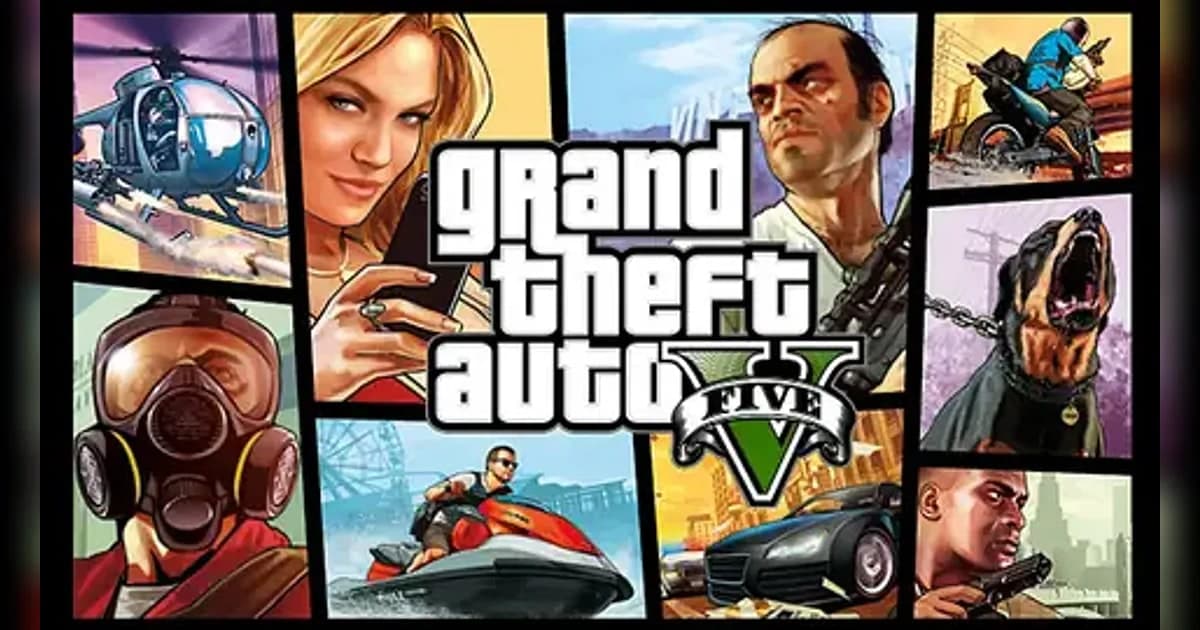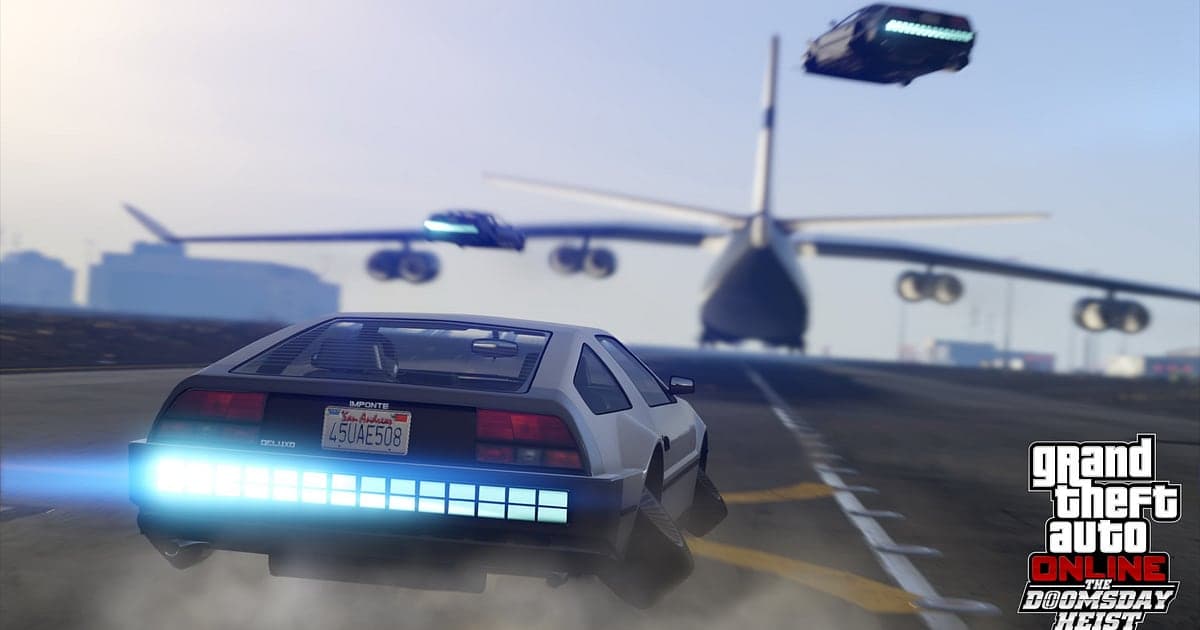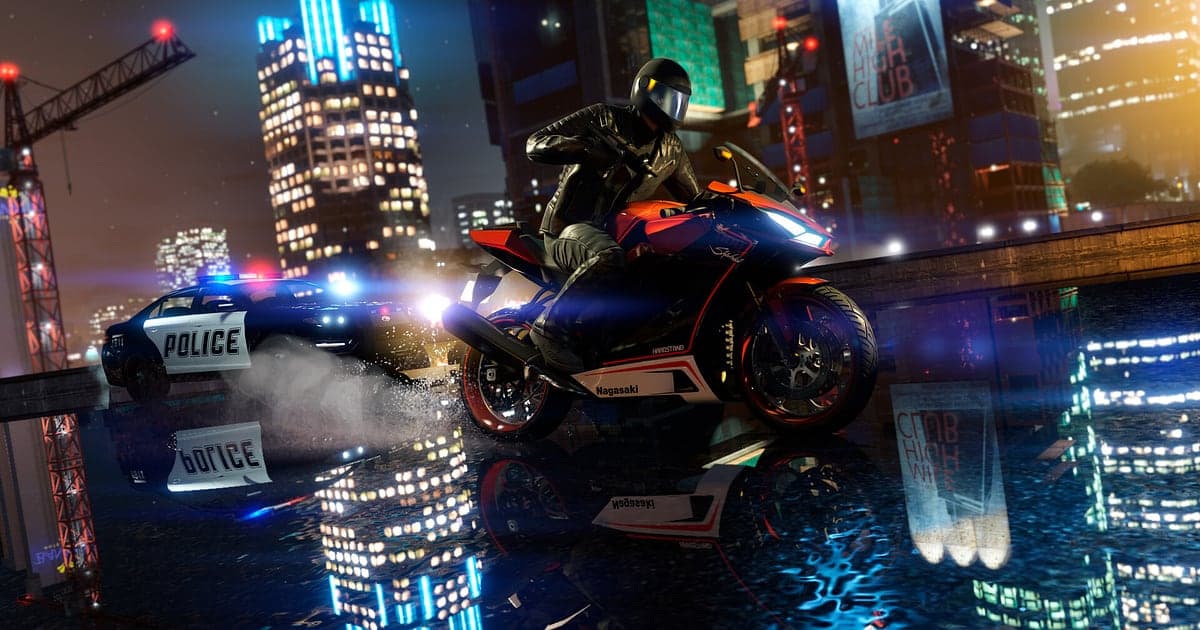
FiveM terekam otomatis begitu DOR terinstal: jalankan game-nya dan AI mengurus rekamannya. Dari layar antrean server sampai spawn di kota, melewati setiap jam yang kamu habiskan in character, sampai kamu menutup client, semuanya masuk ke satu video. Roleplay tidak punya naskah, dan adegan terbaik muncul tanpa peringatan, jadi merekam seluruh sesi adalah cara paling aman supaya tidak pernah ada yang terlewat. Panduan ini menunjukkan cara merekam FiveM dengan DOR, aplikasi Windows gratis, lalu menyimpan, memotong, dan membagikan adegan seperti pengejaran polisi atau bit di rumah sakit ke seluruh server-mu. Kalau ingin tahu perbedaan Rockstar Editor bawaan dengan DOR, lihat panduan rekam Rockstar Editor.
- Simpan shift RP berjam-jam dalam satu video dari masuk server sampai logout, tanpa pernah menyentuh tombol rekam.
- Simpan adegan yang baru terasa seru setelahnya, seperti kabur dari perampokan bank atau penangkapan di akhir kejar-kejaran, sebagai klip saat itu juga.
- Ubah panggilan radio dan dialog in character jadi teks timeline dengan AI Voice Notes, lalu lompat ke adegan dengan mencari satu kalimat.
- Gabungkan kejar-kejaran, adegan RP rumah sakit, dan negosiasi di markas geng jadi episode server malam ini.
- Posting adegan yang sudah dipotong ke Discord server atau grup chat dengan satu link dor.gg.
Sebelum merekam FiveM: instalasi dan mode rekam
FiveM adalah client multiplayer yang berjalan di atas GTA V versi PC, jadi persiapan merekam dimulai dari GTA V yang berjalan lancar di PC-mu. DOR adalah aplikasi Windows gratis dan tidak pernah menambahkan watermark. FiveM memakai rekaman sesi penuh, artinya video terus berjalan meski kamu berpindah server, sampai kamu menutup game. Malam RP cenderung panjang, jadi baca merekam gameplay panjang tanpa stutter sebelum shift maraton pertamamu. Tabel di bawah merangkum apa yang perlu diketahui sebelum merekam FiveM.
| Item | Untuk FiveM | Catatan |
|---|---|---|
| Instalasi | DOR, aplikasi Windows gratis, tanpa watermark | Tidak ada yang perlu diatur setiap kali masuk server |
| Yang kamu butuhkan | GTA V untuk PC plus client FiveM | FiveM berjalan di atas GTA V, jadi GTA V harus terinstal lebih dulu |
| Mode rekam | Rekaman sesi penuh, dari game dibuka sampai ditutup | Antrean, spawn, dan seluruh shift RP tetap dalam satu video |
| Mode tampilan | Fullscreen, windowed, dan borderless semuanya bisa direkam | DOR beralih ke capture monitor saat game capture diblokir |
| Resolusi dan frame rate | Default 1080p 30fps, tersedia 60fps | Game berat di GPU, jadi pakai mode 720p/30fps yang lebih ringan kalau terasa berat |
| Audio | Audio game dan mic-mu bersama | Sirene, mesin, dan suara karaktermu masuk ke satu file |
| Penyimpanan | Sesi lebih panjang berarti file lebih besar | Kosongkan banyak ruang drive sebelum shift RP semalaman |
Merekam FiveM dengan DOR: langkah demi langkah
- 1Instal DOR dan biarkan berjalanUnduh dan instal DOR. Prosesnya sekitar satu menit dan gratis. Setelah itu, biarkan saja DOR berjalan. Kalau ingin suara karaktermu masuk ke rekaman, pastikan mic headset yang biasa kamu pakai sudah tersambung.
- 2Jalankan FiveM dan masuk serverBuka client FiveM lalu sambungkan ke server langgananmu. Rekaman dimulai begitu DOR mendeteksi game, jadi layar antrean dan loading sudah ikut terekam. Momen saat karaktermu pertama kali muncul di titik spawn jadi penanda yang praktis untuk awal sesi ini.
- 3Pastikan rekaman berjalanSetelah spawn di kota, lirik aplikasi DOR untuk memastikan rekaman berjalan. Kalau game tidak terdeteksi, ikuti apa yang harus dilakukan saat perekam tidak mendeteksi game. Dari situ, fokus pada karaktermu, entah sedang jadi montir yang menghadapi pelanggan rewel atau duduk di briefing polisi.
- 4Simpan klip tepat setelah adegan besarSaat pengejaran berakhir dengan penangkapan atau sebuah adegan membuat semua orang keluar dari karakter karena tertawa, tekan shortcut simpan klip saat itu juga. 30 detik terakhir tersimpan sebagai klip tersendiri, jadi nanti kamu tidak perlu menggulir footage berjam-jam.
- 5Tutup game dan buka My ClipsAkhiri shift karaktermu lalu tutup FiveM. Video sesi penuh dan setiap klip yang kamu simpan muncul bersama di My Clips di aplikasi DOR. Bahkan kalau kamu berpindah dua atau tiga server, satu kali buka dan tutup game tetap terkumpul jadi satu sesi.
Temukan rekamanmu
Rekamanmu ada di My Clips di aplikasi DOR, yang juga disebut library. Setiap kali FiveM dibuka dan ditutup jadi satu sesi, dan apa pun yang kamu ambil dengan shortcut simpan klip muncul sebagai klip tersendiri. Untuk menemukan adegan di sesi RP yang panjang, pakai penanda: gerakan kamera yang cepat saat kejar-kejaran kendaraan, kerumunan karakter di satu tempat, atau saat sirene mulai berbunyi. Setelah ketemu, tentukan titik awal dan akhir untuk menyimpan bagian itu saja, lalu ekspor sebagai 16:9, 9:16, atau 1:1. Adegan RP butuh konteks supaya kena, jadi sisakan beberapa puluh detik sebelum punchline daripada langsung memotong ke sana. Panduan lengkapnya ada di cara memotong klip game. Beri like pada video yang ingin kamu simpan selamanya, seperti penampilan pertama karaktermu atau event server. Saat ruang penyimpanan penuh, video lama yang belum di-like dihapus lebih dulu, jadi adegan yang di-like tetap aman.
Simpan momen yang ingin kamu abadikan
Meski seluruh sesi terekam, menyimpan adegan penting sebagai klip saat itu juga menyelamatkanmu dari mengubek video berjam-jam nanti. Tekan shortcut simpan klip dan bagian terakhir permainan tersimpan jadi klip. Panjang default-nya 30 detik, dan kamu bisa memilih 15, 30, 45, atau 60 detik di setting. Di FiveM, waktu yang pas untuk menekannya adalah tepat setelah pengejaran berakhir dengan penangkapan atau lolos, tepat setelah kru perampok keluar dari brankas, tepat setelah bit EMS di rumah sakit membuat semua orang tertawa, dan tepat setelah stunt lompat di jalan tol mendarat. Adegan bicara yang panjang seperti negosiasi atau interogasi lebih pas di 60 detik supaya kalimat pembukanya ikut masuk, sedangkan satu stunt cukup 15 detik. Panjang klip dan setting shortcut dibahas di menyimpan beberapa detik terakhir secara instan.
Temukan apa yang diucapkan dengan AI Voice Notes
Separuh keseruan roleplay ada di apa yang diucapkan orang. Kalimat seperti '10 80 sedang berlangsung, butuh bantuan', 'Berapa polisi di luar bank', dan 'Panggil EMS, dia tumbang' bersahutan sepanjang malam. DOR merekam audio game dan mic-mu bersama, dan AI Voice Notes menuliskan dialog itu ke timeline rekaman sebagai teks. Saat ingin menonton ulang momen seseorang berteriak 'Klip itu, aktingnya gila', cari kalimat itu di teks timeline lalu pilih untuk langsung melompat ke adegannya. Di sesi tiga jam, satu baris dialog berfungsi seperti bookmark. Kalau server-mu merencanakan perampokan lewat panggilan Discord terpisah, lihat merekam audio panggilan Discord supaya voice chat itu ikut terekam.
Buat montage dengan AI Highlight
Saat shift-mu selesai, ubah klip yang tersimpan jadi episode server. Di library, centang kabur dari perampokan bank, penangkapan di akhir kejar-kejaran, adegan RP rumah sakit, negosiasi di markas geng, dan kalimat yang bikin satu server pecah, lalu pilih AI Highlight. DOR menggabungkannya jadi satu montage tentang apa yang terjadi malam ini. Kalau kamu mengelola channel RP dan memotong setiap sesi seperti episode, langkah ini mengurus susunan kasar pertamanya. Untuk mengatur urutannya sendiri supaya ceritanya mengalir, lihat cara menggabungkan klip game.
Edit di DOR Studio
DOR Studio terbuka di browser tanpa perlu instal apa pun, jadi kamu bisa memotong sesi panjang tanpa pernah membuka editor replay di game. Tambahkan nama karakter dan perannya sebagai teks, pasang musik latar, dan kamu punya rekap server. Coba punch zoom saat penangkapan, shake zoom saat tabrakan, dan transisi glitch di antara adegan. Untuk TikTok atau Shorts, susun adegannya dalam 9:16 dan jaga wajah karaktermu di dekat tengah frame. Tips framing untuk video vertikal ada di merekam game untuk Shorts vertikal. Setelah selesai, unduh mp4 atau langsung bagikan sebagai link.
Bagikan dengan link dor.gg
Kirim adegan yang sudah dipotong sebagai link dor.gg. Siapa pun yang membuka link bisa memutar videonya langsung di browser tanpa instal apa pun, jadi pas sekali sebagai bukti di channel klip Discord server-mu. Kalau pemain lain muncul di adegan, cek aturan server-mu dan tunjukkan link-nya ke mereka dulu sebelum membagikannya lebih luas. Buang obrolan out of character atau data pribadi sebelum kamu mengirimnya. Tips mengambil hanya momen lucu dari sesi RP yang panjang ada di membagikan video roleplay FiveM.
Setting rekomendasi dan troubleshooting FiveM
FiveM memakai GTA V itu sendiri, jadi bebannya ke GPU berat. Mulai dari default 1080p 30fps dan naik ke 60fps hanya kalau kartu grafismu masih punya ruang. Kalau game terasa berat saat pengejaran di pusat kota dengan lalu lintas di mana-mana, ganti ke mode 720p/30fps untuk mengurangi beban. Fullscreen, windowed, dan jendela borderless semuanya bisa direkam, jadi pertahankan mode tampilan yang sudah kamu pakai. DOR memakai hardware encoding GPU, jadi pengaruhnya ke frame rate game kecil. Frame drop dari sisi server atau client adalah masalah terpisah dari rekaman: untuk mengecek game-nya dulu, baca boost FPS dan setting terbaik FiveM, dan kalau frame hanya turun saat rekaman menyala, lihat mengatasi FPS drop saat merekam. DOR tidak punya fitur cheat dan tidak pernah menyentuh file game atau data permainanmu.
| Gejala | Yang perlu dicek | Solusi |
|---|---|---|
| Rekaman berupa layar hitam | Apakah kamu main di fullscreen, windowed, atau borderless | DOR merekam ketiganya dan beralih ke capture monitor saat game capture diblokir. Kalau masih hitam, ikuti [mengatasi rekaman fullscreen](fullscreen-recording-not-working) |
| Sirene atau suaramu tidak ada | Perangkat output Windows dan setting mic DOR | Pastikan headset yang benar-benar kamu pakai sudah dipilih, lalu ikuti [mengatasi rekaman game tanpa suara](game-recording-no-sound-fix) |
| Frame turun saat kejar-kejaran di kota | Apakah rekaman diatur ke 60fps, dan apakah setting grafis terlalu tinggi untuk PC-mu | Kembalikan rekaman ke 30fps atau ganti ke mode 720p/30fps |
| Sudah masuk server tapi tidak ada yang terekam | Apakah jendela FiveM benar-benar terbuka dan DOR sedang berjalan | Cek DOR setelah layar game muncul, dan restart DOR kalau tidak ada perubahan |
| Khawatir perekam bisa membuatmu kena ban | Cara kerja DOR | DOR hanya menangkap layar, tidak punya fitur cheat, dan tidak mengubah file game atau data permainan. Saat anti cheat memblokir game capture, DOR merekam dengan capture monitor |