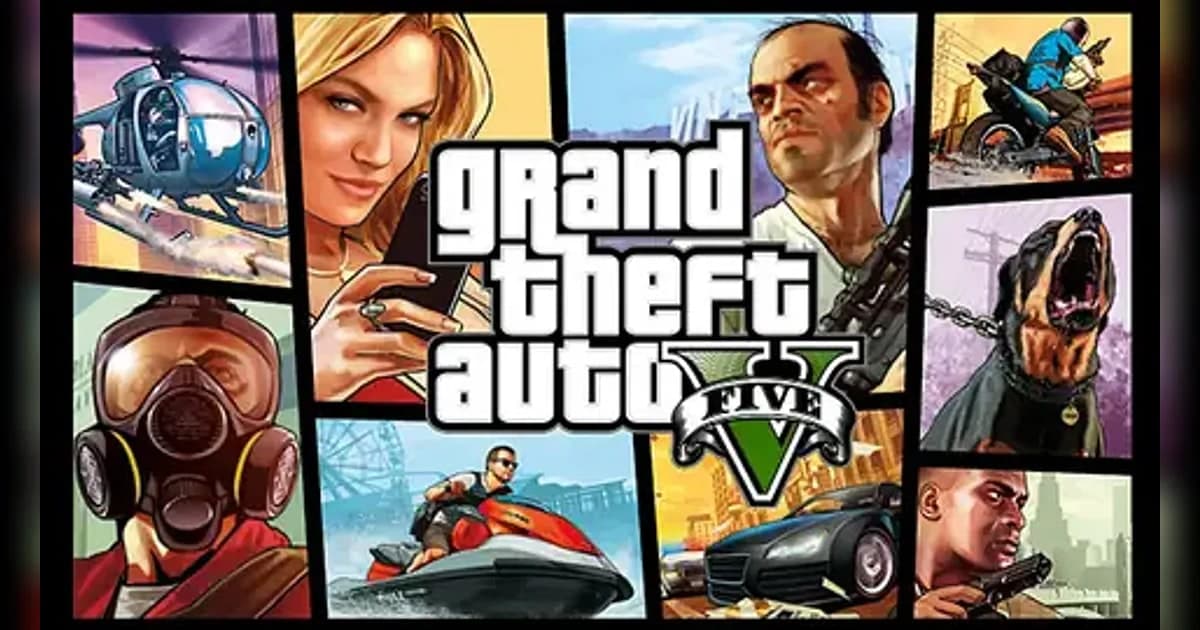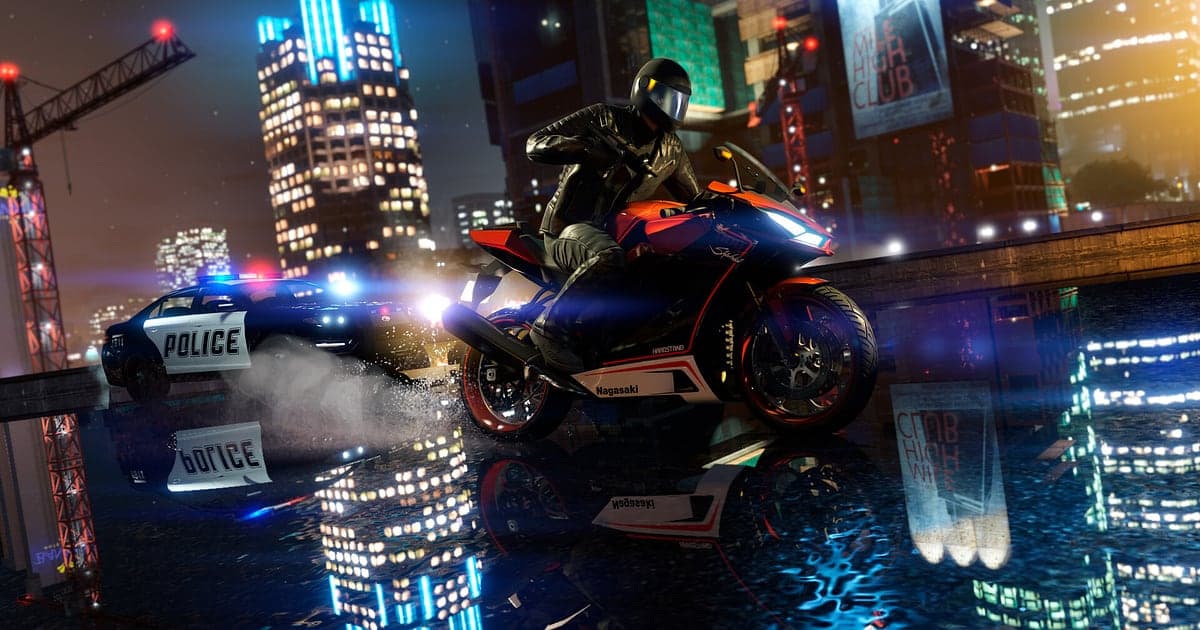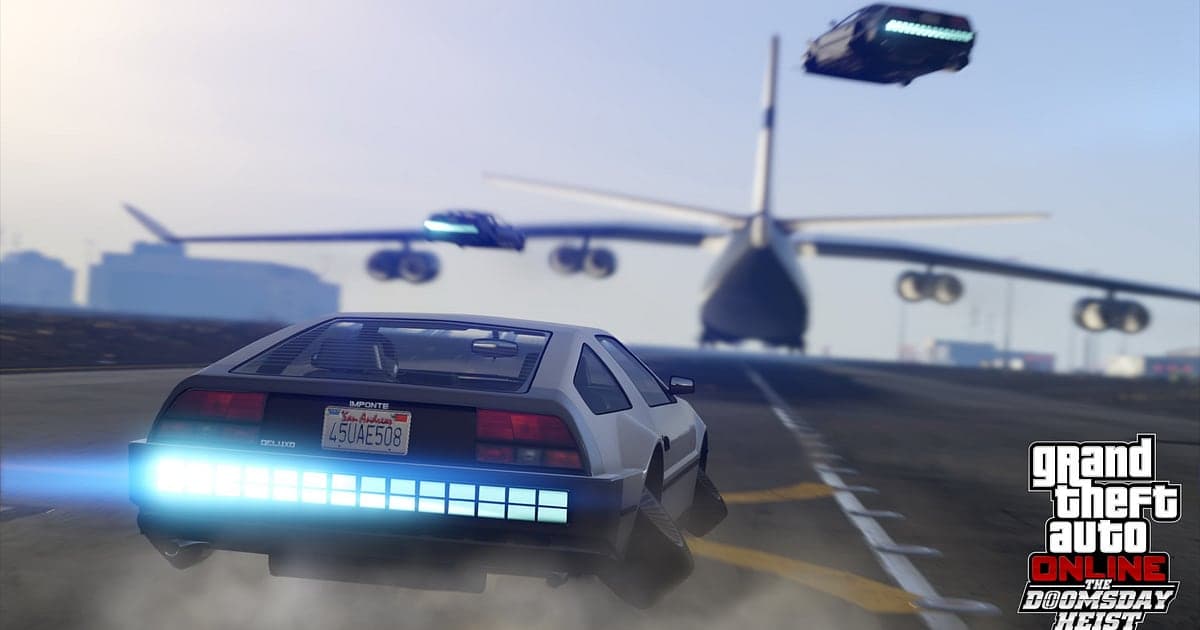
GTA V terekam otomatis dengan AI begitu kamu menginstal DOR dan menjalankan game. Baik kamu main Story Mode, GTA Online, atau server roleplay FiveM, semuanya dari saat game dibuka sampai kamu keluar tersimpan sebagai satu video, jadi kamu tidak perlu ingat menekan tombol record sebelum kejar-kejaran. Panduan ini menunjukkan cara merekam GTA V dengan DOR, aplikasi Windows gratis, lalu menyimpan, memotong, dan membagikan momen seperti lolos dari wanted bintang lima atau kabur di Cayo Perico. Titik merah rekaman yang dilihat sebagian pemain di pojok layar berasal dari Rockstar Editor bawaan game, yang terpisah dari DOR. Kalau titik itu terus menyala sendiri, baca panduan Rockstar Editor kami.
- Rekam sesi utuh: Story Mode, GTA Online, dan server FiveM terekam dari awal sampai akhir sebagai satu video, tanpa tombol record.
- Simpan momen setelah terjadi: tekan hotkey simpan klip setelah tabrakan beruntun di jalan tol atau lompatan motor dari Mount Chiliad.
- Cari berdasarkan ucapan: lompat ke detik saat kru-mu meminta heli, bahkan di sesi heist tiga jam.
- Ubah klip jadi postingan: buat montage dengan AI Highlight, potong Short 9:16, lalu taruh link-nya di Discord kru.
Sebelum merekam GTA V: instalasi dan mode rekaman
DOR merekam GTA V per sesi. Alih-alih memecah file di akhir setiap match, DOR menyimpan satu video tanpa putus dari layar loading pertama sampai kamu menutup game, termasuk waktu free roam di antara misi. Hampir tidak ada yang perlu diatur, tapi cek edisi PC yang kamu jalankan dan ruang disk yang tersedia sebelum menghabiskan malam panjang di Los Santos. Untuk melihat cara kerja deteksi dan rekaman secara umum, baca cara DOR merekam game secara otomatis.
| Item | Untuk GTA V | Catatan |
|---|---|---|
| Instal DOR | Aplikasi Windows gratis, tanpa watermark | Setelah terinstal, tidak ada tombol record yang perlu ditekan |
| Edisi PC dan launcher | Steam, Rockstar Games Launcher, atau Epic Games Launcher | Steam mencantumkan Enhanced dan Legacy sebagai produk terpisah, jadi catat edisi mana yang kamu jalankan |
| Mode rekaman | Rekaman per sesi: dari game dibuka sampai ditutup dalam satu video | Story Mode, GTA Online, dan server FiveM semuanya terekam dengan cara yang sama |
| Mode tampilan | Fullscreen, windowed, dan borderless semuanya terekam | Saat game capture terblokir, DOR beralih ke monitor capture |
| Resolusi dan frame rate | Default 1080p 30fps, 60fps tersedia | GTA V berat di GPU, jadi turunkan ke mode ringan 720p/30fps kalau kewalahan |
| Audio | Suara game dan mikrofon terekam bersama | Sirene, obrolan radio, dan suara Discord kru-mu masuk ke video yang sama |
| Ruang disk | Sesi lebih panjang menghasilkan file lebih besar | Edisi Enhanced saja butuh 105GB di SSD, jadi sisakan ruang ekstra untuk rekaman |
Rekam GTA V dengan DOR: langkah demi langkah
- 1Instal DORDownload lalu instal DOR. Gratis, tanpa watermark, dan menunggu dengan tenang di background sampai game dibuka. Kalau kru-mu janjian heist malam ini, instal sebelum login.
- 2Jalankan GTA V seperti biasaBuka game dari Steam, Rockstar Games Launcher, atau Epic Games Launcher, mana pun yang biasa kamu pakai. DOR mendeteksi game saat dibuka dan mulai merekam, jadi wajar kalau layar loading pembuka ada di awal video.
- 3Pastikan rekaman berjalanMasuk ke Story Mode, gabung sesi GTA Online, atau sambung ke server FiveM, lalu lihat DOR untuk memastikan statusnya sedang merekam. Dari sini, berganti misi atau sesi tidak membuat file baru, dan video terus berjalan sampai kamu keluar.
- 4Tekan hotkey simpan klip setelah momen besarTepat setelah kamu lolos dari polisi atau menyebabkan tabrakan beruntun di jalan tol, tekan hotkey simpan klip. 30 detik sebelumnya tersimpan sebagai klip terpisah, jadi menekannya setelah tabrakan selesai adalah timing yang pas.
- 5Keluar dan buka My ClipsTutup GTA V dan sesi penuhnya muncul di My Clips sebagai satu video, di samping klip yang kamu simpan sepanjang jalan. Untuk adegan panjang seperti kabur di Cayo Perico, buka video sesi lalu tentukan titik awal dan akhir untuk memotongnya.
Menemukan rekamanmu
Semua yang direkam DOR masuk ke My Clips, library di dalam aplikasi. Karena GTA V direkam per sesi, satu malam bermain muncul sebagai satu video panjang plus klip yang kamu simpan selama itu. Buka video sesi, geser ke final heist atau finis race, tentukan titik awal dan akhir, lalu ekspor bagian itu saja sebagai 16:9, 9:16, atau 1:1. Panduan memotong klip game membahas detailnya. Beri Like pada video yang ingin kamu simpan. Saat penyimpanan penuh, DOR menghapus video tertua yang belum kamu Like lebih dulu, jadi satu Like menjaga heist sukses pertamamu aman dari pembersihan.
Simpan momen yang ingin kamu pertahankan
Momen GTA terbaik jarang datang dengan peringatan. Sebuah mobil terbang entah dari mana saat kamu menunggu lampu merah, atau motor yang meluncur dari puncak Mount Chiliad terbang jauh lebih jauh dari rencana. Tekan hotkey simpan klip begitu momennya selesai. Secara default, hotkey ini menyimpan 30 detik terakhir, dan kamu bisa memilih 15, 30, 45, atau 60 detik di pengaturan. Lima belas detik cocok untuk stunt jump singkat, sedangkan kejar-kejaran bintang lima atau pendaratan heli di atap lebih enak ditonton di 45 atau 60 detik karena penonton perlu melihat bagaimana awalnya. Klip yang tersimpan terpisah dari video sesi, jadi kamu bisa membukanya di My Clips tanpa menelusuri footage berjam-jam. Lihat cara kerja klip instan beberapa detik terakhir untuk lebih lanjut.
Temukan apa yang diucapkan dengan AI Voice Notes
Di heist GTA Online dan roleplay FiveM, percakapan adalah separuh dari adegannya. AI Voice Notes menuliskan apa yang kamu dan teman-temanmu ucapkan di timeline rekaman sebagai teks. Kalimat seperti 'bawa heli ke atap', 'bintang empat, potong lewat terowongan', atau 'aku ambil brankas, kamu jaga pintu' muncul berurutan, dan memilih salah satunya memutar video dari saat kalimat itu diucapkan. Bahkan di sesi RP tiga jam, mencari kata seperti 'checkpoint' atau 'kabur' langsung membawamu ke adegannya. Kalau kru-mu ngobrol lewat Discord, baca juga cara merekam audio call Discord.
Buat montage dengan AI Highlight
AI Highlight menggabungkan klip yang kamu pilih jadi satu montage. Di My Clips, centang klip yang sudah kamu simpan, misalnya lolos dari wanted bintang lima, lompatan motor dari Mount Chiliad, kabur di Cayo Perico, dan tabrakan beruntun di jalan tol, lalu tekan AI Highlight. Momen GTA terbaik malam itu kembali sebagai satu video yang bisa langsung ditonton atau dipoles lagi di Studio. Kalau kamu ingin mengatur urutan sendiri atau menyelipkan footage lain, lihat cara menggabungkan klip game.
Edit di DOR Studio
DOR Studio terbuka di browser tanpa perlu instal apa pun. Pasang shake zoom saat mobil terguling, punch zoom saat Deluxo lepas landas, dan glitch transition di antara klip untuk menjaga tempo. Template handheld cocok untuk baku tembak dengan berjalan kaki. Gabungkan beberapa klip, pangkas ujungnya, tambahkan teks seperti 'percobaan ketiga, akhirnya lolos' dan musik latar, lalu ekspor dalam 9:16 untuk YouTube Shorts atau TikTok, 16:9 untuk video penuh, atau 1:1. Download hasilnya sebagai mp4 atau bagikan sebagai link. Panduan editor klip browser DOR membahas editornya, dan membuat Shorts vertikal dari gameplay membahas framing untuk HP.
Bagikan dengan link dor.gg
Kirim klip yang sudah dipotong atau hasil edit Studio sebagai satu link dor.gg. Siapa pun yang membukanya bisa langsung menonton di browser tanpa instal apa pun, jadi kamu bisa menempelnya langsung ke channel Discord kru atau grup chat. Untuk mengirim kemenangan heist ke kru-mu, lihat cara membagikan video gameplay GTA 5. Untuk server roleplay, membagikan video roleplay FiveM menjelaskan cara mengambil bagian lucu dari malam RP yang panjang.
Setting rekomendasi dan troubleshooting GTA V
GTA V memberi beban berat ke GPU. Mulai dengan default 1080p 30fps dan naikkan rekaman ke 60fps hanya kalau kartu grafismu masih punya ruang. Kalau game terasa berat saat merekam, ganti ke mode 720p/30fps untuk mengurangi beban. Fullscreen, windowed, dan borderless semuanya terekam, jadi pertahankan mode tampilan yang sudah kamu pakai. Dari sisi game, spek minimum edisi Enhanced meminta RAM 8GB dan SSD, dan Rockstar masih menyediakan Legacy untuk hardware lama, jadi pilih edisi yang sesuai dengan PC-mu. Untuk performa di dalam game, ikuti pengecekan FPS GTA 5 kami. Kalau frame hanya turun saat rekaman aktif, baca mengatasi FPS drop saat merekam. Video hitam di fullscreen dibahas di rekaman fullscreen tidak berfungsi, dan audio yang hilang di rekaman game tanpa suara.
| Gejala | Yang perlu dicek | Solusi |
|---|---|---|
| FPS turun saat merekam | Apakah rekaman diatur ke 60fps dan apakah setting grafis terlalu tinggi untuk PC-mu | Kembalikan rekaman ke 30fps atau pakai mode 720p/30fps. Untuk game-nya sendiri, update patch dan driver serta verifikasi file game lebih dulu |
| Rekaman berupa layar hitam | Mode tampilan yang dipakai game | DOR merekam ketiga mode dan beralih ke monitor capture saat game capture terblokir. Kalau masih hitam, ganti ke borderless lalu tes lagi |
| Tidak ada suara game atau suara bicara | Apakah perangkat output dan mikrofon Windows sesuai dengan yang benar-benar kamu pakai | Pilih ulang perangkat di pengaturan DOR lalu rekam tes singkat |
| Titik merah rekaman muncul di game | Apakah rekaman atau Action Replay Rockstar Editor sedang aktif | Ini terpisah dari DOR. Cek entri Rockstar Editor di Key Bindings pada setting game |
| Game terbuka tapi tidak ada yang terekam | Apakah baru launcher yang terbuka dan layar game belum dimuat | Cek DOR begitu layar game muncul, dan restart DOR kalau rekaman masih belum dimulai |