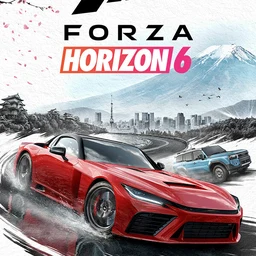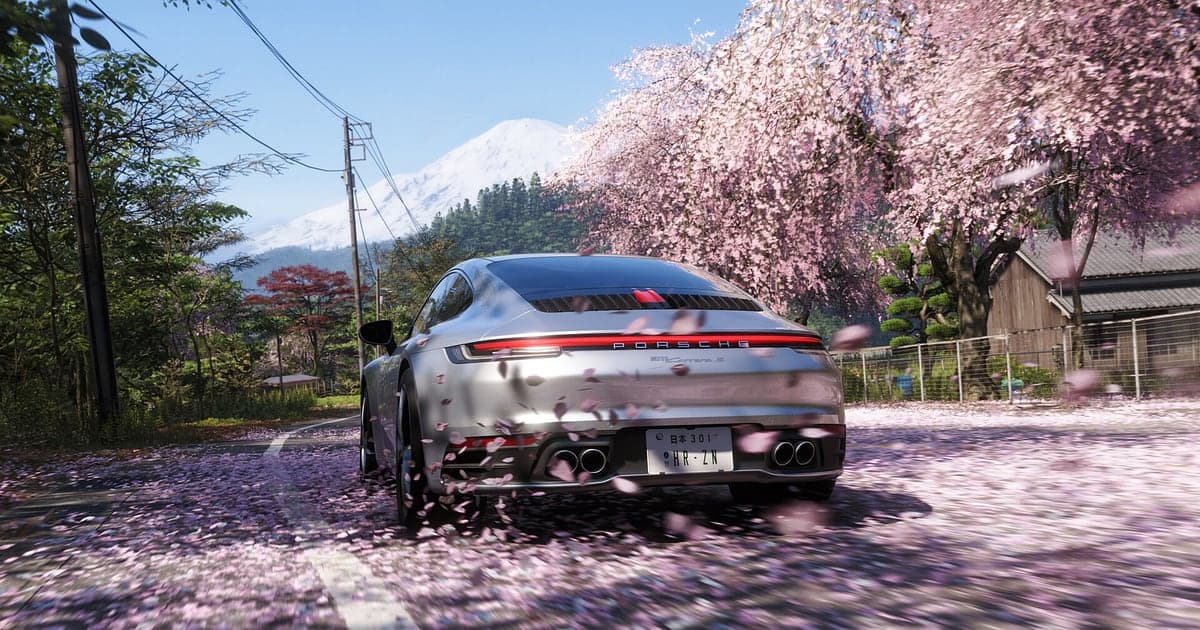
Forza Horizon 6 terekam otomatis begitu DOR terinstal: jalankan game dan AI mengurus sisanya. Free roam di Horizon Festival Jepang, race, Touge Battle, dan konvoi santai bareng teman semuanya berjalan dalam satu video selama game terbuka, jadi tikungan sempurna yang kamu dapat secara kebetulan pun tersimpan. Perjalananmu tersimpan sebagai file video tanpa menyentuh menu replay. Panduan ini membahas rutinitas lengkapnya secara berurutan: persiapan, memastikan rekaman jalan, menyimpan drift dan rekor, mencari adegan di rekaman panjang, membuat montage berkendara dan car cinematic, serta mengirim link ke kru-mu.
- Simpan seharian free roam, race, Touge Battle, dan tuning di garasi dalam satu video.
- Langsung simpan rangkaian drift zone di pegunungan atau rekor speed trap sebagai klip tersendiri.
- Temukan obrolan konvoi seperti 'drift zone di tikungan depan' dengan AI Voice Notes lalu lompat ke tikungan itu.
- Gabungkan pendaratan dari danger sign dan overtake di tikungan terakhir jadi montage berkendara dengan AI Highlight.
- Poles perjalanan pertamamu dengan mobil legend jadi car cinematic lalu posting link dor.gg di Discord kru.
Sebelum merekam Forza Horizon 6: instalasi dan mode rekaman
Forza Horizon 6 memakai rekaman sesi penuh. Menyelesaikan race atau kembali ke free roam tidak memecah video, dan rekaman terus berjalan sampai kamu menutup game. DOR adalah aplikasi Windows gratis dan tidak pernah menambahkan watermark, jadi game seindah ini bisa diunggah sebagai rekaman asli yang bersih tanpa logo. Menjelajahi open world yang luas butuh waktu dan rekamannya jadi besar, jadi untuk cara mengelola ukuran file lihat mengurangi ukuran file rekaman game. Tabel di bawah berisi hal yang perlu dicek sebelum rekaman pertamamu.
| Item | Untuk Forza Horizon 6 | Catatan |
|---|---|---|
| Instalasi | DOR, aplikasi Windows gratis | Tanpa watermark di rekaman maupun hasil edit |
| Versi game | Versi Windows PC di Steam | DOR merekam Forza Horizon 6 yang berjalan di PC-mu |
| Mode rekaman | Rekaman sesi penuh | Free roam dan race ada dalam satu video sampai kamu keluar |
| Mode tampilan | Fullscreen, windowed, dan borderless semuanya terekam | Kalau game capture terblokir, DOR beralih ke monitor capture |
| Resolusi dan frame rate | Default 1080p 30fps | 60fps membuat pemandangan yang melesat dan drift tetap mulus, atau pakai mode lebih ringan 720p/30fps |
| Audio | Suara game dan mic terekam bersama | Deru mesin, radio, dan obrolan konvoi ada di satu video |
Rekam Forza Horizon 6 dengan DOR: langkah demi langkah
- 1Instal DORDownload DOR lalu instal. Setelah setup selesai, DOR menunggu di background sampai game dibuka. Kalau kru-mu merencanakan konvoi akhir pekan, instal lebih dulu.
- 2Jalankan Forza Horizon 6Buka Forza Horizon 6 dari Steam seperti biasa. Rekaman dimulai begitu DOR mendeteksi game, jadi wajar kalau layar judul dan loading ada di awal video.
- 3Pastikan rekaman berjalanBegitu kamu sudah di map festival dan memegang kemudi, lihat aplikasi DOR sekali untuk memastikan rekaman sedang berjalan. Kalau game tidak terdeteksi, ikuti yang harus dilakukan saat perekam tidak mendeteksi game. Setelah itu, masuk atau keluar race tetap menyimpan semuanya di video yang sama.
- 4Simpan klip tepat setelah driftBaru saja merangkai beberapa tikungan jadi satu sliding panjang di drift zone pegunungan, atau mencetak rekor speed trap baru? Tekan hotkey simpan klip tepat setelahnya. 30 detik terakhir tersimpan sebagai klip terpisah.
- 5Keluar dan buka My ClipsTutup game dan seluruh perjalanan masuk ke My Clips sebagai satu video, dengan klip yang kamu simpan di sampingnya. Perjalanan pertama dengan mobil yang kamu beli di auction house juga ada di video yang sama.
Menemukan rekamanmu
Rekamanmu terkumpul di My Clips di aplikasi DOR, yang juga disebut library. Setiap kali kamu membuka dan menutup Forza Horizon 6 jadi satu sesi, dan apa pun yang kamu simpan dengan hotkey simpan klip muncul sebagai klip tersendiri. Race mudah ditemukan karena hitung mundur start dan layar hasil mengapitnya, tapi drift atau lompatan yang terjadi kebetulan di free roam tidak punya penanda. Kalau begitu, langsung catat jam nyatanya. Rekaman dimulai saat kamu membuka game, jadi selisih keduanya adalah titik di rekaman. Tentukan titik awal dan akhir untuk memotong, lalu ekspor sebagai 16:9, 9:16, atau 1:1. Buat satu drift sepanjang 10 sampai 20 detik, dari saat mobil mulai menyamping sampai lurus kembali, dan mulai race yang ketat sekitar 30 detik sebelumnya, saat kamu menempel di belakang rival menuju tikungan terakhir. Panduannya ada di cara memotong klip game. Beri Like pada perjalanan yang ingin kamu simpan. Saat ruang penyimpanan penuh, video lama yang belum kamu Like dihapus lebih dulu.
Simpan momen yang ingin kamu pertahankan
Di map seluas ini, momen keren datang tanpa peringatan. Tekan hotkey simpan klip tepat setelahnya dan bagian terakhir tersimpan sebagai klip. Panjang default-nya 30 detik, dan kamu bisa memilih 15, 30, 45, atau 60 detik di pengaturan. Pendaratan dari danger sign atau melintas di speed trap cukup 15 detik, sedangkan rangkaian drift zone di pegunungan cocok 30 atau 45 detik supaya masuk tikungan pertamanya ikut terekam. Untuk overtake di tikungan terakhir, saat pengejarannya penting, simpan 45 detik tepat setelah garis finis, dan beri 60 detik untuk momen bernuansa seperti konvoi santai supaya bisa jadi bahan cinematic. Untuk mengubah hotkey atau panjang klip, lihat menyimpan beberapa detik terakhir secara instan.
Temukan apa yang diucapkan dengan AI Voice Notes
Konvoi santai bareng teman berarti aliran kalimat seperti 'drift zone di tikungan depan', 'tembus 400 di speed trap', 'lompat dari danger sign, gas', dan 'mobil itu barusan muncul di auction house'. DOR merekam suara game dan mikrofonmu bersama, dan AI Voice Notes menuliskan percakapan itu di timeline rekaman sebagai teks. Untuk tahu siapa yang menabrak dinding di tikungan mana, pilih kalimat saat hal itu disebut dan langsung lompat ke adegannya. Supaya suara teman-temanmu juga terekam, lihat merekam audio call Discord.
Buat montage dengan AI Highlight
Begitu klip berkendara menumpuk, buat montage berkendara. Di library, centang rangkaian drift zone di pegunungan, rekor speed trap, pendaratan dari danger sign, overtake di tikungan terakhir, konvoi santai, dan perjalanan pertamamu dengan mobil legend, lalu pilih AI Highlight untuk menggabungkannya jadi satu video. Ini bisa jadi showcase untuk tune baru, atau kamu bisa memilih run dari satu mobil saja untuk video per mobil. Untuk mengatur urutan sendiri, lihat cara menggabungkan klip game.
Edit di DOR Studio
DOR Studio terbuka di browser tanpa perlu instal apa pun. Potong dari tepat sebelum masuk tikungan, tambahkan punch zoom saat drift berbelok menyamping, shake zoom saat mendarat dari lompatan, dan glitch transition saat adegan berganti. Efek handheld ringan membuatnya terasa seperti car cinematic yang direkam dari pinggir lintasan. Tampilkan nama mobil dan tune sebagai teks lalu tambahkan musik latar untuk menyelesaikannya. Ekspor perjalanan pemandangan dalam 16:9 dan drift tunggal dalam 9:16. Untuk framing vertikal, lihat merekam game untuk Shorts vertikal. Setelah selesai, download mp4 atau langsung bagikan sebagai link.
Bagikan dengan link dor.gg
Kirim momen yang sudah dipotong sebagai link dor.gg. Siapa pun yang membuka link-nya bisa menonton di browser tanpa aplikasi, jadi satu link sudah cukup untuk membuktikan rekor speed trap-mu di Discord kru atau mengirim drift ke teman pencinta mobil, lengkap dengan suara mesinnya. Teman yang menonton di HP akan paling mudah menikmati drift dalam 9:16. Di mana sebaiknya memotong Touge Battle dan run di Tokyo dibahas di mengirim klip drift Forza Horizon 6, dan cara posting ke Discord ada di membagikan klip di Discord.
Setting rekomendasi dan troubleshooting Forza Horizon 6
Kalau kamu memainkan Forza Horizon 6 di monitor 144Hz atau 240Hz, GPU dengan spek rekomendasi menjaga refresh rate tinggimu saat merekam. Rekaman default-nya 1080p 30fps. Supaya pemandangan yang melesat dan drift tetap mulus, pilih 60fps. Kalau PC-mu kewalahan, turunkan ke mode 720p/30fps. DOR memakai hardware encoding GPU, jadi pengaruhnya ke frame rate saat menyetir kecil. Jendela fullscreen, windowed, dan borderless semuanya terekam, jadi pertahankan setting tampilan yang biasa kamu pakai. Kalau frame drop hanya terjadi saat merekam, mulai dari mengatasi FPS drop saat merekam. DOR tidak punya fitur cheat dan tidak pernah menyentuh file game atau data save.
| Gejala | Yang perlu dicek | Solusi |
|---|---|---|
| Rekaman berupa layar hitam | Mode tampilan game | DOR merekam fullscreen, windowed, dan borderless sama baiknya. Kalau masih hitam, ikuti [mengatasi rekaman fullscreen](fullscreen-recording-not-working) untuk beralih ke monitor capture. |
| Suara mesin dan radio tidak terekam | Perangkat output Windows dan pengaturan audio DOR | Pastikan perangkat yang dipakai game untuk memutar suara, lalu ikuti [mengatasi rekaman game tanpa suara](game-recording-no-sound-fix). |
| Frame drop di kecepatan tinggi saat merekam | Frame rate rekaman dan refresh rate game | Hardware encoding GPU menjaga dampaknya tetap kecil, tapi kalau masih berat, pertahankan rekaman di 30fps atau pakai mode 720p/30fps. |
| Momen di free roam sulit ditemukan | Jam nyata saat kejadian | Pakai selisih antara jam yang kamu catat dan saat kamu membuka game, dan lain kali simpan klip tepat setelah momennya. |
| Khawatir rekaman memengaruhi save | Cara kerja DOR | DOR hanya merekam layar dan tidak pernah mengubah file game atau data save. |