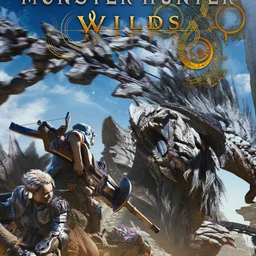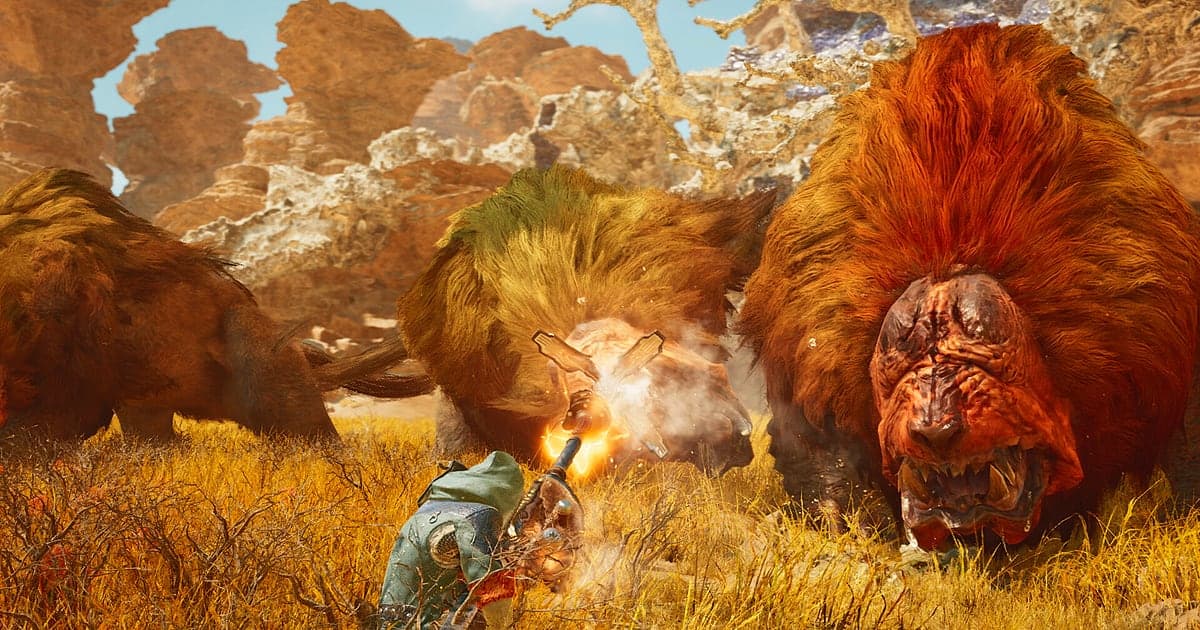
Monster Hunter Wilds terekam otomatis begitu DOR terinstal: jalankan game dan AI mengurus sisanya. Buka Wilds dari Steam dan DOR mendeteksinya, menyimpan semuanya dari menyiapkan gear di camp, melacak, bertarung di tengah badai pasir, capture, dan carve sampai layar quest complete, semuanya dalam satu video sampai kamu menutup game. DOR adalah aplikasi gratis yang berdiri sendiri dan bekerja terpisah dari tool rekam bawaan produsen GPU-mu, jadi tetap berfungsi di PC yang rekaman NVIDIA-nya tidak menangkap game. Panduan ini membahas instalasi DOR, memastikan rekaman jalan, menyimpan momen besar, menemukannya nanti, membuat highlight perburuan, dan membagikannya.
- Simpan setiap sesi perburuan dalam satu video, dari berangkat quest sampai layar quest complete.
- Simpan True Charged Slash ke wound, Foresight Slash Long Sword, atau potongan ekor sebagai klip terpisah.
- Pakai AI Voice Notes untuk menemukan komando party seperti 'monsternya pincang, siapin trap' dan langsung lompat ke momen itu.
- Gabungkan knockdown dari Offset Attack, finish bareng empat hunter, dan capture dengan trap jadi montage perburuan satu monster.
- Posting clear speedrun atau hunt solo ke server Discord lewat satu link dor.gg.
Sebelum merekam Monster Hunter Wilds: instalasi dan mode rekaman
Monster Hunter Wilds berat di GPU, jadi ada baiknya menentukan resolusi dan frame rate rekaman sekali sebelum mulai. DOR adalah aplikasi Windows gratis dan tidak pernah menambahkan watermark. Wilds memakai rekaman sesi penuh, artinya video tidak dipecah berapa kali pun kamu mengambil quest lalu kembali; rekaman terus berjalan sampai kamu menutup game. Kalau frame rate turun begitu rekaman aktif, cek dulu mengatasi FPS drop saat merekam. Tabel di bawah berisi hal yang perlu diketahui sebelum rekaman Wilds pertamamu.
| Item | Untuk Monster Hunter Wilds | Catatan |
|---|---|---|
| Instalasi | DOR, aplikasi Windows gratis | Bekerja terpisah dari tool rekam GPU dan tanpa watermark |
| Versi game | Monster Hunter Wilds di PC, dijalankan dari Steam | DOR mendeteksi game secara otomatis saat dibuka |
| Mode rekaman | Rekaman sesi penuh | Tidak dipecah per quest; satu video sampai kamu keluar |
| Mode tampilan | Fullscreen, windowed, dan borderless semuanya terekam | Pertahankan mode yang sudah kamu pakai di setting game |
| Resolusi dan frame rate | Default 1080p 30fps | 60fps tetap tersedia bahkan di pertarungan besar, plus mode lebih ringan 720p/30fps |
| Audio | Suara game dan mic-mu terekam bersama | Komando perburuan party-mu masuk ke video yang sama |
Rekam Monster Hunter Wilds dengan DOR: langkah demi langkah
- 1Instal DORDownload DOR lalu instal. Setup-nya sekitar satu menit dan aplikasinya gratis. Biarkan DOR berjalan setelahnya. Kamu tidak perlu menekan tombol record setiap kali mengambil quest.
- 2Jalankan Wilds dari SteamBuka Monster Hunter Wilds dari Steam lalu muat save-mu. Rekaman dimulai begitu DOR mendeteksi game, jadi wajar kalau layar judul dan layar loading camp ada di awal video.
- 3Pastikan rekaman berjalanSaat sampai di camp, lihat aplikasi DOR sekali untuk memastikan rekaman sedang berjalan. Kalau game tidak terdeteksi, ikuti yang harus dilakukan saat perekam tidak mendeteksi game. Setelah itu, fokus pada loadout dan perburuanmu.
- 4Langsung klip momen besarTepat setelah True Charged Slash mendarat di wound yang terbuka, atau tepat setelah Offset Attack menjatuhkan monster, tekan hotkey simpan klip. 30 detik terakhir tersimpan sebagai klip terpisah, jadi kamu tidak perlu mencari satu pukulan itu di footage berjam-jam.
- 5Keluar dan buka My ClipsSaat selesai berburu dan menutup game, video sesi penuh plus semua klip yang kamu simpan muncul bersama di My Clips di aplikasi DOR. Layar quest complete dan hadiah tersimpan dengan cara yang sama.
Menemukan rekamanmu
Rekamanmu ada di My Clips di aplikasi DOR, yang juga disebut library. Setiap kali kamu membuka dan menutup Wilds jadi satu sesi, dan apa pun yang kamu simpan dengan hotkey simpan klip muncul sebagai klip tersendiri. Beberapa quest berjalan berturut-turut dalam satu video, jadi hitung pesan quest complete dan layar loading kembali ke camp untuk menemukan perburuan yang kamu mau. Mencatat jam nyata saat notifikasi part break muncul atau combo mendarat sempurna membuatnya makin tepat. Tentukan titik awal dan akhir untuk memotong bagian yang kamu perlukan, lalu ekspor sebagai 16:9, 9:16, atau 1:1. Panduan lengkapnya ada di cara memotong klip game. Beri Like pada video yang ingin kamu simpan, seperti hunt solo pertamamu. Saat ruang penyimpanan penuh, video lama yang belum kamu Like dihapus lebih dulu, jadi video yang sudah di-Like tetap aman.
Simpan momen yang ingin kamu pertahankan
Meski seluruh perburuan terekam, langsung menyimpan pukulan yang akan kamu tonton ulang membuatnya jauh lebih mudah ditemukan. Tekan hotkey simpan klip dan bagian terakhir jadi klip. Panjang default-nya 30 detik, dan kamu bisa memilih 15, 30, 45, atau 60 detik di pengaturan. Di Wilds, momen yang pas untuk menekannya adalah tepat setelah True Charged Slash mendarat di wound, tepat setelah ekor terpotong, dan tepat setelah capture dengan trap berhasil. Combo senjata berjalan dari pukulan pertama sampai hunter-mu pulih, jadi 15 sampai 30 detik sudah cukup, sedangkan adegan yang lebih panjang seperti finish bareng empat hunter lebih pas di 60 detik. Untuk mengubah hotkey, lihat menyimpan beberapa detik terakhir secara instan.
Temukan apa yang diucapkan dengan AI Voice Notes
Perburuan party datang dengan komando tanpa henti seperti 'monsternya pincang, siapin trap', 'ekornya putus, ambil carve-nya', dan 'flash pod, jangan lihat'. DOR merekam suara game dan mikrofonmu bersama, dan AI Voice Notes menuliskan komando perburuan party-mu di timeline rekaman sebagai teks. Untuk mengecek siapa yang bilang 'capture sekarang' lalu tetap saja menebas, cari kalimatnya di teks timeline lalu pilih untuk lompat ke adegannya. Momen saat seseorang memanggil 'wound-nya terbuka, pakai Focus Mode' juga tercatat, yang membantu saat mereview pertarungan. Kalau party-mu memakai Discord untuk komando, lihat merekam audio call Discord.
Buat montage dengan AI Highlight
Satu perburuan dari awal sampai akhir banyak berisi melacak dan perjalanan. Di library, centang klip True Charged Slash ke wound, Foresight Slash Long Sword, potongan ekor, knockdown dari Offset Attack, finish bareng empat hunter, dan capture dengan trap, lalu pilih AI Highlight. DOR menggabungkannya jadi satu montage perburuan dengan durasi yang pas untuk memamerkan penguasaan senjatamu. Untuk menyusun perburuan dari monster berbeda sendiri, lihat cara menggabungkan klip game.
Edit di DOR Studio
DOR Studio terbuka di browser tanpa perlu instal apa pun. Pasang punch zoom di frame saat bilah senjata menghantam dan shake zoom saat monster jatuh. Tampilkan jenis senjata dan waktu clear sebagai teks dengan musik latar dan kamu punya video berburu yang layak. Glitch transition di antara perburuan menjaga semuanya rapi. Adegan dengan monster memenuhi layar cocok di 16:9, sedangkan combo yang fokus pada satu hunter cocok sebagai short 9:16; tips framing ada di merekam game untuk Shorts vertikal. Download hasilnya sebagai mp4 atau langsung bagikan sebagai link.
Bagikan dengan link dor.gg
Kirim momen yang sudah dipotong sebagai link dor.gg. Siapa pun yang membuka link-nya bisa memutar di browser tanpa instal apa pun, jadi party-mu bisa langsung menonton dari Discord. Untuk teman yang memakai senjata yang sama, sertakan dua tiga detik saat kamu membuka celah sebelum combo, dan mulai klip part break dari dua tiga serangan yang diarahkan ke bagian itu, supaya mereka melihat persis kapan harus menyerang. Berapa banyak yang perlu dipotong untuk tiap jenis adegan dibahas di membagikan video combo dan part break Monster Hunter Wilds, dan cara posting ke Discord dibahas di membagikan klip di Discord.
Setting rekomendasi dan troubleshooting Monster Hunter Wilds
Monster Hunter Wilds berat di GPU, jadi PC dengan spek rekomendasi atau lebih menjaga frame rate game dan rekaman tetap stabil. Mulai dengan default 1080p 30fps, lalu ganti ke 60fps kalau ingin combo senjata dan animasi monster terlihat lebih mulus. 60fps tetap tersedia bahkan di pertarungan besar, tapi kalau terasa berat begitu rekaman aktif, turunkan ke mode 720p/30fps. Jendela fullscreen, windowed, dan borderless semuanya terekam, dan DOR memakai hardware encoding GPU jadi dampaknya ke frame rate kecil. Untuk malam saat kamu menjalankan quest berjam-jam, lihat merekam gameplay panjang tanpa patah-patah. DOR tidak punya fitur cheat dan tidak pernah menyentuh file game atau save.
| Gejala | Yang perlu dicek | Solusi |
|---|---|---|
| Rekaman berupa layar hitam | Mode tampilan di setting game | DOR merekam fullscreen, windowed, dan borderless sama baiknya. Kalau masih hitam, ikuti [mengatasi rekaman fullscreen](fullscreen-recording-not-working) untuk beralih ke monitor capture. |
| Rekaman NVIDIA tidak menangkap game | Apakah DOR sedang berjalan | DOR bekerja terpisah dari overlay GPU, jadi buka game saat DOR berjalan dan game akan terekam. |
| Komando party tidak terekam | Perangkat input Windows dan pengaturan mic DOR | Pastikan mikrofon yang benar sudah dipilih, lalu ikuti [mengatasi mic yang tidak terekam](mic-not-recording-fix). |
| Frame rate turun di adegan seperti badai pasir | Resolusi, frame rate rekaman, dan setting grafis game | Hardware encoding GPU menjaga dampaknya tetap kecil, tapi kalau PC-mu masih kewalahan, turunkan ke mode 720p/30fps. |
| Khawatir perekam bisa memengaruhi akunmu | Cara kerja DOR | DOR hanya merekam layar, tidak punya fitur cheat, dan tidak mengubah file game atau data permainan. |