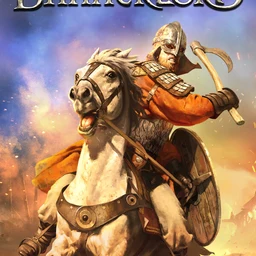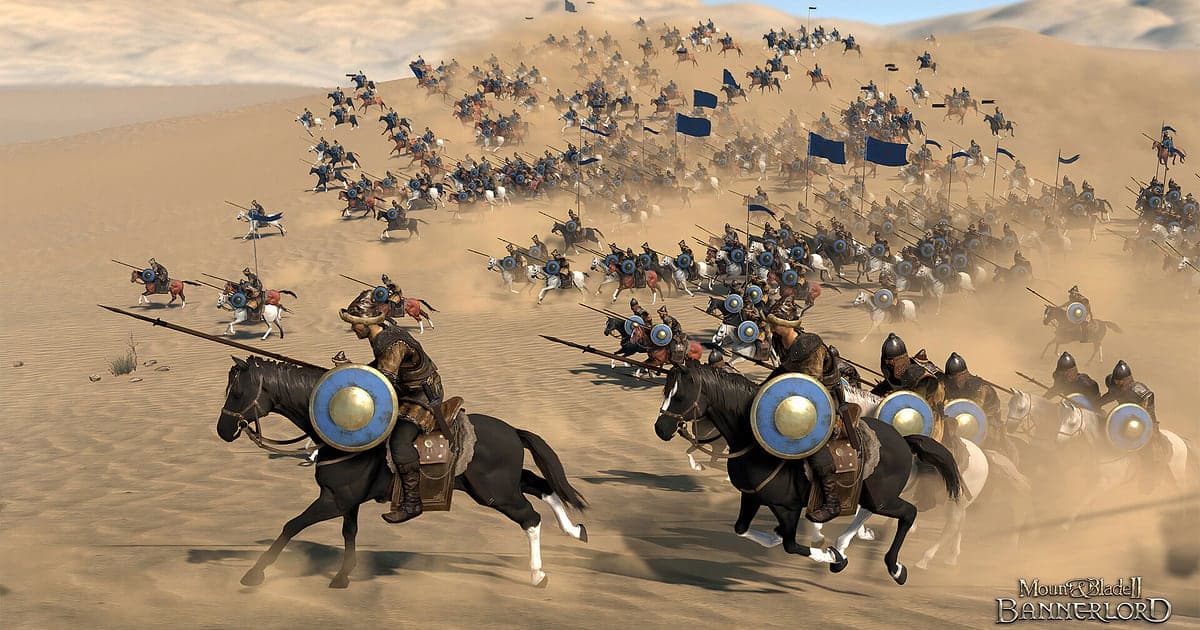
Mount & Blade II: Bannerlord terekam otomatis begitu DOR terinstal: jalankan game dan AI mengurusnya. Kamu tidak pernah menekan tombol record sebelum pertempuran atau menggambar area rekam. DOR mendeteksi game dan menyimpan satu video tanpa putus yang mencakup perjalanan di campaign map Calradia, siege saat menara bergerak mendekati tembok, field battle dengan ratusan prajurit, dan turnamen di kota. Saat kamu menutup game, rekaman berhenti. Bannerlord tidak punya cara bawaan untuk menonton ulang pertempuran, itulah sebabnya banyak pemain mencari mod replay; dengan DOR merekam, serbuan itu ada di video kapan pun kamu mau. Panduan ini fokus mengambil momen terbaik dari campaign yang berjalan puluhan jam, dan membahas instalasi DOR, menyimpan momen, mencari komando pertempuran multiplayer, mengedit kronik perang, berbagi link, serta setting rekomendasi dan solusi untuk game yang berat di GPU.
- Simpan satu sesi Bannerlord utuh dalam satu video, dari campaign map sampai siege, field battle, dan turnamen.
- Simpan momen serbuan kavaleri berat dari sayap menghancurkan shield wall musuh dan tonton ulang tanpa mod replay.
- Pakai AI Voice Notes untuk menemukan titik saat seseorang memanggil 'kavaleri, putar lewat sayap' di pertempuran multiplayer.
- Gabungkan jebolnya tembok lewat siege tower, final turnamen kota, dan menangkap lord musuh jadi kronik perang clan-mu.
- Tunjukkan siege yang baru saja kamu menangkan ke komunitas mod di Discord lewat satu link dor.gg.
Sebelum merekam Bannerlord: instalasi dan mode rekaman
DOR merekam Mount & Blade II: Bannerlord versi Windows PC yang kamu jalankan lewat Steam. DOR adalah aplikasi Windows gratis dan tidak pernah memasang watermark di videomu, jadi field battle dengan ratusan pasukan pun tetap bersih tanpa logo. DOR memakai rekaman sesi penuh: file tidak dipecah setelah setiap pertempuran, dan berpindah antara campaign map dan pertempuran tetap dalam satu video sampai kamu menutup game. Tidak ada batas waktu rekaman, jadi campaign yang berjalan puluhan jam tersimpan tanpa putus, dan game dengan mod terekam persis seperti yang kamu lihat. Pertempuran besar membuatnya berat di GPU, jadi cek dulu baris resolusi dan frame rate di tabel di bawah. Untuk rutinitas umum merekam game PC, baca cara merekam game PC.
| Item | Untuk Bannerlord | Catatan |
|---|---|---|
| Instalasi | DOR, aplikasi Windows gratis | Tanpa watermark di videomu |
| Versi game | Versi Windows PC di Steam | Terdeteksi otomatis saat game dibuka |
| Mode rekaman | Rekaman sesi penuh | Campaign map dan pertempuran tetap dalam satu video sampai kamu menutup game |
| Replay | Tonton ulang tanpa fitur replay | Pertempuran ada di rekamanmu kapan pun kamu mau |
| Mod | Game dengan mod juga terekam | Terekam persis seperti yang kamu lihat |
| Resolusi dan frame rate | Default 1080p 30fps, 60fps tersedia | Berat di GPU, jadi spek rekomendasi atau lebih paling stabil; pakai mode 720p/30fps kalau kewalahan |
Rekam Bannerlord dengan DOR: langkah demi langkah
- 1Instal DORDownload lalu instal DOR. Prosesnya sekitar satu menit dan gratis. Biarkan DOR berjalan setelah terinstal, dan tidak ada lagi yang perlu disiapkan bahkan di hari kamu mengganti mod dan memulai campaign baru.
- 2Jalankan BannerlordBuka Mount & Blade II: Bannerlord dari Steam lalu muat campaign-mu. DOR mulai merekam begitu mendeteksi game, jadi wajar kalau rekaman dimulai dari campaign map setelah launcher dan loading.
- 3Pastikan rekaman berjalanSebelum menggerakkan party di campaign map, lihat aplikasi DOR sekali untuk memastikan rekaman sedang berjalan. Kalau game tidak terdeteksi, ikuti yang harus dilakukan saat perekam tidak mendeteksi game. Setelah itu, kejar lord atau kepung kastil seperti biasa.
- 4Simpan klip tepat setelah serbuanSaat kavaleri-mu menghantam shield wall musuh dan formasinya pecah, atau siege tower mencapai tembok dan pasukanmu menyerbu masuk, tekan hotkey simpan klip tepat setelahnya. 30 detik terakhir tersimpan sebagai klip terpisah, jadi kamu bisa menonton ulang momen itu tanpa mod replay.
- 5Tutup game dan buka My ClipsSave lalu tutup game. Video sesi penuh dan semua klip yang kamu simpan muncul bersama di My Clips di aplikasi DOR. Bahkan siege yang kalah tetap tersimpan, jadi kamu bisa melihat persis kapan barisan pecah.
Menemukan rekamanmu
Rekaman Bannerlord-mu terkumpul di My Clips di aplikasi DOR, yang juga disebut library. Setiap kali kamu membuka dan menutup game jadi satu sesi, dan momen yang kamu simpan saat bermain muncul sebagai klip terpisah. Untuk menemukan pertempuran di dalam sesi panjang, pakai layar loading saat berpindah dari campaign map ke pertempuran dan layar hasil saat pertempuran berakhir sebagai penanda, dan kamu bisa membagi rekaman per pertempuran. Lewati cepat perjalanan di campaign map di antaranya. Tentukan titik awal dan akhir untuk memotong bagian yang kamu perlukan, lalu ekspor sebagai 16:9, 9:16, atau 1:1. Tips memotong ada di cara memotong klip game. Beri Like pada video yang ingin kamu simpan, seperti pertempuran di hari kamu mendirikan kerajaan. Saat ruang penyimpanan penuh, video lama yang belum kamu Like dihapus lebih dulu, jadi yang sudah di-Like tetap aman.
Simpan momen yang ingin kamu pertahankan
Meski seluruh campaign terekam, langsung menyimpan momen pertempuran sebagai klip saat itu juga membuatnya jauh lebih mudah ditemukan. Tekan hotkey simpan klip dan bagian terakhir gameplay tersimpan sebagai klip. Panjang default-nya 30 detik, dan kamu bisa memilih 15, 30, 45, atau 60 detik di pengaturan. Di Bannerlord, momen yang pas untuk menekannya adalah tepat setelah siege tower mencapai tembok dan pasukanmu memanjat, tepat setelah serbuan kavaleri berat dari sayap membelah barisan musuh, tepat setelah kamu memenangkan final turnamen kota, dan tepat setelah menawan lord musuh. Benturan shield wall secara frontal dan jebolnya tembok siege butuh waktu untuk terjadi, jadi klip 60 detik mencakup semuanya dari mendekat sampai benturan; momen cepat seperti gangguan horse archer cukup 30 detik. Untuk memilih panjang yang tepat untuk tiap jenis momen, lihat menyimpan beberapa detik terakhir secara instan.
Temukan apa yang diucapkan dengan AI Voice Notes
Pertempuran multiplayer datang dengan perintah tanpa henti: 'shield wall naik, archer di belakang', 'kavaleri, putar lewat sayap', 'siege tower sudah di tembok, panjat', 'lord-nya dapat, jadikan tawanan'. DOR merekam suara game dan mikrofonmu bersama, dan AI Voice Notes menuliskan apa yang diucapkan di timeline rekaman sebagai teks. Untuk melihat siapa yang memanggil serangan sayap dan kapan, atau di tembok mana seseorang ingin tangga dipasang, cari 'sayap' atau 'tangga' di teks timeline lalu pilih untuk langsung lompat ke adegan itu. Bahkan di campaign solo, rencana yang kamu gumamkan saat pertempuran jadi teks yang bisa dipakai untuk menyiapkan siege berikutnya. Kalau suaramu sendiri terdengar pelan, cek perangkat input dengan merekam game dengan audio mic.
Buat montage dengan AI Highlight
Membangun kerajaan berubah jadi kronik perang dengan AI Highlight. Di library, centang jebolnya tembok lewat siege tower, serbuan kavaleri berat dari sayap, final turnamen kota, benturan shield wall, dan lord musuh yang tertawan, lalu pilih AI Highlight. DOR menggabungkannya jadi satu video. Centang secara berurutan dari kemenangan turnamen pertama sampai kastil pertama yang kamu rebut dan kamu dapat catatan kebangkitan clan-mu. Kalau kamu lebih suka mengatur urutan klip sendiri, lihat cara menggabungkan klip game.
Edit di DOR Studio
DOR Studio terbuka di browser tanpa perlu instal apa pun. Tambahkan shake zoom tepat saat kuda menghantam barisan dan tampilkan nama kerajaan serta nama pertempuranmu di layar, dan klipnya terasa seperti film perang abad pertengahan. Coba punch zoom saat gerbang jebol, efek handheld untuk serbuan dari atas pelana, dan glitch transition di antara pertempuran. Ekspor field battle dengan ratusan pasukan dalam 16:9 dan satu duel dari final turnamen sebagai Short 9:16. Format ekspor dibahas di mengekspor klip. Setelah selesai, download mp4 atau langsung bagikan sebagai link.
Bagikan dengan link dor.gg
Kirim momen yang sudah dipotong sebagai link dor.gg. Siapa pun yang membuka link-nya bisa langsung memutar video di browser tanpa instal apa pun, jadi satu link sudah cukup untuk menunjukkan siege yang baru saja kamu menangkan ke komunitas mod di Discord. Kirim final turnamen ke teman yang memakai mod yang sama di campaign-nya sendiri. Tips memilih jebolnya tembok dan serbuan kavaleri dari rekaman campaign ada di membagikan video siege Bannerlord, dan cara posting ke Discord dibahas di membagikan klip di Discord.
Setting rekomendasi dan troubleshooting Bannerlord
Bannerlord sering memenuhi layar dengan ratusan prajurit, yang membuatnya berat di GPU, jadi hardware spek rekomendasi atau lebih menjaga frame rate game dan rekaman tetap stabil. Rekaman default-nya dimulai di 1080p 30fps; ganti ke 60fps kalau ingin momen cepat seperti serbuan kavaleri terlihat lebih mulus. DOR memakai hardware encoding GPU, jadi pengaruhnya ke frame rate kecil. Kalau pertempuran besar masih membebani PC-mu, turunkan rekaman ke mode 720p/30fps, dan kalau patah-patah hanya terjadi saat merekam, mulai dari mengatasi FPS drop saat merekam. Kalau kamu merekam campaign yang berjalan puluhan jam, lihat juga merekam gameplay panjang tanpa patah-patah. Fullscreen, windowed, dan borderless semuanya terekam, dan saat game capture terblokir, DOR beralih ke monitor capture. DOR tidak punya fitur cheat dan tidak pernah menyentuh file game atau data save.
| Gejala | Yang perlu dicek | Solusi |
|---|---|---|
| Rekaman berupa layar hitam | Mode tampilan game dan metode capture | Ketiga mode tampilan terekam. Kalau masih hitam, ikuti [mengatasi rekaman fullscreen](fullscreen-recording-not-working) untuk beralih ke monitor capture. |
| Frame rate turun di pertempuran besar | Frame rate rekaman, grafis game, dan setting ukuran pertempuran | Pertahankan rekaman di 30fps atau turunkan ke mode 720p/30fps, dan sesuaikan opsi game dengan spek rekomendasi. |
| Khawatir mod membuat rekaman berhenti | Cara DOR merekam | DOR merekam persis apa yang ada di layar, jadi game dengan mod terekam dengan cara yang sama. |
| Rekaman campaign panjang berukuran raksasa | Resolusi rekaman dan ruang kosong di drive | Simpan adegan pertempuran saja sebagai klip dan sesuaikan setting dengan [mengurangi ukuran file rekaman game](reduce-game-recording-file-size). |
| Khawatir perekam bisa memengaruhi save | Cara kerja DOR | DOR hanya merekam layar, tidak punya fitur cheat, dan tidak mengubah file game atau data save. |