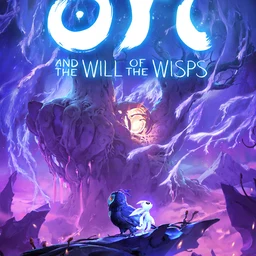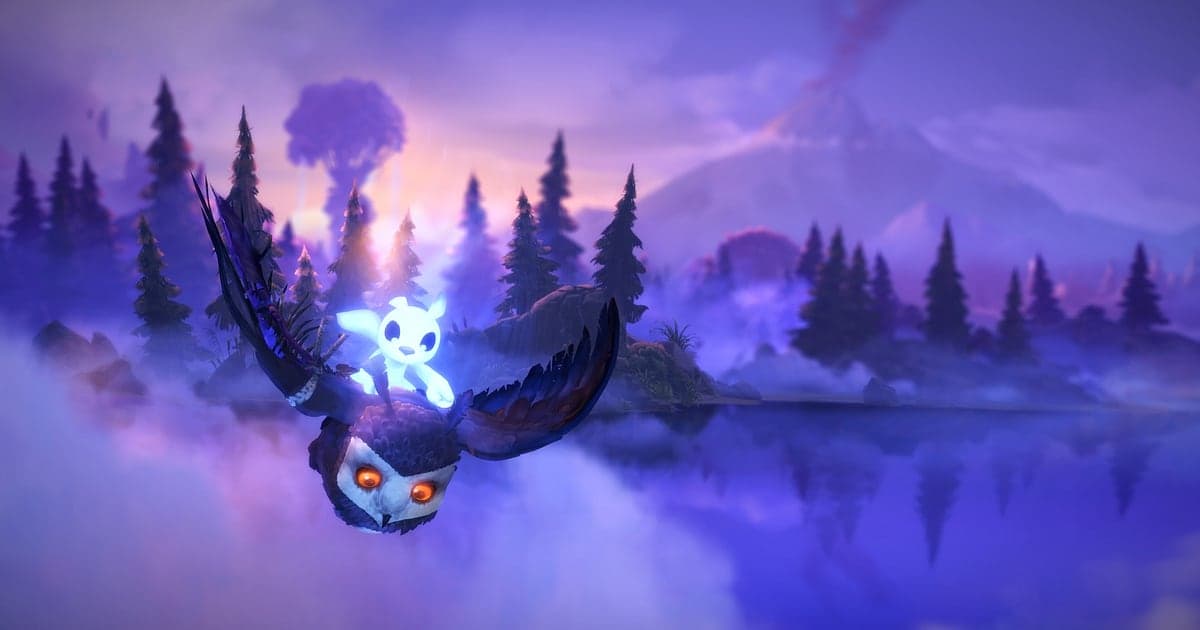
Ori and the Will of the Wisps terekam otomatis begitu DOR terinstal: jalankan game-nya dan AI mengurus sisanya. Dari jatuh pertama ke Niwen di awal sampai kamu keluar, eksplorasi, gagal, mencoba lagi, dan akhirnya berhasil semuanya menyatu dalam satu video, jadi kamu tidak perlu ingat menekan tombol rekam sebelum bagian yang sulit. Panduan ini menjelaskan rutinitas lengkapnya secara berurutan: persiapan, memastikan rekaman berjalan, menyimpan momen saat kamu melewati sebuah bagian, membedakan percobaan di rekaman panjang, membuat panduan rute dan potongan pemandangan, lalu mengirimkannya ke teman. Hutannya terlihat seperti dilukis tangan dan musiknya sangat berperan, jadi potongan sederhana pun terlihat bagus.
- Simpan seluruh perjalananmu di Niwen dalam satu video, termasuk percobaan yang gagal.
- Simpan momen saat kamu akhirnya lolos dari laba-laba raksasa dengan shortcut simpan klip.
- Temukan gumaman seperti 'grapple, lalu dua kali wall jump' dengan AI Voice Notes dan lompat ke percobaan itu.
- Gabungkan terbang pertama bersama Ku, menggali menembus pasir, dan adegan terakhir jadi film pendek dengan AI Highlight.
- Kirim rute bersihmu ke teman yang buntu di bagian yang sama dengan satu link dor.gg.
Sebelum merekam Ori and the Will of the Wisps: instalasi dan mode rekam
Ori and the Will of the Wisps berat di GPU, jadi PC dengan spek rekomendasi ke atas menjaga frame rate game dan rekaman tetap stabil. DOR adalah aplikasi Windows gratis dan tidak pernah menambahkan watermark. Game ini memakai rekaman sesi penuh, artinya berapa kali pun kamu mengulang escape yang sama, video terus berjalan sampai kamu menutup game. Eksplorasi memakan waktu dan rekaman dengan mudah berjalan berjam-jam, jadi untuk rekaman panjang yang stabil lihat merekam gameplay panjang tanpa stutter. Tabel di bawah merangkum apa yang perlu dicek sebelum rekaman pertamamu.
| Item | Untuk Ori and the Will of the Wisps | Catatan |
|---|---|---|
| Instalasi | DOR, aplikasi Windows gratis | Tanpa watermark di rekaman maupun edit |
| Versi game | Versi PC Windows di Steam | DOR merekam game yang berjalan di PC-mu |
| Mode rekam | Rekaman sesi penuh | Kegagalan dan percobaan ulang tetap dalam satu video sampai kamu keluar |
| Mode tampilan | Fullscreen, windowed, dan borderless semuanya bisa direkam | Kalau game capture diblokir, DOR beralih ke capture monitor |
| Resolusi dan frame rate | Default 1080p 30fps | Pilih 60fps untuk wall jump dan dash yang lebih mulus, atau mode 720p/30fps yang lebih ringan |
| Penyimpanan | Video membesar seiring waktu eksplorasi | Sisakan banyak ruang kosong di hari kamu main berjam-jam |
Merekam Ori and the Will of the Wisps dengan DOR: langkah demi langkah
- 1Instal DORUnduh DOR lalu instal. Setelah instalasi selesai, DOR menunggu di latar belakang sampai game dibuka. Kalau ini playthrough baru, instal sebelum membuka game supaya bagian pembukanya terekam.
- 2Jalankan gameBuka Ori and the Will of the Wisps dari Steam seperti biasa. Rekaman dimulai begitu DOR mendeteksi game, jadi wajar kalau layar judul dan pemilihan save ada di awal video.
- 3Cek rekaman sedang berjalanSetelah save dimuat dan kamu kembali ke hutan, lirik aplikasi DOR sekali untuk memastikan rekaman berjalan. Kalau game tidak terdeteksi, ikuti apa yang harus dilakukan saat perekam tidak mendeteksi game. Setelah itu, setiap percobaan ulang tetap di video yang sama.
- 4Simpan klip tepat setelah berhasilBaru saja kabur dari laba-laba raksasa dan keluar dari escape, atau merangkai wall jump dan dash tanpa sekali pun terpeleset? Tekan shortcut simpan klip tepat setelahnya. Hanya percobaan yang berhasil yang tersimpan sebagai klip terpisah.
- 5Keluar dan buka My ClipsTutup game dan seluruh sesi masuk ke My Clips sebagai satu video, dengan klip yang kamu simpan di sampingnya. Percobaan yang gagal ada di video sesi dan yang berhasil ada di klipmu.
Temukan rekamanmu
Rekamanmu terkumpul di My Clips di aplikasi DOR, yang juga disebut library. Setiap kali kamu membuka dan menutup game jadi satu sesi, dan apa pun yang kamu ambil dengan shortcut simpan klip muncul sebagai klip tersendiri. Untuk menemukan percobaan tertentu di sesi panjang, hitung restart-nya. Setiap kegagalan diikuti perubahan layar dan Ori berangkat lagi dari titik yang sama, jadi menghitungnya membedakan percobaan, dan apa pun setelah restart terakhir adalah yang berhasil. Mencatat jam sebenarnya di HP saat masuk ke bagian sulit juga membantu, karena bisa dibandingkan dengan waktu rekaman dimulai. Tentukan titik awal dan akhir untuk memotong, lalu ekspor sebagai 16:9, 9:16, atau 1:1. Latar bergaya lukisan dan komposisi yang lebar paling cocok di 16:9. Panduannya ada di cara memotong klip game. Beri like pada video yang ingin kamu simpan, seperti clear pertamamu. Saat ruang penyimpanan penuh, video lama yang belum di-like dihapus lebih dulu.
Simpan momen yang ingin kamu abadikan
Meski seluruh sesi terekam, menyimpan momen berhasil sebagai klip berarti kamu tidak perlu mengubek puluhan kegagalan untuk menemukannya. Tekan shortcut simpan klip dan bagian terakhir tersimpan jadi klip. Panjang default-nya 30 detik, dan kamu bisa memilih 15, 30, 45, atau 60 detik di setting. Bagian panjang seperti kabur dari laba-laba raksasa paling pas di 60 detik, jadi klipnya berjalan dari saat kamu masuk sampai saat kamu keluar. Rangkaian wall jump tanpa mati cukup 30 detik. Untuk momen pemandangan seperti terbang pertama bersama Ku, tekan saat sekuensnya berakhir. Kalau sedang menguji skip rute speedrun, simpan setiap percobaan bersih di 15 detik supaya mudah dibandingkan. Untuk mengganti shortcut atau panjang klip, lihat menyimpan beberapa detik terakhir secara instan.
Temukan apa yang diucapkan dengan AI Voice Notes
Bagian sulit memancing kalimat keluar dari mulutmu, seperti 'lepas dash di sini, jatuh deh', 'grapple, lalu dua kali wall jump', dan 'percobaan kesepuluh di escape ini, ayolah'. DOR merekam audio game dan mikrofonmu bersama, dan AI Voice Notes menuliskan apa yang kamu ucapkan ke timeline rekaman sebagai teks. Kalau kamu menjelaskan cara memecahkan sebuah rute, penjelasan itu ada tepat di samping footage-nya, dan momen saat kamu bertanya 'item berikutnya di trading quest apa ya' mudah ditemukan lewat teks. Penjelasan ke chat stream juga tersimpan dengan cara yang sama. Untuk menyeimbangkan suaramu dengan audio game, lihat merekam game dengan audio mic.
Buat montage dengan AI Highlight
Setelah sampai di akhir, rangkai momen yang paling menyentuh. Di library, centang kabur dari laba-laba raksasa, rangkaian wall jump tanpa mati, terbang pertama bersama Ku, menggali menembus pasir, dan adegan terakhir, lalu pilih AI Highlight untuk menggabungkan perjalananmu di Niwen jadi satu video. Musiknya bekerja banyak, jadi potongan polos pun terasa sinematik. Reel yang isinya hanya kegagalan juga seru. Untuk mengatur urutannya sendiri, lihat cara menggabungkan klip game.
Edit di DOR Studio
DOR Studio terbuka di browser tanpa perlu instal apa pun. Buang percobaan yang gagal, gabungkan hanya run yang berhasil, dan beri label setiap bagian dengan teks untuk mendapatkan panduan rute yang juga enak ditonton. Tambahkan shake zoom saat boss raksasa memenuhi layar dan transisi glitch di titik satu area berganti ke area berikutnya. Musik latar mengubahnya jadi sesuatu yang mendekati film pendek. Ekspor panduan rute dalam 16:9 untuk YouTube dan potongan pemandangan singkat dalam 1:1 atau 9:16. Cara menyimpan mp4 dibahas di mengekspor klip, atau langsung bagikan sebagai link.
Bagikan dengan link dor.gg
Kirim momen yang sudah dipotong sebagai link dor.gg. Siapa pun yang membuka link bisa menonton di browser tanpa aplikasi, jadi teman yang buntu di bagian yang sama bisa melihat rutemu dalam hitungan detik. Kalau sebuah adegan membocorkan boss atau alur cerita, tanyakan dulu sejauh mana temanmu sudah main, dan kirim ke teman yang belum clear bagian platforming yang lebih sedikit spoiler-nya. Putuskan di awal apakah hanya mengirim yang berhasil, menambahkan nyaris berhasil yang menyakitkan sebelumnya, atau mengumpulkan kegagalan saja, dan titik potongmu jadi jelas. Percobaan mana yang dipilih untuk tiap adegan dibahas di membagikan boss fight dan escape Ori and the Will of the Wisps.
Setting rekomendasi dan troubleshooting Ori and the Will of the Wisps
Ori and the Will of the Wisps berat di GPU, jadi mulai rekaman di default 1080p 30fps, dan pindah ke 60fps untuk wall jump dan dash yang lebih mulus hanya kalau frame rate game masih punya ruang. Kalau frame kurang, turun ke mode 720p/30fps. DOR memakai hardware encoding GPU, jadi pengaruhnya ke frame rate kecil dan platforming yang presisi tetap terasa pas. Fullscreen, windowed, dan jendela borderless semuanya bisa direkam, jadi pertahankan setting tampilan yang biasa kamu pakai. Kalau frame hanya turun saat merekam, mulai dari mengatasi FPS drop saat merekam. DOR tidak punya fitur cheat dan tidak pernah menyentuh file game atau data save.
| Gejala | Yang perlu dicek | Solusi |
|---|---|---|
| Rekaman berupa layar hitam | Mode tampilan game | DOR merekam fullscreen, windowed, dan borderless sama baiknya. Kalau masih hitam, ikuti [mengatasi rekaman fullscreen](fullscreen-recording-not-working) untuk beralih ke capture monitor. |
| Musik dan efek suara tidak ada | Perangkat output Windows dan setting audio DOR | Pastikan perangkat yang dipakai game untuk memutar suara, lalu ikuti [mengatasi rekaman game tanpa suara](game-recording-no-sound-fix). |
| Frame turun saat platforming sambil merekam | Frame rate rekaman dan beban grafis | Hardware encoding GPU menjaga dampaknya tetap kecil, tapi kalau berat, pertahankan rekaman di 30fps atau pakai mode 720p/30fps. |
| Percobaan yang berhasil tidak ketemu di antara puluhan percobaan | Letak restart-nya | Hitung momen saat Ori mulai lagi dari titik yang sama untuk menemukan percobaan terakhir, dan lain kali simpan klip tepat setelah berhasil. |
| Khawatir rekaman bisa memengaruhi save-mu | Cara kerja DOR | DOR hanya menangkap layar dan tidak pernah mengubah file game atau data save. |