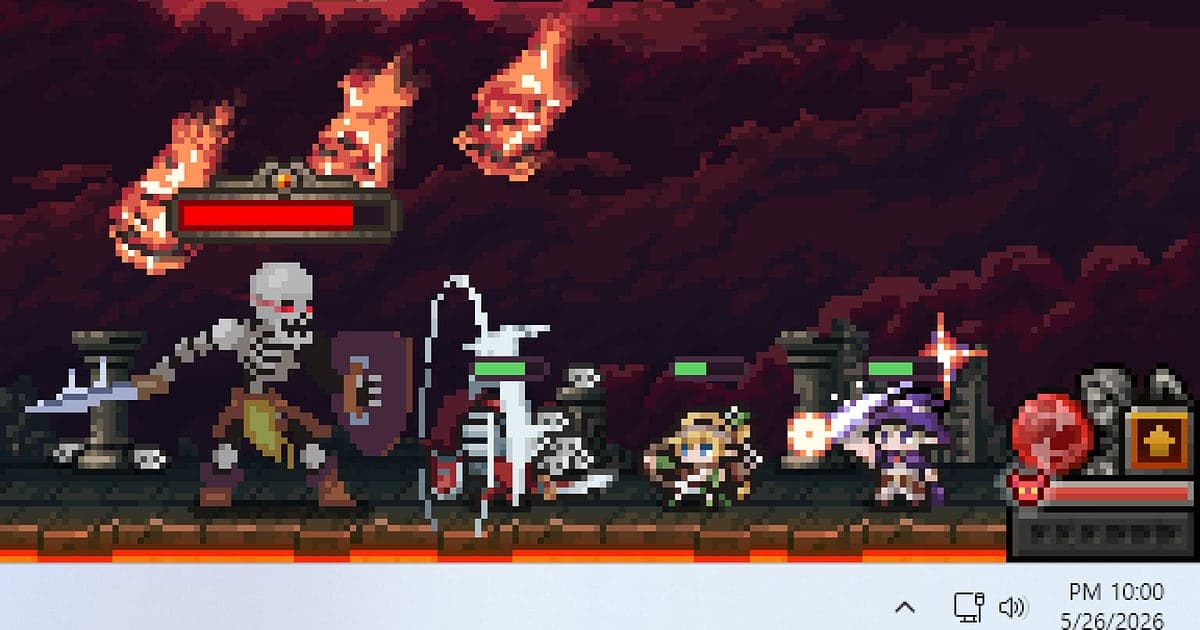
Task Bar Hero terekam otomatis begitu DOR terinstal: jalankan game dan AI mengurus sisanya. TBH: Task Bar Hero adalah RPG idle tempat party-mu bertarung sendiri di satu strip di atas taskbar, jadi banyak pemain membiarkannya berjalan sambil bekerja atau belajar. DOR mendeteksi game begitu kamu membukanya dari Steam dan terus merekam selama game terbuka, bahkan saat kamu sibuk di jendela lain. Artinya boss fight yang terlewat dan gear langka yang jatuh di tengah rapat sama-sama menunggu di rekaman. Panduan ini membahas instalasi DOR, memastikan rekaman jalan, menyimpan drop, mencari adegan di rekaman panjang, membuat video progres, dan membagikannya.
- Simpan pertarungan sorcerer dan ranger-mu di taskbar dalam video selama game tetap terbuka.
- Simpan momen yang layak dipamerkan seperti boss kill pertama, drop gear langka, atau pet baru yang bergabung sebagai klip terpisah.
- Pakai AI Voice Notes untuk menemukan obrolan build seperti 'ambil rune tree yang sisi ini' lalu lompat ke momen itu.
- Padatkan idle berhari-hari, dari boss pertama sampai membuka tier lebih tinggi, jadi satu video progres singkat.
- Posting drop langka ke Reddit atau Discord lewat satu link dor.gg sebagai bukti loot.
Sebelum merekam Task Bar Hero: instalasi dan mode rekaman
Task Bar Hero ringan di hardware, jadi rekaman berjalan tanpa banyak beban. DOR adalah aplikasi Windows gratis dan tidak pernah menambahkan watermark. Karena ini game idle, kamu biasanya membiarkannya terbuka jauh lebih lama daripada game lain, dan rekaman sesi penuh mengubah seluruh waktu itu jadi satu video. Kalau kamu berencana membiarkannya berjalan setengah hari, baca dulu merekam gameplay panjang tanpa patah-patah dan tentukan kapan kamu benar-benar ingin rekaman aktif. Tabel di bawah berisi hal yang perlu diketahui sebelum rekaman Task Bar Hero pertamamu.
| Item | Untuk Task Bar Hero | Catatan |
|---|---|---|
| Instalasi | DOR, aplikasi Windows gratis | Tanpa watermark di videomu |
| Versi game | TBH: Task Bar Hero di PC, dijalankan dari Steam | DOR mendeteksi game secara otomatis saat dibuka |
| Mode rekaman | Rekaman sesi penuh | Satu video selama game terbuka, bahkan saat kamu bekerja di jendela lain |
| Tombol rekaman per game | Nyalakan atau matikan Task Bar Hero di pengaturan DOR | Berguna kalau kamu hanya ingin merekam saat sedang mengatur gear sendiri |
| Resolusi dan frame rate | Default 1080p 30fps | 60fps tersedia, plus mode lebih ringan 720p/30fps |
| Penyimpanan | Sekitar 30MB untuk klip 1080p 30 detik | Sisakan banyak ruang kosong di hari game terbuka seharian |
Rekam Task Bar Hero dengan DOR: langkah demi langkah
- 1Instal DORDownload DOR lalu instal. Setup-nya sekitar satu menit dan aplikasinya gratis. Biarkan DOR berjalan setelahnya. Bahkan kalau kamu membuka game begitu mulai bekerja, tidak ada tombol record yang perlu ditekan.
- 2Jalankan Task Bar Hero dari SteamBuka TBH: Task Bar Hero dari Steam lalu pilih party-mu. Rekaman dimulai begitu DOR mendeteksi game, jadi wajar kalau layar pemilihan hero ada di awal video.
- 3Pastikan rekaman berjalanSaat pertarungan pertama dimulai di taskbar, lihat aplikasi DOR sekali untuk memastikan rekaman sedang berjalan. Kalau game tidak terdeteksi, ikuti yang harus dilakukan saat perekam tidak mendeteksi game. Setelah itu, rekaman terus berjalan bahkan saat kamu bekerja di jendela lain.
- 4Klip drop dan boss killSaat boss tumbang dan menjatuhkan gear langka, buka detail item beberapa detik lalu tekan hotkey simpan klip. 30 detik terakhir tersimpan sebagai klip terpisah, jadi kamu tidak perlu mencari momen itu di footage berjam-jam.
- 5Keluar dan buka My ClipsTutup game di akhir hari, dan video sesi penuh plus semua klip yang kamu simpan muncul bersama di My Clips di aplikasi DOR. Boss yang dikalahkan party-mu saat rapat ada di rekaman itu.
Menemukan rekamanmu
Rekamanmu ada di My Clips di aplikasi DOR, yang juga disebut library. Setiap kali kamu membuka dan menutup Task Bar Hero jadi satu sesi, dan apa pun yang kamu simpan dengan hotkey simpan klip muncul sebagai klip tersendiri. Sesi idle berlangsung lama, jadi petunjuk paling bisa diandalkan adalah catatan singkat jam saat kamu melihat drop langka. Nanti, geser playhead ke dekat jam itu dan kamu sampai di sana. Saat masuk act baru atau menaikkan tingkat kesulitan, potong momen sebelum dan sesudahnya supaya perubahannya terlihat. Tentukan titik awal dan akhir, lalu ekspor sebagai 16:9, 9:16, atau 1:1. Panduan lengkapnya ada di cara memotong klip game. Beri Like pada video yang ingin kamu simpan, seperti drop tier tertinggi pertama. Saat ruang penyimpanan penuh, video lama yang belum kamu Like dihapus lebih dulu, jadi video yang sudah di-Like tetap aman.
Simpan momen yang ingin kamu pertahankan
Meski rekaman berjalan sepanjang game terbuka, langsung menyimpan momen seperti drop saat itu juga membuatnya jauh lebih mudah ditemukan. Tekan hotkey simpan klip dan bagian terakhir permainan jadi klip. Panjang default-nya 30 detik, dan kamu bisa memilih 15, 30, 45, atau 60 detik di pengaturan. Di Task Bar Hero, momen yang pas untuk menekannya adalah tepat setelah gear langka jatuh, tepat setelah kamu menyelesaikan rune tree, dan tepat setelah pet baru bergabung ke party. Menembus stage yang sempat membuatmu mentok setelah mengubah komposisi tim butuh waktu sedikit lebih lama, jadi atur panjang klip ke 45 atau 60 detik. Untuk mengubah hotkey, lihat menyimpan beberapa detik terakhir secara instan.
Temukan apa yang diucapkan dengan AI Voice Notes
Saat kamu dan teman masing-masing membiarkan Task Bar Hero berjalan sambil call, obrolan build mengalir: 'nambah priest bikin mereka awet banget', 'ambil rune tree yang sisi ini', 'farming soul stone terus push tier berikutnya'. DOR merekam suara game dan mikrofonmu bersama, dan AI Voice Notes menuliskan percakapan itu di timeline rekaman sebagai teks. Kalau kamu lupa di mana kalian sepakat menaruh rune atau pet mana yang mau diganti, cari kalimatnya di teks timeline lalu pilih untuk lompat ke adegannya. Ucapanmu 'boss barusan jatuhin gear, lihat' juga tercatat, jadi drop-nya mudah ditemukan lagi. Untuk call di Discord, lihat merekam audio call Discord.
Buat montage dengan AI Highlight
Progres berhari-hari terlihat seperti pertarungan yang sama berulang-ulang kalau ditonton begitu saja. Di library, centang klip boss kill pertama, drop gear langka, rune tree yang selesai, tembusan setelah ganti tim, pet baru yang bergabung, dan pindah ke tier lebih tinggi, lalu pilih AI Highlight. DOR menggabungkannya jadi satu montage pertumbuhan besar di strip layar yang kecil. Menutupnya dengan build jadi yang menyapu satu wave terasa pas. Untuk mengatur urutan sendiri, lihat cara menggabungkan klip game.
Edit di DOR Studio
DOR Studio terbuka di browser tanpa perlu instal apa pun. Pertarungan Task Bar Hero terjadi di strip tipis di bawah layar, jadi punch zoom di area itu membuatnya terbaca di HP. Tambahkan shake zoom saat boss tumbang, glitch transition saat stage berganti, dan teks yang mencatat komposisi tim serta pilihan rune, dan kamu punya panduan build. Ekspor 9:16 atau 1:1 untuk Shorts dan aplikasi chat; tips framing ada di merekam game untuk Shorts vertikal. Download hasilnya sebagai mp4 atau langsung bagikan sebagai link.
Bagikan dengan link dor.gg
Kirim momen yang sudah dipotong sebagai link dor.gg. Siapa pun yang membuka link-nya bisa memutar di browser tanpa instal apa pun, jadi pas untuk pamer loot di Reddit atau Discord. Satu drop cukup 10 sampai 20 detik yang memperlihatkan drop dan detail item, dan 1:1 paling mudah ditonton di HP dalam grup chat. Tips memilih adegan dari rekaman idle yang panjang ada di membagikan video loot Task Bar Hero.
Setting rekomendasi dan troubleshooting Task Bar Hero
Task Bar Hero cukup ringan, jadi rekaman berjalan mulus bahkan di spek minimum. Pertarungan pixel art terlihat tajam di default 1080p 30fps, dan 60fps membuat efek skill lebih mulus. Kalau game terbuka seharian di PC kerja, mode 720p/30fps menurunkan beban sekaligus ukuran file. Karena rekamannya jadi panjang, lihat mengurangi ukuran file rekaman game, dan kalau ingin rekaman disimpan di drive yang lebih lega, pindahkan dengan mengubah lokasi penyimpanan rekaman. DOR memakai hardware encoding GPU, jadi tetap ringan untuk program lain yang sedang kamu pakai bekerja. DOR tidak punya fitur cheat dan tidak pernah menyentuh file game atau data permainan.
| Gejala | Yang perlu dicek | Solusi |
|---|---|---|
| Rekaman berupa layar hitam | Cara jendela game ditampilkan | DOR merekam fullscreen, windowed, dan borderless sama baiknya. Kalau masih hitam, ikuti [mengatasi rekaman fullscreen](fullscreen-recording-not-working) untuk beralih ke monitor capture. |
| Efek suara tidak terekam | Perangkat output Windows dan pengaturan audio DOR | Pastikan perangkat yang dipakai untuk memutar suara game, lalu ikuti [mengatasi rekaman game tanpa suara](game-recording-no-sound-fix). |
| File jadi besar setelah seharian terbuka | Resolusi rekaman dan rekaman per game | Turunkan ke mode 720p/30fps, atau nyalakan rekaman sesi penuh untuk game ini hanya saat kamu aktif bermain. |
| Strip pertarungan yang kecil tidak terbaca di HP | Rasio ekspor dan zoom | Tambahkan punch zoom di area pertarungan di DOR Studio lalu ekspor 1:1 atau 9:16. |
| Khawatir perekam bisa memengaruhi akunmu | Cara kerja DOR | DOR hanya merekam layar, tidak punya fitur cheat, dan tidak mengubah file game atau data permainan. |