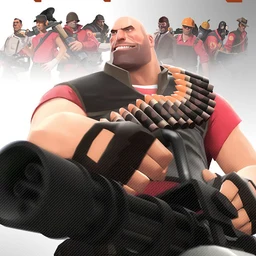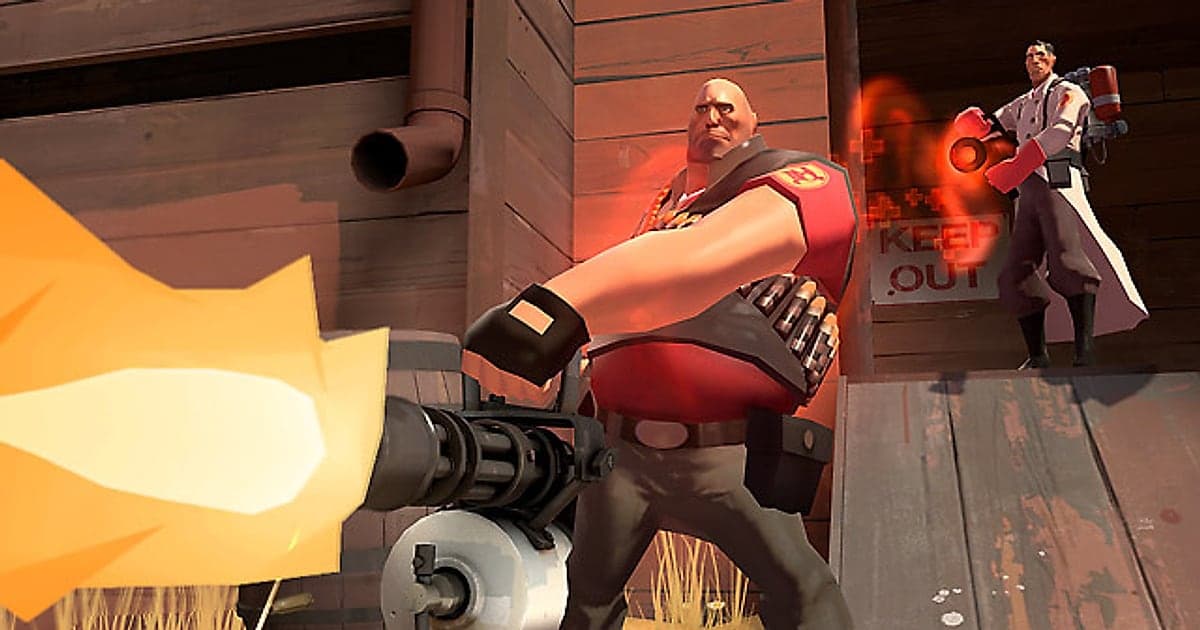
Team Fortress 2 terekam otomatis begitu DOR terinstal: jalankan game-nya dan AI mengurus sisanya. Kamu tidak pernah mengetik perintah demo di console atau mengecek apakah server mengizinkan replay. Dari saat TF2 dibuka lewat Steam sampai kamu keluar, masuk server, setup time, setiap ronde, dan setiap pergantian map menyatu dalam satu video. Panduan ini menjelaskan rutinitas lengkapnya secara berurutan: persiapan, memastikan rekaman berjalan, menyimpan highlight per class, menemukan ronde di rekaman panjang, membuat frag movie dan klip meme, lalu mengirim link ke orang yang main bersamamu.
- Simpan semalaman penuh di server dalam satu video, melewati pergantian map dari 2Fort sampai Badwater.
- Simpan double backstab Spy atau reflect kill Pyro sebagai klip tersendiri saat itu juga.
- Temukan callout voice chat seperti 'Uber 99, ikut aku' dengan AI Voice Notes dan langsung melompat ke sana.
- Gabungkan backstab, reflect, dan push Uber dari setiap ronde jadi satu frag movie dengan AI Highlight.
- Potong taunt lucu jadi klip meme 9:16 dan posting link dor.gg di Discord komunitas.
Sebelum merekam Team Fortress 2: instalasi dan mode rekam
TF2 ringan untuk hardware, jadi rekaman berjalan mulus bahkan di spek minimum. DOR adalah aplikasi Windows gratis dan tidak pernah menambahkan watermark. TF2 memakai rekaman sesi penuh, artinya berapa kali pun server berganti map, video terus berjalan sampai kamu menutup game. Karena DOR merekam layarmu secara langsung, tidak ada file demo yang perlu dikelola dan tidak perlu mengecek server mana yang mendukung replay. Kalau kamu berpindah-pindah server komunitas di laptop lama, baca juga merekam game di PC kentang. Tabel di bawah merangkum apa yang perlu diketahui sebelum rekaman pertamamu.
| Item | Untuk Team Fortress 2 | Catatan |
|---|---|---|
| Instalasi | DOR, aplikasi Windows gratis | Tanpa watermark di videomu |
| Versi game | Versi PC Windows di Steam | DOR merekam TF2 yang berjalan di PC-mu |
| Mode rekam | Rekaman sesi penuh | Satu video dari masuk sampai keluar, tidak dipecah per pergantian map |
| Demo dan replay | Tidak perlu perintah console | Layarmu sendiri yang direkam, jadi setting replay server tidak berpengaruh |
| Mode tampilan | Fullscreen, windowed, dan borderless semuanya bisa direkam | Kalau game capture diblokir, DOR beralih ke capture monitor |
| Resolusi dan frame rate | Default 1080p 30fps | 60fps menjaga rocket jump tetap mulus, atau pakai mode 720p/30fps yang lebih ringan |
Merekam Team Fortress 2 dengan DOR: langkah demi langkah
- 1Instal DORUnduh DOR lalu instal. Setelah instalasi selesai, DOR menunggu di latar belakang sampai game dibuka. Instal sebelum kamu masuk ke server komunitas langgananmu di malam akhir pekan.
- 2Jalankan Team Fortress 2Buka TF2 dari Steam seperti biasa. Rekaman dimulai begitu DOR mendeteksi game, jadi wajar kalau menu utama dan server browser ada di awal video.
- 3Cek rekaman sedang berjalanDi layar pemilihan class setelah masuk, lirik aplikasi DOR sekali untuk memastikan rekaman berjalan. Kalau game tidak terdeteksi, ikuti apa yang harus dilakukan saat perekam tidak mendeteksi game. Mulai saat itu, pergantian map tetap di video yang sama.
- 4Simpan play tepat setelah terjadiBaru saja menusuk Medic lalu Heavy sambil menyamar, atau airblast roket crit balik ke Soldier yang menembaknya? Tekan shortcut simpan klip tepat setelahnya. 30 detik terakhir tersimpan sebagai klip terpisah.
- 5Keluar dan buka My ClipsTutup TF2 dan seluruh waktumu di server masuk ke My Clips sebagai satu video, dengan klip yang kamu simpan di sampingnya. Run Mann vs. Machine yang panjang juga ada di video yang sama.
Temukan rekamanmu
Rekamanmu terkumpul di My Clips di aplikasi DOR, yang juga disebut library. Setiap kali kamu membuka dan menutup TF2 jadi satu sesi, dan apa pun yang kamu ambil dengan shortcut simpan klip muncul sebagai klip tersendiri. Makin lama kamu di server, makin menumpuk waktu menunggu respawn dan setup time, jadi pakai loading screen di setiap pergantian map untuk menemukan map yang tepat lebih dulu. Di game Payload atau Control Point yang berakhir di titik terakhir, play besar menumpuk tepat sebelum layar hasil ronde, jadi temukan layar hasil lalu mundur untuk menemukan push Uber atau bertahan di detik terakhir. Tentukan titik awal dan akhir untuk memotong, lalu ekspor sebagai 16:9, 9:16, atau 1:1. Buat backstab dan kematian lucu 5 sampai 15 detik, dan beri push Uber 30 detik sampai satu menit. Panduannya ada di cara memotong klip game. Beri like pada frag yang ingin kamu simpan. Saat ruang penyimpanan penuh, video lama yang belum di-like dihapus lebih dulu.
Simpan momen yang ingin kamu abadikan
Setiap class bersinar dengan caranya sendiri di TF2, tapi kebanyakan highlight selesai dalam hitungan detik. Tekan shortcut simpan klip tepat setelah sebuah play dan bagian terakhir tersimpan jadi klip. Panjang default-nya 30 detik, dan kamu bisa memilih 15, 30, 45, atau 60 detik di setting. Double backstab Spy atau reflect kill Pyro cukup 15 detik. Rocket jump Market Garden cocok di 30 detik supaya saat meluncur ikut masuk. Play yang butuh konteks, seperti push Uber Medic atau menahan cart di overtime, lebih baik 60 detik supaya kamu dapat semuanya dari Uber dinyalakan sampai kekebalannya habis. Kalau baru saja menghancurkan sarang sentry, tekan tepat setelah bangunan terakhir runtuh. Untuk mengganti shortcut atau panjang klip, lihat menyimpan beberapa detik terakhir secara instan.
Temukan apa yang diucapkan dengan AI Voice Notes
Di server dengan voice chat yang ramai, callout seperti 'Uber 99, ikut aku', 'ada Spy di belakang Medic', 'sentry di atas sebelah kiri', dan 'semua ke cart' tidak pernah berhenti. DOR merekam audio game dan mikrofonmu bersama, dan AI Voice Notes menuliskan apa yang diucapkan ke timeline rekaman sebagai teks. Setelah ronde, kalau ingin melihat siapa yang memanggil Uber siap dan siapa yang mengabaikannya, pilih kalimat itu di timeline dan langsung lompat ke momennya. Kalau suaramu sendiri tidak ada di rekaman, cek perangkat input dengan mengatasi mic yang tidak terekam.
Buat montage dengan AI Highlight
Kumpulkan klip semalam di server komunitas jadi frag movie. Di library, centang double backstab Spy, reflect kill Pyro, push Uber Medic, rocket jump Market Garden, sarang sentry yang dihancurkan, dan cart yang ditahan di overtime, lalu pilih AI Highlight untuk menggabungkannya jadi satu video. Fokus penuh pada satu class juga bagus, seperti reel trickstab Spy murni atau montage Market Garden Soldier. Untuk mengatur urutannya sendiri, lihat cara menggabungkan klip game.
Edit di DOR Studio
DOR Studio terbuka di browser tanpa perlu instal apa pun. Tambahkan punch zoom tepat saat roket crit mendarat, dan beri Heavy yang memutar minigun-nya shake zoom supaya terasa lebih berat. Beri caption teks pada taunt kill yang lucu, sambung pergantian map dengan transisi glitch, lalu pasang musik latar di bawahnya untuk frag movie yang layak. Ekspor frag movie dalam 16:9 dan potongan meme singkat dalam 9:16. Untuk framing vertikal, lihat merekam game untuk Shorts vertikal. Setelah selesai, unduh mp4 atau langsung bagikan sebagai link.
Bagikan dengan link dor.gg
Kirim momen yang sudah dipotong sebagai link dor.gg. Siapa pun yang membuka link bisa menonton di browser tanpa aplikasi, jadi kamu bisa menempelnya di Discord komunitas tempat semua orang dari server berkumpul dan tidak perlu lagi mengoper file video. Teman yang satu tim denganmu bisa membuka kematian lucu di DM dan langsung terputar. Adegan mana yang dipotong untuk tiap class, dan berapa lama, dibahas di membagikan backstab dan push Uber TF2, dan cara posting ke Discord ada di membagikan klip di Discord.
Setting rekomendasi dan troubleshooting Team Fortress 2
TF2 adalah game ringan, jadi default 1080p 30fps sudah merekam dengan mulus. Untuk menjaga rocket jump dan gerakan cepat Scout tetap mulus, pilih 60fps. Di PC lama, mode 720p/30fps menjaga bebannya tetap rendah. Fullscreen, windowed, dan jendela borderless semuanya bisa direkam, jadi pertahankan setting tampilan yang biasa kamu pakai. DOR memakai hardware encoding GPU, jadi pengaruhnya ke frame rate kecil. Berjam-jam di server menghasilkan rekaman besar, jadi simpan hanya momen yang kamu jadikan klip dan sesuaikan kualitas di setting. Cara mengecilkan file ada di mengurangi ukuran file rekaman game. DOR tidak punya fitur cheat dan tidak pernah menyentuh file game atau data permainan.
| Gejala | Yang perlu dicek | Solusi |
|---|---|---|
| Rekaman berupa layar hitam | Mode tampilan game | DOR merekam fullscreen, windowed, dan borderless sama baiknya. Kalau masih hitam, ikuti [mengatasi rekaman fullscreen](fullscreen-recording-not-working) untuk beralih ke capture monitor. |
| Suara tembakan dan voice chat tidak ada | Perangkat output Windows dan setting audio DOR | Pastikan perangkat yang dipakai game untuk memutar suara, lalu ikuti [mengatasi rekaman game tanpa suara](game-recording-no-sound-fix). |
| Server bilang replay dinonaktifkan | Cara kerja rekaman | DOR merekam layarmu sendiri, jadi kamu tetap dapat video apa pun setting replay server-nya. |
| Gambar tersendat saat merekam | Resolusi dan frame rate rekaman | Hardware encoding GPU menjaga dampaknya tetap kecil, tapi kalau masih tersendat, turun ke mode 720p/30fps. |
| Khawatir perekam bisa bikin masalah VAC | Cara kerja DOR | DOR hanya menangkap layar, tidak punya fitur cheat, dan tidak mengubah file game atau data permainan. |