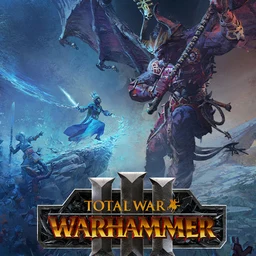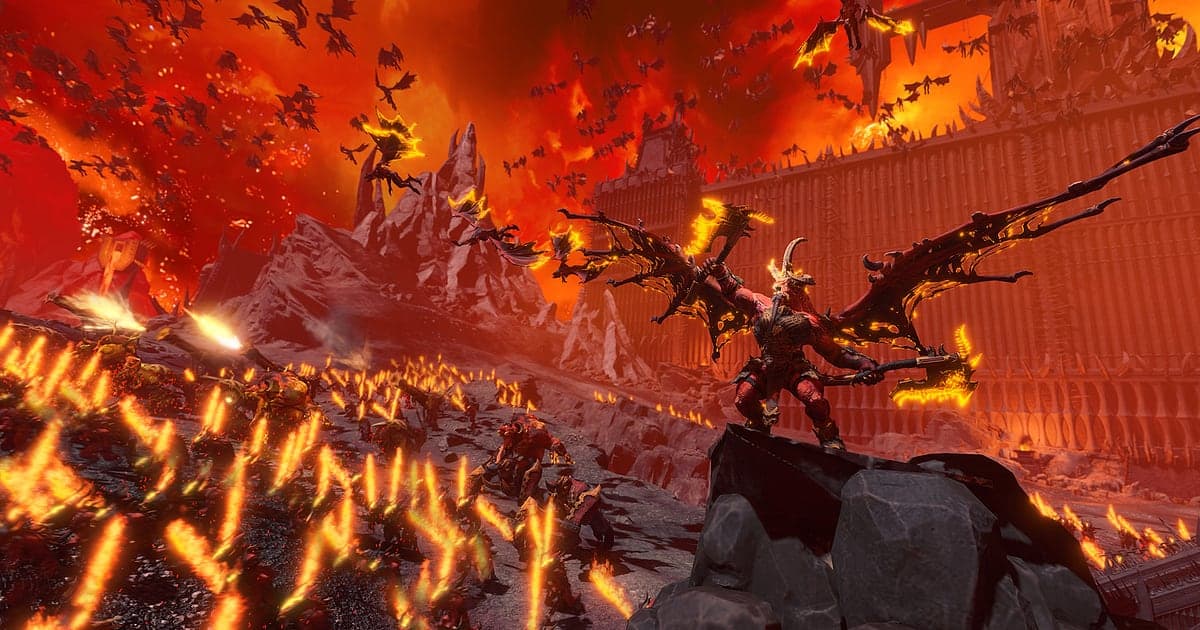
Total War: WARHAMMER III terekam otomatis begitu DOR terinstal: jalankan game-nya dan AI mengurus rekamannya. Berjam-jam yang kamu habiskan menggerakkan pasukan di peta campaign dan momen saat ribuan pasukan bertabrakan di pertempuran real time semuanya mengalir ke satu video, dari game dibuka sampai kamu menutupnya. Tidak perlu lagi mengubek folder replay untuk memutar sebuah file: siege yang menggempur gerbang Kislev atau artileri Cathay yang membelah garis pertempuran sudah tersimpan sebagai video. Panduan ini menunjukkan cara merekam Total War: WARHAMMER III dengan DOR, aplikasi Windows gratis, lalu menemukan pertempuran di dalam footage campaign berjam-jam, memotongnya jadi sinematik, dan mengirimkannya ke teman.
- Simpan seluruh sesi Total War: WARHAMMER III dalam satu video, dari giliran campaign sampai pertempuran real time, tanpa tombol rekam.
- Simpan pertempuran yang baru terasa hebat di layar hasil, seperti siege yang menjebol gerbang atau serbuan kavaleri dari sayap, sebagai klip.
- Pakai AI Voice Notes untuk menyimpan perintah co op dan versus sebagai teks timeline, lalu temukan adegan dari kalimat seperti 'kirim kavaleri memutar dari kiri'.
- Gabungkan spell yang menyapu satu garis, duel naga di udara, dan comeback dari pengepungan jadi kronik campaign.
- Perlihatkan sebuah pertempuran dengan satu link dor.gg, bahkan ke orang yang tidak punya game-nya.
Sebelum merekam Total War: WARHAMMER III: instalasi dan mode rekam
Total War: WARHAMMER III menjejalkan pasukan raksasa ke satu layar, jadi bebannya berat di GPU, dan satu kali duduk main campaign dengan mudah berjalan berjam-jam. DOR adalah aplikasi Windows gratis dan tidak pernah menambahkan watermark. Game ini memakai rekaman sesi penuh, artinya pertempuran tidak dipecah jadi file terpisah: giliran di peta campaign dan waktu pertempuran masuk ke satu video sampai kamu menutup game. Tips menjaga rekaman campaign panjang tetap stabil ada di merekam gameplay panjang tanpa stutter. Tabel di bawah merangkum apa yang perlu diketahui sebelum merekam Total War: WARHAMMER III.
| Item | Untuk Total War: WARHAMMER III | Catatan |
|---|---|---|
| Instalasi | DOR, aplikasi Windows gratis, tanpa watermark | Setelah terinstal, cukup muat save dan rekaman dimulai |
| Versi game | Versi PC Windows di Steam | DOR merekam game yang berjalan di PC-mu |
| Mode rekam | Rekaman sesi penuh, satu video dari game dibuka sampai ditutup | Peta campaign dan pertempuran real time menyatu, tidak dipecah |
| Mode tampilan | Fullscreen, windowed, dan borderless semuanya bisa direkam | DOR beralih ke capture monitor saat game capture diblokir |
| Resolusi dan frame rate | Default 1080p 30fps, tersedia 60fps | Game berat di GPU, jadi pakai mode 720p/30fps yang lebih ringan kalau terasa berat |
| Penyimpanan | Campaign lebih panjang berarti rekaman lebih besar | Game-nya sendiri berukuran besar, jadi sisihkan ruang terpisah untuk rekaman |
Merekam Total War: WARHAMMER III dengan DOR: langkah demi langkah
- 1Instal DORUnduh DOR lalu instal. Prosesnya sekitar satu menit dan tidak ada yang perlu dibayar. Setelah terinstal, biarkan DOR berjalan. Kalau kamu main campaign co op bersama teman, cukup pastikan mic headset yang biasa kamu pakai sudah tersambung.
- 2Jalankan game dan muat saveBuka game dari Steam lalu muat campaign yang sedang kamu jalani. Rekaman dimulai begitu DOR mendeteksi game, jadi rekaman dimulai dari end turn pertama di peta campaign. Campaign ratusan giliran, seperti Immortal Empires, berlanjut dengan cara yang sama.
- 3Pastikan rekaman berjalanSaat peta campaign muncul, lirik aplikasi DOR untuk memastikan rekaman berjalan. Kalau game tidak terdeteksi, ikuti apa yang harus dilakukan saat perekam tidak mendeteksi game. Setelah itu, mainkan giliranmu seperti biasa, entah sedang di layar diplomasi atau merekrut lord baru.
- 4Simpan klip tepat setelah momen penentuSaat gerbang ambruk di sebuah siege atau spell yang kuat mendarat di tengah garis musuh, tekan shortcut simpan klip saat itu juga. Momen itu tersimpan sebagai klip tersendiri, jadi nanti kamu tidak perlu menggulir footage berjam-jam.
- 5Tutup game dan buka My ClipsAkhiri giliranmu lalu tutup game. Video sesi penuh dan setiap klip yang kamu simpan muncul bersama di My Clips di aplikasi DOR. Bahkan di hari dengan beberapa pertempuran, satu kali buka dan tutup game tetap terkumpul jadi satu sesi.
Temukan rekamanmu
Rekamanmu ada di My Clips di aplikasi DOR, yang juga disebut library. Setiap kali game dibuka dan ditutup jadi satu sesi, dan apa pun yang kamu ambil dengan shortcut simpan klip muncul sebagai klip tersendiri. Untuk menemukan pertempuran di rekaman campaign yang panjang, pakai dua penanda. Loading screen yang membawamu dari peta campaign ke pertempuran adalah awal, dan layar hasil setelah pertempuran adalah akhir. Semua di antaranya adalah satu pertempuran, dan bentrokan atau terobosan yang layak diperlihatkan biasanya ada sedikit sebelum layar hasil. Mulai sekitar lima detik sebelum garis bertemu, supaya penonton melihat bagaimana kedua pasukan dikerahkan sebelum bertabrakan. Tentukan titik awal dan akhir untuk memotong bagian itu, lalu ekspor sebagai 16:9, 9:16, atau 1:1. Panduan lengkapnya ada di cara memotong klip game. Beri like pada video yang ingin kamu simpan selamanya, seperti pertempuran yang membalikkan sebuah campaign. Saat ruang penyimpanan penuh, video lama yang belum di-like dihapus lebih dulu, jadi pertempuran yang di-like tetap aman.
Simpan momen yang ingin kamu abadikan
Meski seluruh sesi terekam, menyimpan momen pertempuran yang akan kamu tonton ulang sebagai klip saat itu juga membuat merapikan semuanya setelah campaign jauh lebih mudah. Tekan shortcut simpan klip dan bagian terakhir permainan tersimpan jadi klip. Panjang default-nya 30 detik, dan kamu bisa memilih 15, 30, 45, atau 60 detik di setting. Di Total War: WARHAMMER III, waktu yang pas untuk menekannya adalah tepat setelah gerbang ambruk dan pasukan membanjiri kota, tepat setelah satu spell membuyarkan garis musuh, tepat setelah kavalerimu memutar dari sayap dan menghantam bagian belakang, dan tepat setelah duel naga di udara selesai. Bentrokan besar di pertempuran lapangan lebih pas di 60 detik supaya saat garis bertemu ikut masuk, sedangkan satu spell cukup 15 detik. Panjang klip dan setting shortcut dibahas di menyimpan beberapa detik terakhir secara instan.
Temukan apa yang diucapkan dengan AI Voice Notes
Campaign co op dan match versus penuh perintah seperti 'Kirim kavaleri memutar dari kiri', 'Naga datang, arahkan pemanah ke sana', dan 'Begitu gerbang jebol, dorong ke alun-alun'. DOR merekam audio game dan mic-mu bersama, dan AI Voice Notes mencatat perintah-perintah itu ke timeline rekaman sebagai teks. Kalau nanti kamu bertanya-tanya apakah flank berhasil setelah 'kirim kavaleri memutar dari kiri', temukan kalimat itu di teks bahkan sebelum menggulir, pilih, dan kamu langsung melompat ke adegannya. Rencana dari peta campaign, seperti 'Rekrut satu lord lagi giliran ini', juga tersimpan, jadi campaign yang berjalan berminggu-minggu punya buku catatannya sendiri. Kalau kalian berunding lewat panggilan Discord, lihat merekam audio panggilan Discord supaya voice chat itu ikut terekam.
Buat montage dengan AI Highlight
Saat kamu menamatkan campaign atau mengakhiri perang besar, ubah klip yang tersimpan jadi kronik campaign. Di library, centang siege yang menjebol gerbang, serbuan kavaleri dari sayap, spell yang menyapu satu garis, duel naga di udara, comeback dari pengepungan, dan duel antar lord, lalu pilih AI Highlight. DOR menggabungkannya jadi montage yang menceritakan kisah perang itu, pas untuk memberi kabar terbaru ke teman yang memainkan ras yang sama. Untuk mengatur urutan pertempuran sendiri, lihat cara menggabungkan klip game.
Edit di DOR Studio
DOR Studio terbuka di browser tanpa perlu instal apa pun. Sisakan hanya momen saat dua pasukan bertabrakan dan pertempuran sejam berubah jadi sinematik. Pasang punch zoom pada benturan dan shake zoom saat artileri atau spell mendarat, tambahkan nama faksi dan judul pertempuran sebagai teks, lalu pasang musik latar. Medan pertempuran yang luas paling enak dilihat di 16:9 supaya kedua garis terlihat, sedangkan shot dekat monster raksasa atau satu hero cocok di 9:16 atau 1:1 untuk penonton di HP. Format ekspor dibahas di mengekspor klip. Unduh video jadinya sebagai mp4 atau langsung bagikan sebagai link.
Bagikan dengan link dor.gg
Kirim pertempuran yang sudah dipotong sebagai link dor.gg. Siapa pun yang membuka link bisa memutar videonya langsung di browser tanpa game atau aplikasi, jadi tidak ada yang perlu bertukar file replay. Kirim ke partner campaign co op-mu sebagai rekap perang terakhir sebelum sesi berikutnya, atau ke teman yang tidak kenal game-nya untuk memperlihatkan skala pertempurannya. Kalau nama lawan versus terlihat di layar, pastikan mereka tidak keberatan sebelum kamu membagikannya. Tips menemukan tiap jenis pertempuran di rekaman ada di membagikan video pertempuran Total War: WARHAMMER III.
Setting rekomendasi dan troubleshooting Total War: WARHAMMER III
Total War: WARHAMMER III berat di GPU. Mulai dari default 1080p 30fps dan naik ke 60fps hanya kalau kartu grafismu masih punya ruang. Kalau game terasa berat di pertempuran raksasa dengan ribuan unit di layar, ganti ke mode 720p/30fps untuk mengurangi beban. DOR memakai hardware encoding GPU, jadi pengaruhnya ke frame rate game kecil. Kalau frame hanya turun saat merekam, ikuti mengatasi FPS drop saat merekam. Fullscreen, windowed, dan jendela borderless semuanya bisa direkam, jadi pertahankan mode tampilan yang sudah kamu pakai. Rekaman campaign cepat membesar, jadi kalau ingin menyimpannya di drive yang berbeda dari game, lihat mengubah lokasi simpan rekaman. DOR tidak punya fitur cheat dan tidak pernah menyentuh file game atau data save-mu.
| Gejala | Yang perlu dicek | Solusi |
|---|---|---|
| Rekaman berupa layar hitam | Apakah kamu main di fullscreen, windowed, atau borderless | DOR merekam ketiganya dan beralih ke capture monitor saat game capture diblokir. Kalau masih hitam, ikuti [mengatasi rekaman fullscreen](fullscreen-recording-not-working) |
| Suara pertempuran atau suaramu tidak ada | Perangkat output Windows dan setting mic DOR | Pastikan perangkat yang benar-benar kamu pakai sudah dipilih, lalu ikuti [mengatasi rekaman game tanpa suara](game-recording-no-sound-fix) |
| Frame turun di pertempuran raksasa | Apakah rekaman diatur ke 60fps, ukuran unit, dan setting grafis | Kembalikan rekaman ke 30fps atau ganti ke mode 720p/30fps |
| Pertempuran tidak ketemu di rekaman campaign | Letak loading screen dan layar hasil | Semua dari loading screen masuk pertempuran sampai layar hasil adalah satu pertempuran. Lain kali, simpan klip tepat setelah fight besar |
| File membengkak setelah campaign berjam-jam | Resolusi rekaman dan ruang kosong di drive simpan | Potong dan simpan hanya pertempuran yang ingin kamu perlihatkan, lalu bersihkan rekaman asli yang sudah selesai dipakai |