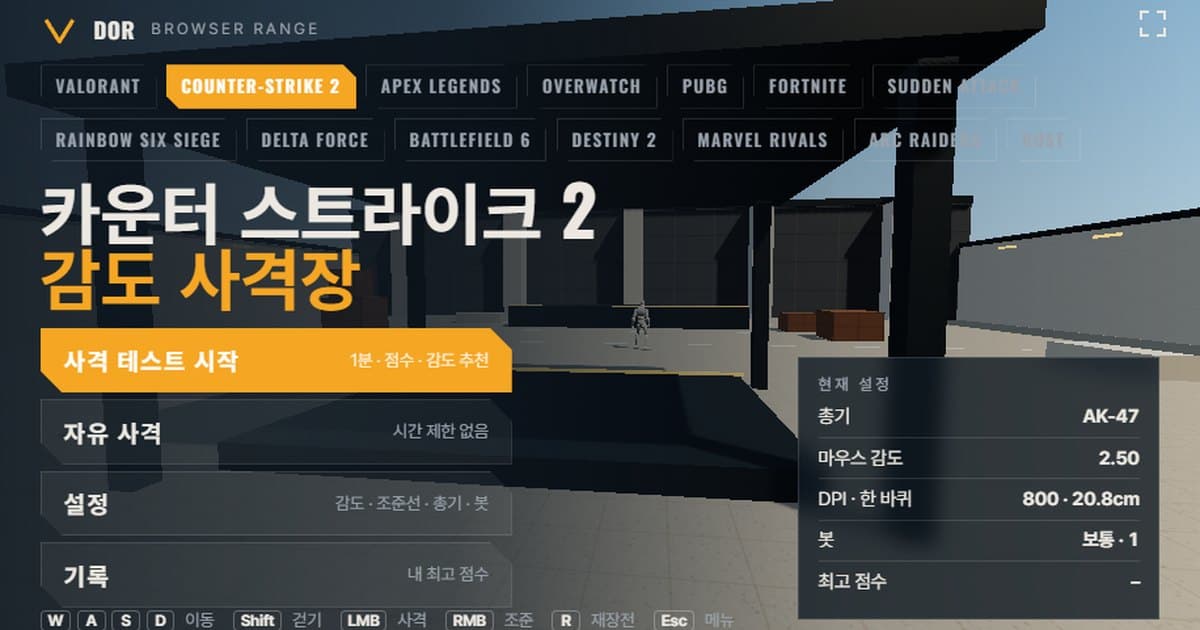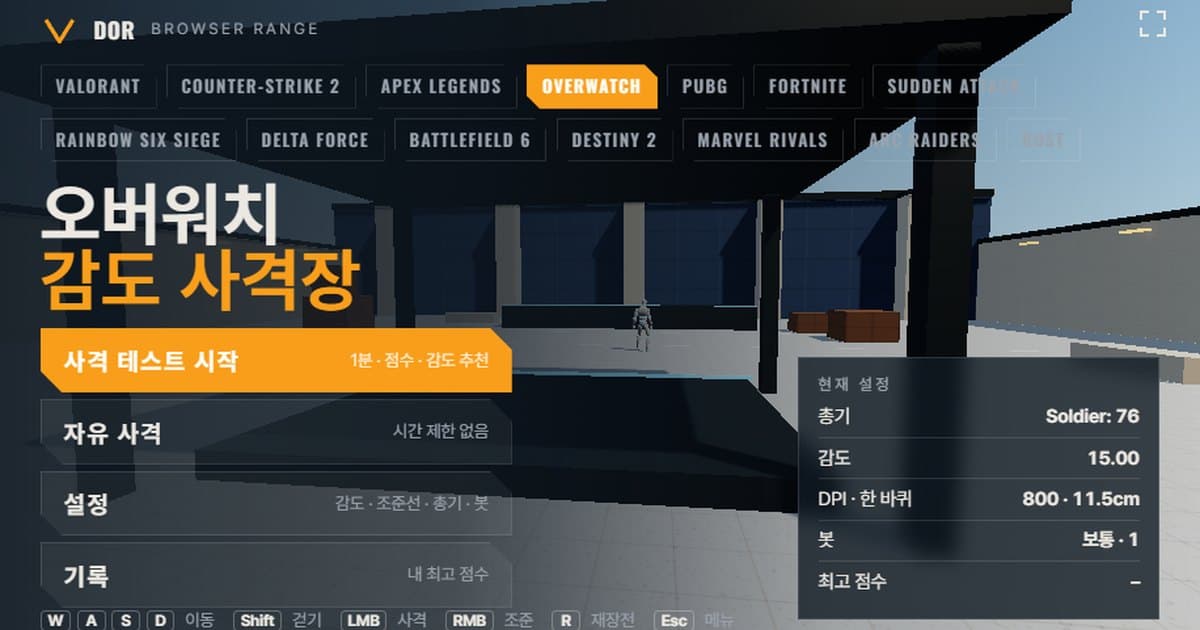
Tes sensitivity Overwatch 2 di atas hanya butuh satu menit: kamu menembak bot di browser sementara range mengukur akurasi, rasio headshot, rata-rata waktu dari target muncul sampai terbunuh, dan apakah aim-mu kebablasan atau berhenti sebelum target, lalu menyarankan menaikkan atau menurunkan sensitivity sebesar 10%. Range menerapkan turn rate mouse dan FOV horizontal 103 Overwatch 2 apa adanya, jadi kamu cukup memasukkan angka sensitivity dan DPI mouse yang sama dengan setting di game lalu memilih senjata hero. Tidak ada yang perlu diinstal; range langsung terbuka di Chrome atau Edge PC. Karena butuh mouse lock, range dijalankan di browser PC dengan mouse, bukan di browser ponsel atau jendela pratinjau yang tertanam di aplikasi. Perlu dicatat, situs resmi Blizzard saat ini menulis nama game sebagai Overwatch tanpa angka, tapi artikel ini tetap memakai Overwatch 2, nama yang dicari orang. Kalau ingin merapikan angka sensitivity-nya dulu, lihat panduan setting sensitivity Overwatch; untuk range game lain, lihat ringkasan range sensitivity browser.
Apa yang sama dengan setting Overwatch 2 dan apa yang berbeda
Range tidak meminjam engine game; ini model perkiraan yang menyamakan turn rate, FOV, kecepatan gerak, dan HP bot berdasarkan angka yang dipublikasikan. Cek di tabel bawah mana yang sama dan mana yang mulai berbeda sebelum menafsirkan hasil.
| Item | Overwatch 2 | Range | Catatan |
|---|---|---|---|
| Turn rate | 0.0066° per count × sensitivity (menurut situs konversi komunitas; belum ada angka resmi Blizzard) | Rumus yang sama diterapkan | Model linear dengan akselerasi mouse mati |
| Field of view | 103° horizontal (slider 80–103, di 16:9, data komunitas) | Tetap 103° horizontal | Di 21:9 game mempertahankan sudut horizontal dan memotong bagian atas dan bawah |
| Kecepatan gerak | Dasar 5.5 m/s (Tracer dan Genji 6.0), jongkok 3.0 m/s | Lari 5.5 m/s · jalan 3 m/s | Tanpa sprint atau akselerasi lompat |
| HP/armor bot | Sebagian besar hero damage 250 (Tracer 175, Widowmaker 225); armor mengurangi tiap hit sebesar 7 | 250 HP · 300 dengan heavy armor | Armor disederhanakan sebagai HP tambahan, berbeda dari pengurangan per hit di game |
| Daftar senjata | Senjata utama tiap hero | 5 perkiraan: Cassidy, Soldier: 76, Tracer, Ashe, Widowmaker | Hanya tembakan utama; tanpa tembakan sekunder atau ability |
Cara menjalankan tes sensitivity Overwatch 2 selama 1 menit
Atur dulu di menu, lalu mulai tes. Jendela Settings punya lima tab: General, Crosshair, Weapons, Bots, dan Audio & Video. Nilainya disimpan di browser ini dan tetap ada saat kamu membukanya lagi.
- 1Masukkan sensitivity dan DPIDi Settings > General, masukkan angka yang sama dengan Options > Controls > Mouse > Sensitivity di Overwatch 2 dan DPI mouse-mu. DPI tidak mengubah putaran; hanya dipakai untuk menampilkan eDPI dan cm/360. Untuk latihan hero ber-scope, atur juga scoped sensitivity multiplier (lihat bagian zoom sensitivity di bawah untuk hitungannya).
- 2Pilih senjataDi tab Weapons, pilih salah satu dari Cassidy, Soldier: 76, Tracer, Ashe, atau Widowmaker. Di tab Bots, atur juga kecepatan bot, jumlah target sekaligus, strafing, dan heavy armor.
- 3Mulai tesTekan Start test di menu; mouse terkunci dan hitung mundur 1 menit dimulai. Tekan tombol Fullscreen untuk ukuran layar yang lebih mirip game.
- 4Tembak sampai waktu habisBidik target saat muncul dan jatuhkan. Menekan ESC di tengah ronde menjeda dan memunculkan kursor; tekan Resume untuk lanjut. Kalau muncul pesan mouse lock gagal, tunggu satu-dua detik lalu tekan lagi.
- 5Baca hasilnyaDi hasil ronde, cek akurasi, rasio headshot, rata-rata waktu kill, overshoot/undershoot, dan saran sensitivity. Menekan Retry with suggested sens langsung menerapkan nilai yang disarankan.
- 6Ulangi 2–3 kali di hari yang samaPakai Retry same setup untuk mengukur 2–3 kali lagi dengan setting yang sama dan lihat apakah hasilnya konsisten. Menu Records menyimpan skor terbaikmu per setup.
Cara membaca layar hasil
Setiap angka di layar hasil dihitung dari satu ronde ini saja. Arti tiap item sebagai berikut.
- Akurasi: persentase tembakan yang mengenai bot. Senjata dengan fire rate tinggi seperti Tracer wajar skornya lebih rendah, jadi bandingkan hanya dalam senjata yang sama.
- Rasio headshot: persentase hit yang mengenai kepala. Ini angka terpenting untuk latihan one-shot dengan Cassidy, Ashe, dan Widowmaker.
- Rata-rata spawn → kill: rata-rata waktu dari target muncul sampai terbunuh. Di sinilah perubahan sensitivity paling langsung terlihat.
- Rata-rata spawn → tembakan pertama: waktu reaksimu dari melihat target sampai menembak pertama kali. Ini lebih dipengaruhi fokus dan kecerahan layar daripada sensitivity.
- Tembakan per kill: rata-rata jumlah peluru yang dihabiskan untuk satu bot. Membunuh bot 250 HP dengan body shot Cassidy (70) saja secara teori butuh 4 tembakan, jadi lihat seberapa jauh kamu di atas angka itu.
- Overshoot / undershoot: berapa kali aim-mu, saat bergerak ke target, kebablasan atau berhenti sebelum target. Kalau totalnya kurang dari 5, sampelnya terlalu sedikit dan tidak ada saran; kalau salah satu sisi melebihi 60%, range menyarankan sensitivity yang disesuaikan 10% ke arah itu.
Sistem sensitivity Overwatch 2 dan konversi cm/360
Sensitivity mouse Overwatch 2 ada di Options > Controls > Mouse > Sensitivity, dan dropdown hero di kanan atas tab Controls memungkinkanmu menyimpan nilai berbeda per hero. Situs konversi komunitas mencantumkan rentang input 0.01–100 (belum dikonfirmasi dokumentasi resmi), dan sejak patch Juli 2016 nilainya bisa diatur sampai dua desimal, dengan langkah 0.01. Default-nya banyak dilaporkan 15, meski ini juga belum dikonfirmasi dokumentasi resmi. Slider range mencakup rentang yang benar-benar dipakai orang, 1–30, dengan langkah 0.05, dengan default 15 yang sama seperti game. Turn rate adalah model linear yang sebanding dengan sensitivity; Blizzard tidak pernah resmi memublikasikan koefisien 0.0066° per count, tapi semua situs konversi dan konverter sensitivity DPI memakai nilai yang sama.
Jarak yang ditempuh mouse di mousepad untuk satu putaran penuh 360°. Baris Calculated di jendela Settings range menampilkan eDPI dan cm/360 yang dihitung dengan rumus yang sama.
| Sensitivity (800 DPI) | eDPI | cm/360 | Artinya |
|---|---|---|---|
| 5.00 | 4,000 | 34.64 cm | Sekitar tengah rentang pro (3–8) yang dilaporkan situs konversi komunitas |
| 7.00 | 5,600 | 24.74 cm | Mendekati batas atas rentang pro |
| 15.00 | 12,000 | 11.55 cm | Membiarkan default berarti 11.55 cm per putaran, yang sangat cepat |
Zoom sensitivity: Widowmaker, Ashe, dan scoped sensitivity multiplier di range
Hero dengan scope punya Relative Aim Sensitivity While Zoomed tersendiri (0–100%; cek label persisnya di bahasa client-mu) di Controls > Change Hero. Nilainya adalah multiplier sederhana yang langsung diterapkan ke turn rate saat scope, jadi turn rate saat scope = 0.0066 × sensitivity × nilai ÷ 100. Menurut tabel opsi hero di Overwatch Wiki, default-nya 30% untuk Widowmaker dan Ana serta 60% untuk Ashe. Komunitas sering menyebut 37.89% untuk Widowmaker dan 51.47% untuk Ashe sebagai nilai yang menyamakan gerakan di dekat crosshair dengan kondisi tanpa scope, tapi pengukuran FOV saat scope itu sendiri adalah hitungan komunitas, bukan angka yang dikonfirmasi dokumentasi resmi. Range menghitung turn rate scope sebagai turn rate dasar × scoped sensitivity multiplier ÷ ADS multiplier senjata, jadi untuk mendapat turn rate scope yang sama dengan game, masukkan nilai game ÷ 100 × ADS multiplier range di scoped sensitivity multiplier pada tab General (default 1.0). Default Widowmaker 30% menjadi 0.30 × 2.35 ≈ 0.71 dan default Ashe 60% menjadi 0.60 × 1.5 = 0.90; nilai komunitas 37.89% dan 51.47% menjadi sekitar 0.89 dan 0.77. Namun, 1.5× untuk Ashe di range adalah perkiraan, lebih kecil dari perbesaran scope sebenarnya menurut hitungan komunitas (sekitar 1.94×), jadi meski turn rate-nya sama, kecepatan di layar terasa sedikit berbeda; 2.35× Widowmaker adalah rasio sudut FOV (sekitar 30° vertikal saat scope vs sekitar 70.5° tanpa scope), yang hasilnya mendekati 2.64× perbesaran di layar versi komunitas. Lebih aman memfinalkan zoom sensitivity di game itu sendiri, dan senjata hero juga hanya memperkirakan fire rate dan damage tiap senjata utama; ukuran proyektil dan damage falloff tidak direproduksi.
Senjata hero di range
| Nama | Fire rate (rpm) | Magasin | Reload (detik) | Damage kepala · badan | ADS multiplier |
|---|---|---|---|---|---|
| Cassidy | 120 | 6 | 1.5 | 140 · 70 | 1× (tanpa ADS) |
| Soldier: 76 | 540 | 30 | 1.5 | 38 · 19 | 1× |
| Tracer | 1200 | 40 | 1 | 12 · 6 | 1× |
| Ashe | 240 | 12 | 2.5 | 150 · 75 | 1.5× |
| Widowmaker | 72 | 35 | 1.5 | 240 · 120 | 2.35× (scope) |
Cassidy dan Ashe adalah pilihan tepat untuk latihan one-tap. Headshot 140 Cassidy membunuh bot 250 HP dalam dua headshot, jadi melihat rasio headshot bersama rata-rata spawn → kill langsung menunjukkan akurasi flick-mu. Latih tracking dan spray dengan Soldier: 76 dan Tracer dengan gerakan bot aktif; patokannya di sana adalah akurasi dan tembakan per kill. Headshot 240 Widowmaker mengikuti aturan seragam 2× alih-alih damage headshot ter-charge di game, jadi ia tidak bisa one-shot bot 250 HP; bandingkan flick dan transisi scope memakai rata-rata spawn → kill, yang mencakup penyelesaian setelah headshot, dan jumlah kill di kecepatan bot Hard. Karena hero hitscan mengisi sebagian besar game ini, mengatur cm/360 yang sama di range CS2 atau range VALORANT dan bergantian di antaranya membantumu membandingkan rasanya.
Batasan range browser dan cara menyiasatinya
- Raw input: range meminta raw input lewat pointer lock, tapi kalau browser menolak, akselerasi mouse OS ikut tercampur. Kalau muncul peringatan, matikan Enhance pointer precision di Windows dan buka ulang halamannya.
- Timing input: browser kadang mengelompokkan event mouse per frame, jadi keunggulan polling mouse 4,000–8,000 Hz tidak sepenuhnya terasa. Hampir tidak berpengaruh untuk membandingkan sensitivity, tapi jitter halus bisa terasa berbeda dari game.
- Tanpa pola recoil: recoil Soldier: 76 yang naik dan spread Tracer yang melebar saat tembakan beruntun tidak direproduksi sebagai pola; keduanya ditangani sebagai spread sederhana. Latih kontrol recoil terpisah di practice range game.
- Error gerak disederhanakan: kamu bisa menyalakan error gerak dan menembak di tab Crosshair, tapi tidak ada perbedaan akurasi saat bergerak per hero. Juga tidak ada sprint, akselerasi lompat, atau gerakan ability.
- FOV mengasumsikan 16:9: FOV horizontal 103° berbasis rasio aspek 16:9. Rasio jendela yang berbeda bisa mengubah apa yang kamu lihat dibanding game, jadi kami sarankan menekan tombol Fullscreen dan mengukur di monitor 16:9.
- Cara menyiasatinya: pakai range hanya untuk mengunci cm/360 dan kecenderungan overshoot/undershoot-mu; ambil keputusan final setelah banyak menembak dengan sensitivity yang sama di practice range game, lalu merekam dan meninjau match sungguhan.
Setelah memilih sensitivity, pastikan di match sungguhan: DOR
Begitu skor range-mu stabil, saatnya memasukkan sensitivity itu ke game dan memastikannya di match sungguhan. Saat DOR mendeteksi Overwatch 2, DOR merekam match otomatis, mendeteksi kill dan death secara otomatis, lalu menyimpannya sebagai clip. Kamu bisa men-trim clip di editor browser DOR Studio tanpa perlu install program edit lain, lalu membagikannya dengan link dor.gg. Gratis dan berjalan di Windows. Kalau clip dari hari kamu mengubah sensitivity menunjukkan flick yang kebablasan dan tracking yang kurang ke arah yang sama dengan hasil range, kamu bisa menilai apakah penyesuaiannya sudah ke arah yang benar. Detailnya ada di halaman rekam Overwatch 2.
 #Overwatch