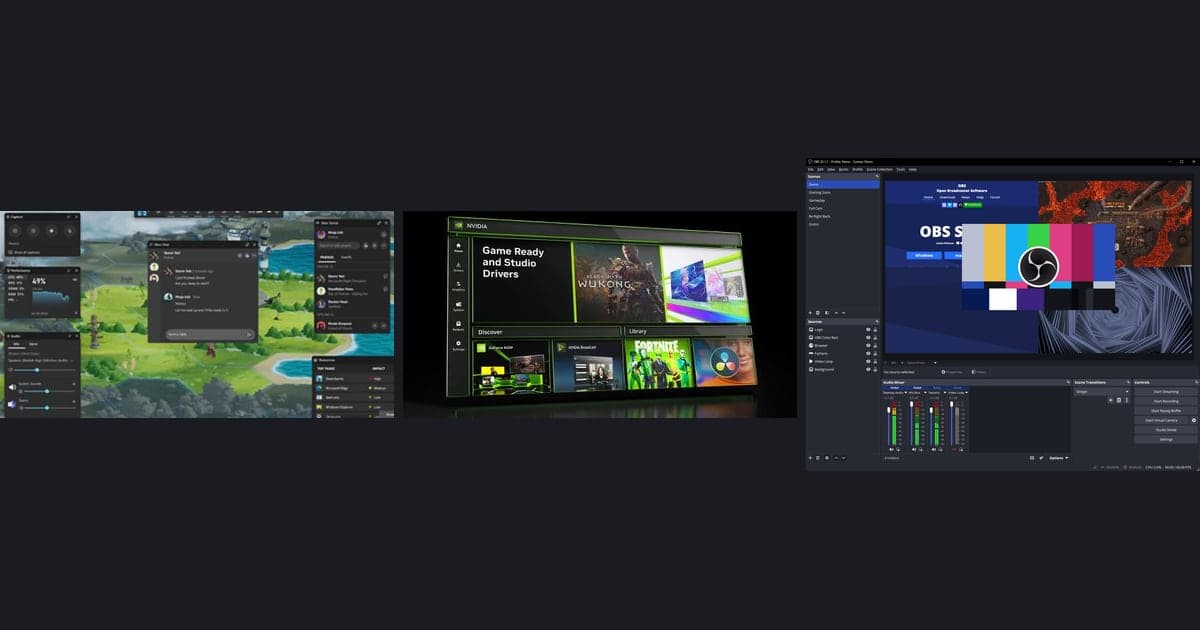
Yang pertama dicoba untuk merekam gameplay di Windows 11 adalah Xbox Game Bar: nyalakan, buka game, lalu tekan tombol Windows+Alt+R untuk mulai dan berhenti. Kalau hanya butuh area layar, pakai Snipping Tool; kalau ingin kontrol lebih atas kualitas dan audio, pakai aplikasi vendor kartu grafis atau OBS Studio. Halaman ini menyusun shortcut dan syarat dari tiap halaman resmi ke satu tabel (dicek pada 30 September 2026) dan mengosongkan apa pun yang tidak disebut dokumentasinya. Kalau memilih OBS, setting rekam game di OBS membahas opsinya secara detail. Semua di sini soal PC Windows, bukan konsol atau HP.
Jawaban singkat: pilih berdasarkan kartu grafis dan target
Kalau kamu hanya sesekali merekam jendela game, mulai dengan Game Bar dan lihat apakah sudah cukup. Kalau punya kartu GeForce RTX seri 20 ke atas, aplikasi NVIDIA menambah Record dan Instant Replay, dan opsi kualitas serta audionya dibahas di setting rekam game NVIDIA. Di kartu Radeon, lihat Record di AMD Software: Adrenalin Edition. Kalau ingin menyusun scene atau memilih encoder sendiri, OBS Studio kandidatnya. Dalam semua kasus, dua hal yang menentukan: kartu grafis di PC-mu, dan apakah kamu butuh jendela game atau area layar.
Langkah merekam dari Game Bar sampai OBS
- 1Coba Xbox Game Bar dulu untuk jendela gameTekan Windows+I, cari xbox, lalu nyalakan Enable Xbox Game Bar. Jalankan game, tekan tombol Windows+G untuk menampilkan kontrol, lalu tekan tombol Windows+Alt+R untuk mulai dan menghentikan rekaman. Untuk menyertakan audio sistem, buka Settings > Capturing di Game Bar lalu pilih All; untuk menyalakan-mematikan mikrofon saat merekam, pakai tombol Windows+Alt+M. Microsoft menyebut file MP4 tersimpan di folder Captures di dalam Videos, dengan nama game atau aplikasi dan waktu di nama file.
- 2Pakai Snipping Tool kalau butuh area layarTekan tombol Windows+Shift+R, atau buka Snipping Tool, pilih Record lalu New. Drag area yang diinginkan, pilih Start, lalu pilih Stop saat selesai. Klip bisa langsung disimpan atau dibuka dengan Edit in Clipchamp untuk mengubah volume atau memisahkan audio. Karena halaman Microsoft tidak menyebut apa pun soal perekaman audio atau game fullscreen, lakukan uji singkat dulu sebelum mengandalkannya untuk match penting.
- 3Cari perekam bawaan kartu grafismuPastikan dulu kartumu NVIDIA, AMD, atau Intel. Untuk GeForce RTX seri 20 ke atas, buka overlay aplikasi NVIDIA dengan Alt+Z lalu lihat Record dan Instant Replay. Di Radeon, ketik Record di kotak pencarian AMD Software lalu ikuti setup wizard-nya. Untuk Intel, pengumuman resmi hanya menyebut fitur gaming pindah ke Intel Arc Control dan halaman produk saat ini tidak menyebut capture, jadi cek sendiri apakah ada fitur capture, dan kalau tidak ketemu, pakai Game Bar atau OBS. Baca hotkey di dalam tiap aplikasi daripada menghafal daftar, karena hotkey bisa diubah.
- 4Pindah ke OBS Studio kalau butuh scene dan pilihan encoderDi OBS, buka Tools > Auto-Configuration Wizard untuk optimasi rekaman, tambahkan source Game Capture di Sources, lalu klik Start Recording di Controls. Game Capture langsung meng-hook game DirectX atau OpenGL, dan opsi Use anti-cheat compatibility hook menyala secara default. Pilih container di Settings > Output > Recording Format, lalu pilih hardware encoder seperti Hardware (NVENC, H.264) kalau kartumu menyediakannya.
- 5Uji tiga puluh detik sebelum match pentingRekam klip pendek di game yang benar-benar kamu mainkan, lalu putar ulang dan cek tiga hal: gambar game ada, suara game dan (kalau perlu) suaramu terdengar, dan file muncul di lokasi yang disebut tool-nya. Ulangi uji yang sama setelah ganti tool atau update driver grafis, supaya kamu tidak menemukan masalah di tengah match sungguhan.
Perbandingan opsi rekam di Windows 11 (dicek 30 September 2026)
| Tool | Yang dikonfirmasi halaman resmi | Yang tidak disebut (cek sendiri) |
|---|---|---|
| Xbox Game Bar | Nyalakan di Settings (Windows+I) dengan mencari xbox, lalu buka dengan tombol Windows+G. Mulai/berhenti rekam dengan tombol Windows+Alt+R; mikrofon on/off saat merekam dengan tombol Windows+Alt+M. Hasilnya MP4 di folder Videos > Captures, dengan nama game atau aplikasi serta tanggal dan waktu di nama file. Memilih All di Settings > Capturing menambahkan audio sistem. | Durasi rekam maksimum, opsi kualitas video, dan syarat hardware tidak diberikan dalam angka di sini; lihat di setting Game Bar sendiri. |
| Snipping Tool | Buka, pilih Record, lalu New (atau tekan tombol Windows+Shift+R), pilih area, pilih Start, lalu Stop. Kamu bisa simpan apa adanya atau pakai Edit in Clipchamp, di mana volume bisa diatur 0 sampai 200% dan audio bisa dipisahkan. | Halamannya tidak menyebut apakah mikrofon atau audio sistem direkam, durasi maksimum, lokasi simpan default, atau apakah game fullscreen bisa direkam. |
| Aplikasi NVIDIA | Alt+Z membuka overlay. Default menurut postingan berita NVIDIA 2 Juni 2024: Record adalah Alt+F9, Instant Replay dinyalakan dengan Alt+Shift+F10 dan disimpan dengan Alt+F10. Codec, hotkey, dan sumber audio ada di Settings > Video Capture. Halaman system requirements mencantumkan Windows 10 atau 11, driver GeForce 551.52 atau lebih baru, memori 2 GB, disk 600 MB, dan GeForce RTX seri 20, 30, 40, dan 50. | Hotkey bisa diubah di aplikasi, jadi pastikan punyamu. Apakah kartu GTX didukung belum dikonfirmasi di halaman yang dicek, jadi tidak disebut di sini. |
| AMD Software: Adrenalin Edition | Cari Record untuk masuk ke Record & Stream Settings. Recording Profile: Low (720p, 60 fps, 5 Mb/s), Medium (resolusi in-game, 60 fps, 10 Mb/s), High (resolusi in-game, 60 fps, 30 Mb/s), atau Custom. Video Encoding Type: AV1, HEVC, atau AVC. Separate Microphone Track dan Instant Replay (sampai 20 menit) tersedia sebagai opsi. Halaman AMD diperbarui 11 November 2024. | Hotkey default tidak dicantumkan; halamannya mengarahkan ke Hotkey Settings. Beberapa opsi tidak tersedia di sebagian GPU, dan daftar model Radeon yang didukung belum dikonfirmasi. |
| Tool grafis Intel | Intel menyatakan fitur terkait gaming pindah dari Intel Graphics Command Center ke Intel Arc Control. Arc Control butuh prosesor Intel Core generasi ke-11 atau lebih baru, atau kartu grafis diskrit Intel Arc; Windows 11 21H2 atau lebih baru (atau Windows 10 64-bit versi 2004 atau lebih baru); dan driver grafis Intel 30.0.101.1325 atau lebih baru. | Halaman produk Intel saat ini berjudul Intel Graphics Software dan tidak menyebut capture, jadi nama menu capture dan shortcut-nya tidak diberikan di sini. |
| OBS Studio | Open source; mendukung Windows 10 dan 11 serta butuh GPU yang kompatibel DirectX 10.1; halaman download mencantumkan 32.2.2 sebagai versi terbaru. Pakai Tools > Auto-Configuration Wizard, tambahkan source Game Capture, lalu klik Start Recording. Hardware encoder termasuk NVENC, AMD AMF, dan Intel Quick Sync. | Kebutuhan CPU sangat bervariasi tergantung encoder, resolusi, fps, dan kompleksitas scene, jadi OBS tidak memberi satu angka pasti. OBS mencatat sebagian kecil game tidak berfungsi dengan Game Capture. |
Checklist sebelum merekam
- Aku tahu kartu grafisku NVIDIA, AMD, atau Intel, dan driver-ku sudah terbaru.
- Aku sudah menentukan apakah butuh jendela game atau area layar.
- Aku tahu apakah butuh audio sistem, mikrofon, atau keduanya, dan di mana masing-masing dinyalakan.
- Aku sudah mengecek hotkey rekam di dalam aplikasi supaya tidak bentrok dengan tombol in-game.
- Aku sudah merekam klip uji pendek dan memutarnya ulang lengkap dengan gambar dan suara.
Kalau menekan hotkey adalah bagian yang ingin kamu lewati
Sebagian besar tool di atas memintamu menyalakan sesuatu dan mengecek shortcut sebelum match dimulai. Kalau ingin melewati itu, DOR adalah aplikasi desktop Windows gratis yang mendeteksi game yang didukung secara otomatis dan merekam match penuh ke file mp4 dengan sendirinya. Di kartu grafis NVIDIA, DOR memakai hardware encoding NVENC secara default, dan merekam suara game serta mikrofon bersamaan; sisi mikrofon dijelaskan di merekam audio game dan mikrofon sekaligus. Klip highlight otomatis seperti kill tersedia di sejumlah game yang didukung, dan daftarnya bisa dicek di aplikasi. Untuk menimbang program lain berdampingan, baca perbandingan program rekam.
 #Roblox