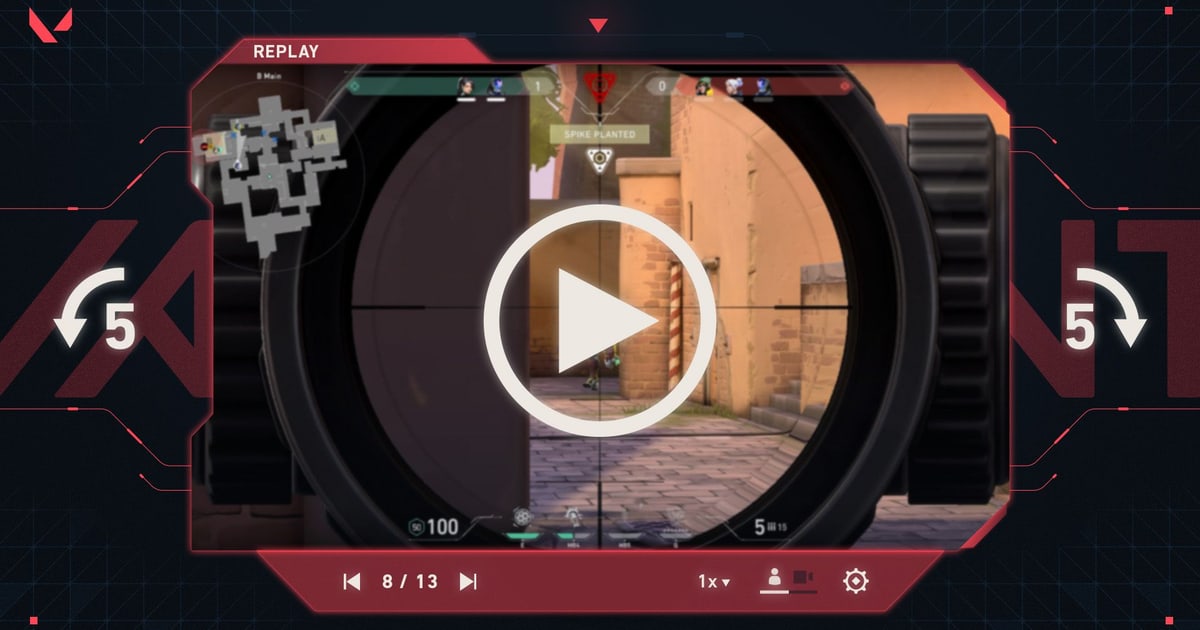

VALORANTのクリップを自動で編集するいちばん短い道は、フルマッチの録画を頭からスクラブしてキルを探す代わりに、キル・ラウンドを自動でクリップとして保存する無料のWindowsアプリDORを起動しておき、アプリの区間カットやブラウザ編集ツールのDORスタジオで整えてリンクで共有することです。
Premiere ProやCapCutをインストールする必要も、タイムラインを覚える必要もありません。まず押さえておきたいのは、ゲーム内のリプレイ機能は編集素材にならないという点です。
2026年9月16日確認時点で、Riotの公式開発者記事は「リプレイを切り抜いたり共有したりする機能は、今のところありません。」と明記しています(その後パッチ12.10でフレンドのリプレイをクライアント内で視聴できるようになりましたが、動画ファイルとして書き出す機能ではありません)。
また、リプレイは現在の最新パッチでプレイした試合しか再生できません。つまりキルシーンをmp4として残すには、プレイ中に何らかの形で録画しておく必要があります。クリップの取り方(キャプチャ)そのものはVALORANTのクリップの取り方で扱っているので、この記事はその次の段階、「録画からキル・ラウンドだけを選んで編集する作業」を自動化することに絞ります。
結論:キル・ラウンドは自動、比率・テキスト・BGMはブラウザ、それ以上だけ外部エディター
最小限の手順は3つです。1つ目、ゲームを起動する前に自動録画アプリを立ち上げておくと、対応ゲームであるVALORANTが検出され、フルマッチがmp4で保存され、キルなどのハイライトとラウンドが自動クリップとしてライブラリに溜まります。
2つ目、ライブラリから投稿したいクリップを選び、開始・終了の区間と比率(16:9/9:16/1:1)だけ決めてdor.ggリンクでそのまま共有するか、複数のキルを1本にしたい場合はブラウザのスタジオで結合し、テキストやBGMを乗せてmp4をダウンロードします。
3つ目、自動字幕・精密なカラー補正・キーフレームアニメーション・オーディオフィルターが必要なときだけPremiere ProやCapCutを開きます。ゼロから手作業で組む一般的な流れはゲームハイライト編集ワークフローにまとまっていて、この記事の流れはそのうち「素材の確保」と「キル探し・カット」を自動に置き換えるものです。
要するに、この設定を一切必要としない道はDORを起動しておくことで、その範囲は自動録画・自動クリップ・カット・結合・比率・エフェクト・フィルターのテンプレート・テキスト・BGM・音量・mp4ダウンロード・リンク共有までです。
自動クリップ→整える→結合→共有の5ステップ
- 1ゲーム前に自動録画アプリを起動しておくDOR(無料のWindowsアプリ)を起動しておくと、VALORANTのような対応ゲームを自動検出してフルマッチをmp4で保存します。録画の開始・停止ボタンを押す必要はなく、録画エンコーダーもPCのグラフィックカードを確認してDORが自動で選びます。RTXシリーズなど対応するNVIDIA製グラフィックカードではNVENCのハードウェアエンコードで録画し、ゲーム音とマイクも同時に録音します。編集を自動化するうえで、この段階で「録画を忘れないこと」が事実上唯一の準備です。
- 2ライブラリでキル・ラウンドの自動クリップを選ぶ試合が終わると、アプリのライブラリにフルマッチのファイルと並んで、キルなどのハイライトとラウンドが自動クリップとして保存されています。フルマッチを頭からスクラブする必要はなく、投稿したい場面が入ったクリップを選ぶだけです。どの場面がクリップになるかの細かい条件は数値として公開されていないので、アプリ内で直接確認するのが確実です。
- 3区間カットで前後を整えてそのまま共有するクリップを1本だけ投稿するなら、ライブラリの区間カットで開始・終了を指定し、出力比率を16:9/9:16/1:1から選びます。完了するとdor.ggリンクが作られ、モバイルのブラウザでそのまま再生できるので、ファイルをダウンロードしてメッセージアプリに上げる手間も省けます。
- 4複数のクリップをスタジオで結合する1試合分のキルを1本にまとめたいときは、ブラウザ編集ツールのDORスタジオ(dor.gg/studio、インストール不要・無料)にクリップをアップロードして結合します。動画の長さ調整・編集点の調整、YouTube(16:9)・TikTok/Shorts/リール(9:16)・正方形の比率、エフェクト・フィルターのテンプレート、フォントスタイル付きのテキスト、BGMと音量調整まで、すべてブラウザで完結します。完了後はmp4をダウンロードするか、Discordなどにリンクで共有します。動画は3秒以上・ファイル500MB以下が条件で、1つのプロジェクトに入れられる動画本数には上限があります。
- 5それ以上が必要なときだけ外部エディターを開く自動字幕(字幕の自動生成)、精密なカラー補正、キーフレームアニメーション、ノイズ抑制などのオーディオフィルターはPremiere ProやCapCutといった編集ソフトの領域で、プラグインはPremiere Proのようなデスクトップ編集ソフトの領域です。その場合でも、DORが作った自動クリップを素材として持ち込めば、フルマッチからキルを探す時間はそのまま節約できます。
手動編集 vs DOR自動:手順・必要なスキル・仕上がりの限界
| 手順 | 手動編集(Premiere Pro・CapCut) | DOR自動 |
|---|---|---|
| 素材の確保 | 録画ソフトを自分で開始・停止してフルマッチを保存 | 対応ゲームを自動検出してフルマッチをmp4で自動録画 |
| キルシーン探し | フルマッチのタイムラインを頭からスクラブして目で探す | キルなどのハイライトとラウンドが自動クリップとしてライブラリに保存 |
| 前後のカット | イン点・アウト点をフレーム単位で自分で指定 | 区間カットで開始・終了だけ指定 |
| 結合・比率 | シーケンスを作りトラックに配置、縦型は別途変換 | スタジオで結合し16:9・9:16・1:1を選択 |
| テキスト・音楽 | タイトルレイヤーとオーディオトラックを手作業で編集 | テキスト(フォントスタイル)・BGM・音量調整 |
| 書き出し・共有 | コーデックとビットレートを決めてレンダリング後にファイルをアップロード | mp4ダウンロードまたはdor.ggリンク共有 |
| 必要なスキル | タイムライン・シーケンス・書き出しプリセットの理解 | なし(ゲーム前に起動しておくだけ) |
| 仕上がりの限界 | 自動字幕・精密なカラー・キーフレーム・オーディオフィルターまで可能 | カット・結合・比率・エフェクト・フィルターのテンプレート・テキスト・BGM・音量・mp4ダウンロード・リンク共有まで、それ以上は外部エディター |
投稿前チェックリスト
- ゲームを起動する前にDORが立ち上がっているか確認
- マイク音声を入れたい場合は、ライブラリで再生してマイクが一緒に録音されているか確認
- TikTok・Shorts・リールに上げるなら、区間カットまたはスタジオで9:16を選択
- スタジオにアップロードする前に、動画が3秒以上・ファイル500MB以下か確認
- 複数クリップを結合するときは、1プロジェクトあたりの動画本数の上限をスタジオのUIで確認
- 自動字幕・精密なカラー・キーフレームが必要なカットだけ外部エディターに分ける
DORならどこまで自動になるか
VALORANTは、DORでフルマッチの自動録画に加えてキルなどのハイライトとラウンドが自動クリップとして保存されるゲームです(リーグ・オブ・レジェンドやPUBGも同じ方式で、TFTのようにフルマッチ自動録画のみの対応ゲームもあります)。ですから「キルだけ選んで編集する」ことが目的なら、設定するものはありません。
アプリを起動しておき、試合後にライブラリからクリップを選んで、区間カット(16:9/9:16/1:1)でdor.ggリンクを作るか、スタジオで結合・テキスト・BGMを乗せてmp4をダウンロードすれば終わりです。ブラウザ編集ツールの使い方はDORブラウザクリップエディターの案内に別途まとめています。境界もはっきりしています。
自動録画・自動クリップは対応ゲームでのみ動作し、自動字幕・精密なカラー・キーフレーム・オーディオフィルターのような作業にはPremiere ProやCapCutのような編集ツールが、プラグインにはPremiere Proのようなデスクトップ編集ソフトが必要です。

