
ヴァロラントでエースを取ったのに、肝心の動画が残っていなくて悔しかったことがあるでしょう。いいシーンはいつも予告なく出るのに、そのたびに録画ボタンを押しているわけにはいきませんから。この記事では、ヴァロラントの名場面を手をかけずにクリップに残す方法をまとめます。
先に結論です。VALORANTのクリップを撮るには、試合画面を録画したうえでキルの前後を切り出す必要がありますが、この2つを毎試合手作業でやる代わりに自動クリップのソフトに任せるのが正解です。
DOR(ドール)は無料のWindowsデスクトップアプリで、起動しておけばVALORANTを対応ゲームとして自動検知し、フルマッチを録画しながらキル・エースなどのハイライトを自動でクリップに保存します。
OBSやリプレイバッファも含めたソフトごとの向き不向きはVALORANTクリップソフトの比較で別にまとめているので、この記事では目的別の選び方を簡単に押さえたうえで、クリップを撮って共有するまでの手順に絞ります。
VALORANT録画ソフトは目的から選ぶ
VALORANTの録画ソフトは、どれか一つが常に優れているのではなく、残したい範囲によって選択が変わります。配信や試合全体を保存するなら、長時間録画を細かく設定できるOBSが向いています。直前の場面だけを手動で残すならリプレイバッファが便利です。
長い動画から毎回エースを探すのが面倒なら、イベントを基準にクリップを整理するツールが合います。詳しい機能差は無料ゲーム録画ソフト比較で確認できます。
| 目的 | 適した方式 | 確認する点 |
|---|---|---|
| 試合全体・配信の保存 | OBSの全体録画 | 保存容量と音声トラック |
| 直前の場面を手動保存 | リプレイバッファ | バッファ時間とショートカット |
| 名場面を中心に整理 | DORの自動クリップ | 対応イベントと実際の保存結果 |
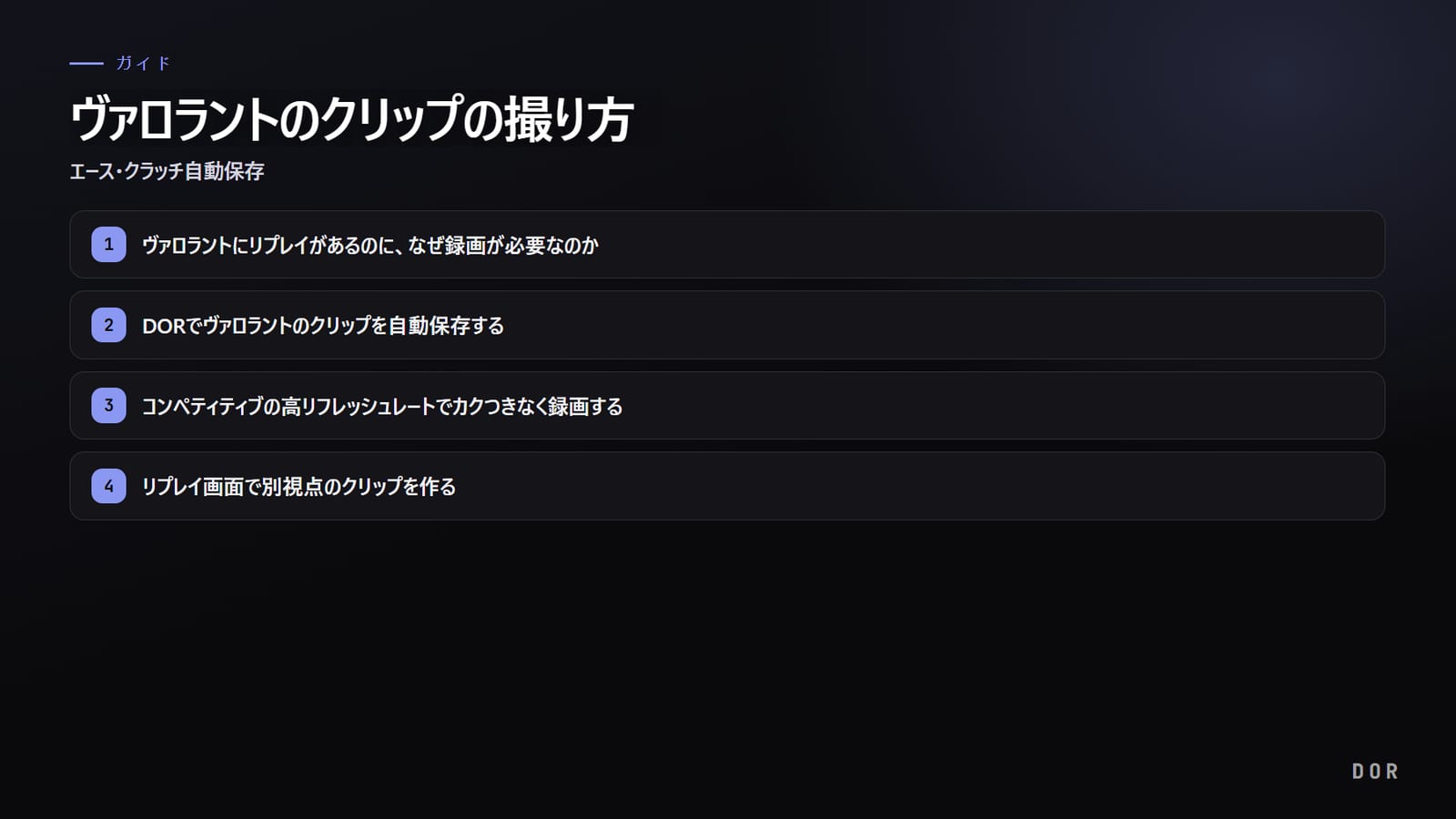
ヴァロラントにリプレイがあるのに、なぜ録画が必要なのか
まずよくある誤解から正しておきます。ヴァロラントはPC版パッチ11.06(2025年9月16〜17日、地域により異なる)でリプレイシステムを正式導入し、パッチ12.00(2026年1月6日)からはパーティーリーダーがロビー設定で録画をオンにしたカスタムゲーム(スイフトプレイ・スタンダード)もリプレイに対応しました。
アンレート・コンペティティブ・スイフトプレイ・プレミアの各モードで1試合を丸ごと見返せます。なので「ヴァロラントにはリプレイがない」という話は、もう古い情報です。
問題は保管です。リプレイは現在のライブパッチでプレーした試合しか再生できないため、ゲームが更新されると期限切れになり、RiotサポートのFAQ(2026年6月更新)では21日が経過すると削除されると案内されています(2026年9月14日確認)。つまりリプレイは「ちょっと見返す用途」であって、エースの1試合を永遠に持っておく手段ではありません。クリップやショートで永久保存したいなら、結局そのシーンをmp4動画で録画しておく必要があります。
DORでヴァロラントのクリップを自動保存する
DOR(ドール)をインストールしてヴァロラントを起動すれば、それ以降はとくに何もすることがありません。ゲームをいつも通りにプレーするだけです。DORがキル・デスのクリップとラウンドごとの録画を自動で保存し、エース・クラッチが出たラウンドではそのラウンドのキルクリップにエース・クラッチのタグを付けるからです。試合ごとに、その試合を代表するクリップとしてPOTGも1つ選ばれます。
- キル・デス、敵を倒した瞬間と倒された瞬間をそれぞれ自動クリップで保存
- ラウンドクリップ、1試合をラウンドごとに分けて保存し、エース・クラッチのラウンドはキルクリップにタグを表示
- POTG、試合ごとにその試合を代表するクリップを1つ選定
- フルマッチ録画、自動クリップとは別に1試合全体をmp4で保存
ラウンドクリップと手動ショートカット
自動検知が逃しそうなシーンにも備えられます。ラウンドクリップでラウンドごとの場面が残り、1試合全体もフルマッチで録画されます。そのうえで、自動で拾われないフェイク・ムーブメント・チームコールのような瞬間は、ショートカット1つで自分でクリップを保存すればOKです。自動と手動を併用すれば、事実上取りこぼすシーンがありません。
PCでのVALORANTクリップの取り方・撮り方の手順
- 1DORをインストールしてVALORANTを起動するインストールは一度きりで、その後はVALORANTを起動するだけです。DORが対応ゲームとして自動検知するので、キャプチャ対象を選んだり開始ボタンを押したりする必要はありません。
- 2試合が終わるまでいつも通りにプレーする試合中のキル・デスは自動でクリップになり、エース・クラッチが出たラウンドのキルクリップにはタグが付き、1試合全体もフルマッチとして一緒に録画されます。ゲーム音とマイクが同時に録音されるので、チームコールもそのまま残ります。
- 3ライブラリで残すクリップを選ぶ試合が終わると、アプリ内のライブラリに自動クリップとフルマッチの録画が溜まっています。自動クリップにない場面は、フルマッチの録画でその時刻を確認しておきます。
- 4ブラウザのクリップエディターで前後を切る選んだクリップをブラウザのクリップエディターで開き、開始と終了の位置だけを合わせます。追加ソフトのインストールなしで開け、フルマッチの録画から欲しい区間だけを切り出して新しいクリップにすることもできます。
- 5dor.ggのリンクで共有する整えたクリップはdor.ggのリンク1つで共有できます。受け取った側はアプリなしでスマホのブラウザからすぐ再生できるので、Discordやグループチャットに貼るのに向いています。
各ステップの細かい操作は別記事にまとめています。カット・結合の画面はブラウザのクリップエディターの使い方、リンク共有とスマホ再生はdor.ggのワンクリック共有、エースの1場面を確実に残すコツはVALORANTのエースクリップを保存する方法に続きます。今日の試合から残したいなら、先にDORをインストールしておきましょう。無料のWindowsデスクトップアプリなので、インストール後はVALORANTを起動するだけです。
コンペティティブの高リフレッシュレートで録画の負荷を抑える
ヴァロラントのユーザーの多くは、144Hz、240Hzのような高リフレッシュレート環境でコンペティティブをプレーします。録画のせいでフレームが落ちると元も子もありません。
DORは、RTXシリーズなど対応するNVIDIA GPUではNVENCハードウェアエンコードで録画し、動画のエンコードはCPUではなくグラフィックボードの専用エンコーダーが担当します。
ハードウェアエンコードなので負荷は比較的軽めですが、実際のフレームへの影響はPCのスペックや設定によって変わるので、コンペティティブの前に練習場で一度テスト録画してみてください。
推奨設定と実際のユーザークリップはヴァロラントの録画ページで確認でき、同じタクティカルFPSであるカウンターストライクはキル・デス・アシストが自動クリップになり、エーペックスレジェンズはフルマッチを自動録画したうえで、欲しい場面をブラウザのクリップエディターで自分で切り出す方式です。
リプレイ画面で別視点のクリップを作る
リプレイの本当の使いどころは視点の切り替えです。自分が取ったエースを敵視点やフリーカメラで見返すと、ずっと絵が良くなります。ヴァロラントのリプレイを再生しながらその画面を画面録画ソフトで別に録画すれば、本来の一人称では捉えられなかったアングルのクリップを新たに作れます。保管期間が過ぎる前に前もって録画しておくのが肝心です。
では、リプレイの中でそのままクリップを保存できないのでしょうか。公式の答えは「できない」です。
Riotの開発ノート(2026年9月14日確認時点)によると、リプレイには今のところ切り抜きや共有の機能がなく、リプレイファイルはゲームクライアントの中でしか再生できず、ほかの場所へのアップロードや共有もできず、現在のライブパッチの試合しか開けません。RiotサポートのFAQでは、さらに21日が経つと削除されるとも案内されています。
そのためリプレイ視点の動画は、結局は上で説明したように再生画面を録画して残すしかありません。リプレイをダウンロードして開く手順やビューアの操作はVALORANTリプレイの見方に、公式の案内はRiotのリプレイ開発ノートとRiotサポートのリプレイFAQにあります。
保存したクリップをショートに編集する
クリップを集めるところまで終わったら、最後は編集です。DORライブラリのクリップは無料エディターのDORスタジオでそのまま切り、テキストやエフェクトテンプレートを加えて9:16の縦動画にできます。別途のソフトをインストールせずブラウザで編集できるので、エースの1シーンをYouTubeショート・TikTok・リール用にそのままアップロードできます。
- ライブラリからエース・クラッチのクリップだけを選び出す
- 必要な区間だけ切って9:16の縦に合わせる
- テキスト・エフェクトを加えてショート・TikTokにアップロード