バンディカムの値段を調べるのは、たいてい無料版の壁に当たったときです。録画が5分で止まる、カットした動画にロゴが入る。ところが検索すると古い価格やドル建ての価格、よく分からない販売サイトが混ざっていて、今いくら払えばいいのかが分かりにくいのが実情です。
この記事では、2026年11月12日に公式日本語サイトの購入ページと公式FAQで確認した内容だけを載せています。表示価格はセール価格で終了日が書かれていないため、購入直前に公式ページでもう一度金額を確かめてください。個人とビジネスの分かれ目、年間と永続のどちらがお得か、購入後のライセンス認証のやり方まで順番に説明します。そもそも有料版にするか迷っているなら、無料で使える選択肢をまとめたBandicamの無料代替を先に見ておくのもおすすめです。
年間・永続・セットのどれを買うか:結論
まず用途で分けます。自宅での趣味の録画やゲーム実況なら個人、仕事の資料や授業、団体の動画を作るならビジネスです。公式サイトは個人ライセンスを個人かつ非営利目的の利用者向けとし、法人・団体・教育機関・営利目的の利用はビジネスライセンスを選ぶよう案内しています。
個人の中では期間で選びます。年間ライセンス(3,960円)は1年間の無制限録画と無償アップデート、テクニカルサポートが付きます。永続ライセンス(6,860円)はBandicam 2027を期間の制限なく使え、テクニカルサポートは最初の1年間だけ無償です。
2026年11月12日のセール価格では永続が年間の約1.7倍なので、1年以上使うつもりで、次のメジャー版にすぐ乗り換えなくてもよいなら永続が割安です。録画をよく切ったりつないだりするなら、動画カットソフトBandicutとのセット(5,950円)もあります。
ただしセットの期間は公式ページでも「1年 永続」と並べて書かれているので、購入画面で期間を必ず確認してください。ゲーム録画が目的なら、無料ソフトと並べたBandicamとOBS Studioの比較も判断材料になります。
バンディカム無料版と有料ライセンスの比較(2026年11月12日、公式日本語サイトの価格)
| プラン | 値段 | 内容 |
|---|---|---|
| 無料版 | 0円 | 1回の録画は5分まで、録画ファイルはロゴなし、カットや字幕付きの書き出しはウォーターマークあり |
| 個人 年間 | 3,960円(定価4,950円) | 1台、1年間の無制限録画、アップデートとサポート無償 |
| 個人 永続 | 6,860円(定価9,800円) | 1台、Bandicam 2027を永続利用、サポートは最初の1年無償 |
| 個人 Bandicam+Bandicut | 5,950円(定価8,690円) | 録画ソフトと動画カットソフトのセット、期間は購入画面で確認 |
| ビジネス 年間 | 6,790円(定価8,490円) | 法人・団体・教育機関・営利目的向け、1年から5年まで選べる |
| ビジネス 2年 | 10,870円(定価16,980円) | 1台を2年間、長い契約ほど割引率が高い |
| ビジネス Bandicam+Bandicut | 9,960円(定価14,650円) | 法人向けの録画と編集のセット |
購入前の30秒チェック
- 仕事や授業で使う動画か: それならビジネスライセンスが公式の案内です。
- 1回の録画が5分を超えるか: 超えないなら、無料版でも録画ファイル自体はロゴなしで残せます。
- バンディカムでカットや字幕を付けて書き出すか: 無料版はその書き出しにウォーターマークが入るので、有料版が効くポイントです。
- 1年以上使う予定か: 2026年11月12日のセール価格では永続が年間の約1.7倍です。
- 録画ファイルにロゴが入らない無料ソフトとも比べたか: ウォーターマークなしの無料ゲーム録画ソフトにまとめています。
バンディカムの購入からライセンス認証までの手順
- 1用途とPCの台数を決める個人かつ非営利なら個人、法人や学校、営利目的ならビジネスです。公式サイトには1台のPCにつき1ライセンスとあり、デスクトップとノートPCの両方で使うなら台数分のライセンスが必要です。
- 2公式サイトで購入する公式日本語サイトの購入ページでライセンスを選びます。支払いが終わるとシリアル番号とライセンス情報がメールで届きます。届かないときはまず迷惑メールフォルダを確認します。
- 3認証画面を開くバンディカムを起動して上部の鍵アイコンを押すか、バージョン情報タブでアクティベートを押し、ライセンスのアクティベートを選びます。ブラウザで認証ページが開きます。
- 4ログインかメールアドレスとシリアルで認証するMy Bandicam Spaceにログインしてライセンスを選ぶか、購入時のメールアドレスとシリアル番号を入力して認証します。ライセンスを買ってもアカウントは自動で作られないので、ログイン方式を使うなら購入時のメールアドレスで先にアカウントを作ります。
- 5認証を確認し、PCを替えるときは先に解除するバンディカムに戻って閉じるを押すと、上部のUNREGISTEREDの表示が消え、バージョン情報にライセンスが表示されます。新しいPCに移すときは、古いPCのバージョン情報から認証の更新を押してライセンスを解除してから新しいPCで認証します。
ゲームだけ録画するなら:無料のDOR
バンディカムを買いたい理由が「ゲームを5分以上録画したい」なら、ゲーム録画向けの無料アプリも比べる価値があります。DORは無料のWindows向けゲーム録画アプリです。対応ゲームを起動すると自動で検出して試合全体を録画し、録画はアプリの「マイクリップ」にまとまります。
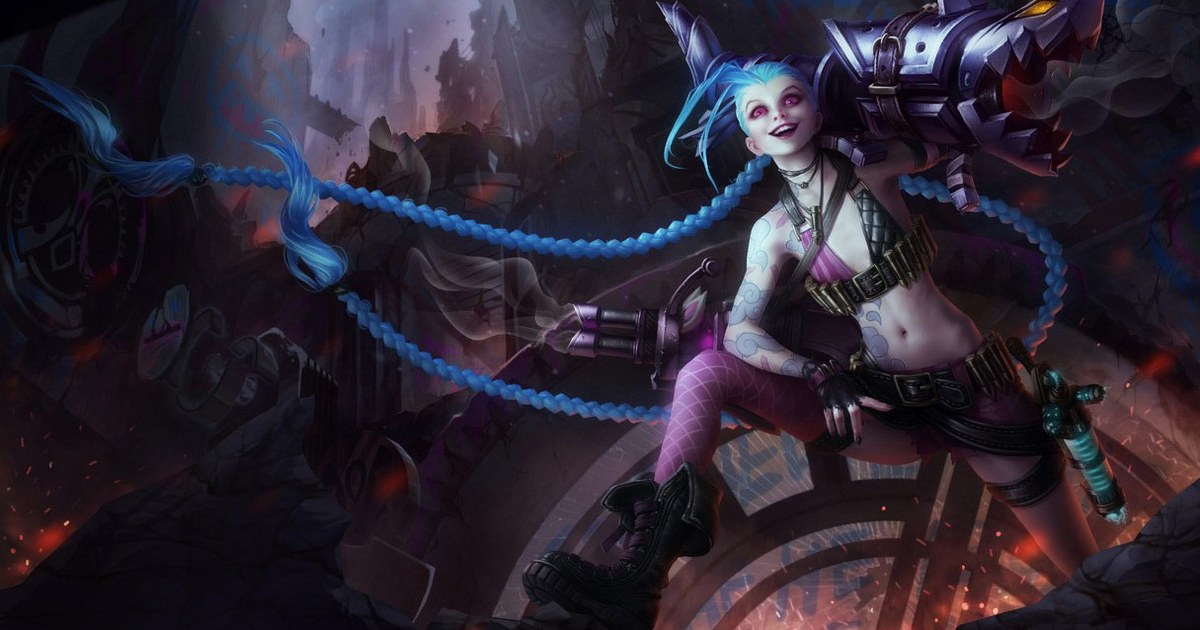
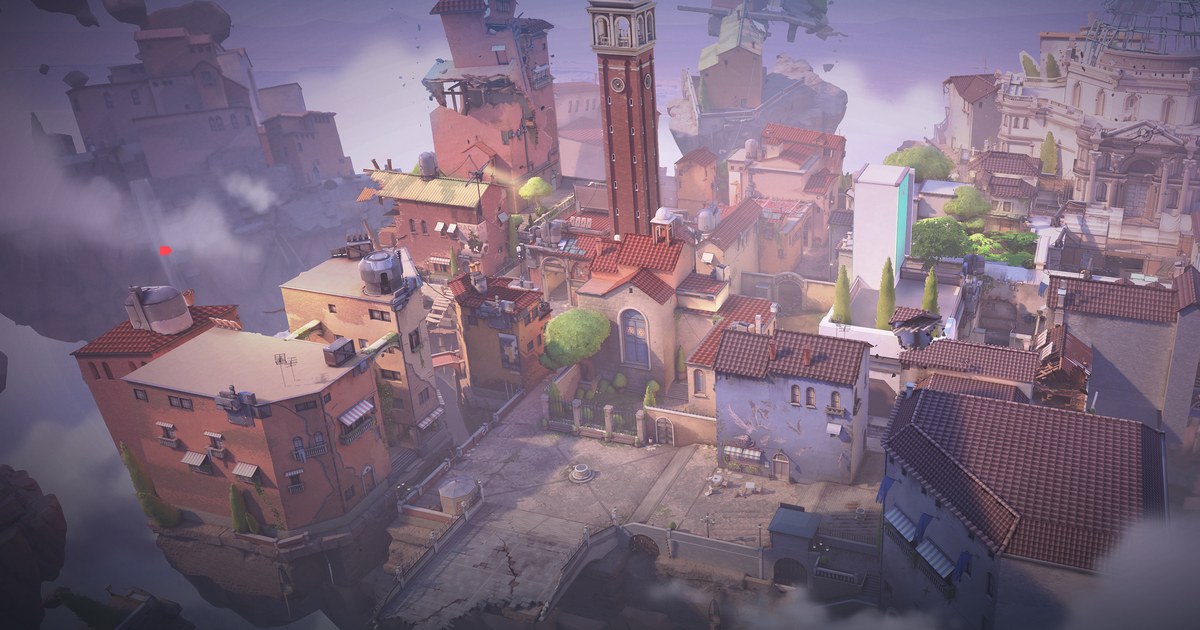
7つのゲームではハイライトクリップも自動で切り出します。リーグ・オブ・レジェンドならキル・マルチキル・オブジェクト、VALORANTならキルとエース・クラッチのタグです。それ以外のゲームは試合全体の録画から好きな場面を自分で切り出して保存します。
無料プランは720p・1080p、30・60fpsで録画でき、1440p・4K、120・144fpsはDOR Proです。PCに保存される録画ファイルと自動イベントクリップにはウォーターマークが入らず、無料プランの再エンコード書き出し・1:1カット・DORスタジオの成果物には入り、DOR Proで外せます。ゲーム以外の画面は画面録画で残せます。ゲームごとにできることはリーグ・オブ・レジェンドのページとVALORANTのページで確認してください。