Bandicam と OBS Studio はどちらが上とは言えず、時間制限なしで無料で使いたいなら OBS Studio、起動中のゲームを自動検出する録画モードが使いやすく、5分の制限を外すために有料ライセンスを払ってもよいなら Bandicam が候補です。2026年9月30日確認時点で、Bandicam の無料版は1回の録画が5分までで、録画した動画にウォーターマークは入りませんが、編集して書き出した動画には入ります。OBS Studio は無料のオープンソースです。この記事は両社の公式サイトで確認した値だけを並べており、この2つ以外も知りたい方はBandicam の代替ソフト一覧もご覧ください。
結論:どんな人にどちらが合うか
ゲームを起動すると自動で検出して録画する方式で、短い動画を手軽に残したいなら、まず Bandicam の無料版で試せます。5分を超える長時間の録画、シーンを複数組み合わせる使い方、配信まで視野に入れるなら OBS Studio が合います。ウォーターマークが気になる場合、Bandicam で問題になるのは録画そのものではなく編集後の書き出しです。ウォーターマークなしの選択肢全体はウォーターマークなしの録画ソフトで別にまとめています。ここでの結論は勝ち負けではなく条件別の選び方で、動作の軽さは比較できる公式数値がないため優劣を付けていません。
公式ページで確認した Bandicam と OBS Studio の比較(2026年9月30日確認基準)
| 項目 | Bandicam | OBS Studio |
|---|---|---|
| 料金体系 | 無料版と有料ライセンスがあります。2026年9月30日にストアで表示されていた値(USD、プロモーションで変動)は、個人用の年間ライセンス1台が年 $33.26、個人用の永久ライセンス1台が $53.90(通常 $77.00 からの割引表示)、法人・教育用の年間1台が $49.46 です | 公式サイトで無料のオープンソースソフトウェアと紹介されています |
| 無料版の制限・録画時間 | 無料版は動画録画・音声のみの録画がそれぞれ5分までで、製品版は時間制限がありません | 確認した公式ページに録画時間の制限の記載はありません |
| ウォーターマーク | 無料版で録画した動画には入らず、無料版で編集して書き出した動画には入ります。製品版では入りません | 確認した公式ページにウォーターマークの記載はありません |
| 対応 OS | Bandicam 2027 は Windows 11/10 の64ビットです。Windows 8/7 は Bandicam 2025 までの対応です。Mac 版は別にありますが、この記事では詳細を確認していません | Windows 10・11、macOS、Linux |
| ハードウェアエンコーダー | NVIDIA NVENC(H.264 は GTX 600 シリーズ以降)、Intel Quick Sync Video、AMD VCE/VCN に対応 | NVIDIA NVENC(GeForce 750 Ti・900 シリーズ以降)、AMD AMF、Intel Quick Sync Video、Apple VideoToolbox に対応 |
| ゲームキャプチャ方式 | Game Recording モードが起動中のゲームを自動検出し、DirectX・OpenGL・Vulkan のキャプチャをうたっています。画面録画モードがあり、ウェブカメラや外部デバイスもキャプチャできます | ゲームキャプチャソースが DirectX または OpenGL のゲームを直接キャプチャします(Windows のみ)。一部のゲームは管理者として実行する必要があり、ウィンドウキャプチャ・画面キャプチャも使えます |
| シーン・プラグイン・配信 | ウェブカメラや外部デバイスの録画に対応しています。この記事は録画の比較なので、配信は範囲外としました | シーン数の制限なし、フィルターと VST プラグインが使える音声ミキサー、ホットキー、スタジオモード、プラグインとスクリプト(Lua、Python)、ライブ配信に対応 |
| 性能に関する公式の説明 | ラグを減らす案内で、ハードウェアアクセラレーション対応の H.264 エンコーダー、解像度・FPS・画質を下げること、ゲーム録画と画面録画モードの切り替え、他のプログラムの終了を勧め、性能は CPU・GPU・RAM・ストレージ速度に左右すると説明しています | ハードウェアエンコーダーは CPU の負担を減らすため一般に推奨と案内しています。ゲームキャプチャは、ハードウェアアクセラレーション対応のゲームを高性能でキャプチャするソースと説明されていますが、これは OBS 自身の説明で Bandicam との比較ではありません |
選ぶ前のチェックリスト
- 1回で5分を超える録画をするかを確認します。Bandicam の無料版は1回の録画が5分までで、製品版は時間制限がありません。
- 編集した動画の書き出しでウォーターマークが問題になるかを確認します。Bandicam の無料版は編集して書き出した動画にウォーターマークが入ります。
- 使っている Windows のバージョンを確認します。Bandicam 2027 は Windows 11/10 の64ビットが最低条件で、Windows 8/7 は Bandicam 2025 までです。
- 支払い方式を決めます。年間更新型と永久型があり、1台用ライセンスは1台のパソコンでしか使えないため、2台なら2台用が必要です。
- 個人利用か、商用・教育・団体利用かを確認します。ビジネス用途は別のライセンスになるため、公式のライセンス案内を先に読んでください。
- 複数のシーン、プラグイン、ライブ配信が必要かを決めます。これらは OBS の公式紹介に載っている機能です。
- ゲームが映らないときの代替手段を先に知っておきます。OBS は管理者として実行とウィンドウキャプチャ・画面キャプチャ、Bandicam はゲーム録画と画面録画モードの切り替えが公式に案内されています。
OBS に乗り換えるときに設定し直すもの
- 1設定は引き継がれない前提で作り直す — 今回確認した両社の公式サイトには、Bandicam の設定を OBS に取り込む機能の記載がありません。解像度、フレームレート、保存先などは OBS で改めて決めるものと考えるのが安全です。
- 2自動構成ウィザードで出発点を作る — OBS のクイックスタートガイドには、自動構成ウィザード(Auto-Configuration Wizard)が配信または録画向けに OBS を最適化すると書かれています。録画用途を選んで初期値を決め、必要な部分だけ後から調整します。
- 3録画フォーマットとエンコーダーを確認する — 設定の「出力」タブで、出力モード(基本・詳細)、録画フォーマット、映像エンコーダを確認します。公式ガイドは、録画が異常終了してもファイル全体が壊れない MKV を推奨しており、MP4 が必要なときはファイルメニューの「録画の再多重化」か自動 remux のオプションを使うよう案内しています。ハードウェアエンコーダーは CPU の負担を減らすため、一般に推奨とされています。
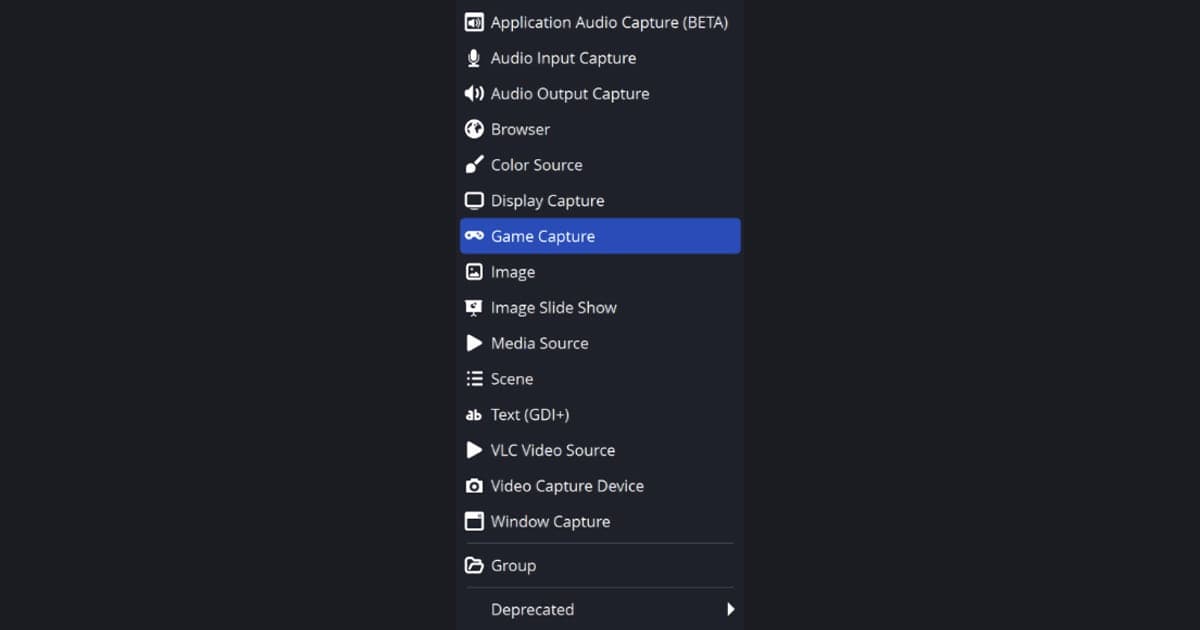
- 4ソースにゲームキャプチャを追加する — 「ソース」の + ボタンからゲームキャプチャ(Game Capture)を追加します。メインモニターの全画面ゲーム、特定のウィンドウ、ホットキーの3モードがあり、アンチチート向けの「アンチチート互換性フックを使用する」というオプションもあります。ゲームが映らないときは OBS を管理者として実行し、ノートパソコンでは OBS とゲームが同じ高性能 GPU を使っているか確かめ、それでも駄目ならウィンドウキャプチャか画面キャプチャで代用します。
- 5短いテスト録画をしてホットキーを決める — 「コントロール」の「録画開始」で短く録画し、映像と音を確認して「録画終了」で止めます。ホットキーは設定で改めて割り当てます。Bandicam のキー設定が引き継がれると確認できる公式情報はありません。
設定せずに自動で録画したいときの選択肢
Bandicam や OBS Studio のように録画の仕組みを自分で調整する道具ではなく、ゲームを起動すれば自動で残ってほしい方には、3つ目の選択肢として DOR があります。DOR は無料の Windows 用アプリで、対応ゲームが起動したことを検知すると、シーンやソースを組まなくても試合を丸ごと mp4 として自動で保存してくれます。キルなどのハイライトを自動でクリップにする機能は一部の対応ゲームだけで、それ以外の対応ゲームは試合全体の録画のみです。NVIDIA のグラフィックスカードでは NVENC のハードウェアエンコードが標準で使われ、ゲーム音とマイクを同時に録音できます。対応リストにないゲームは録画されず、どちらかのツールより優れているという意味でもありません。基本の手順は無料でゲームプレイを録画する方法、OBS の設定で止まってしまった方はOBS が複雑すぎると感じたらをご覧ください。
確認した公式ソースとバージョン
すべての値は2026年9月30日に下記の公式ページで確認しました。その時点のバージョンは Bandicam 27.0.6.2686(ダウンロードページ上のリリース日は2026年9月9日)、OBS Studio 32.2.2(8月14日リリースと表示)です。バージョン・価格・ポリシーは変わることがあるため、Bandicam の無料版と製品版の案内、Bandicam の購入ページ、OBS Studio のシステム要件で最新の内容をご確認ください。