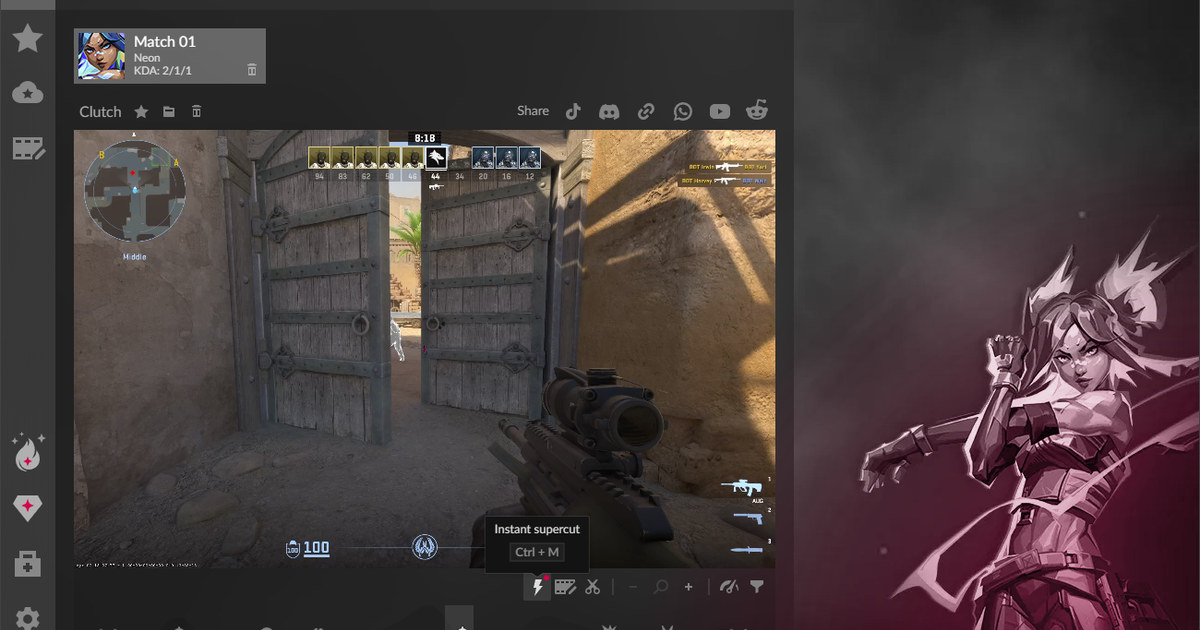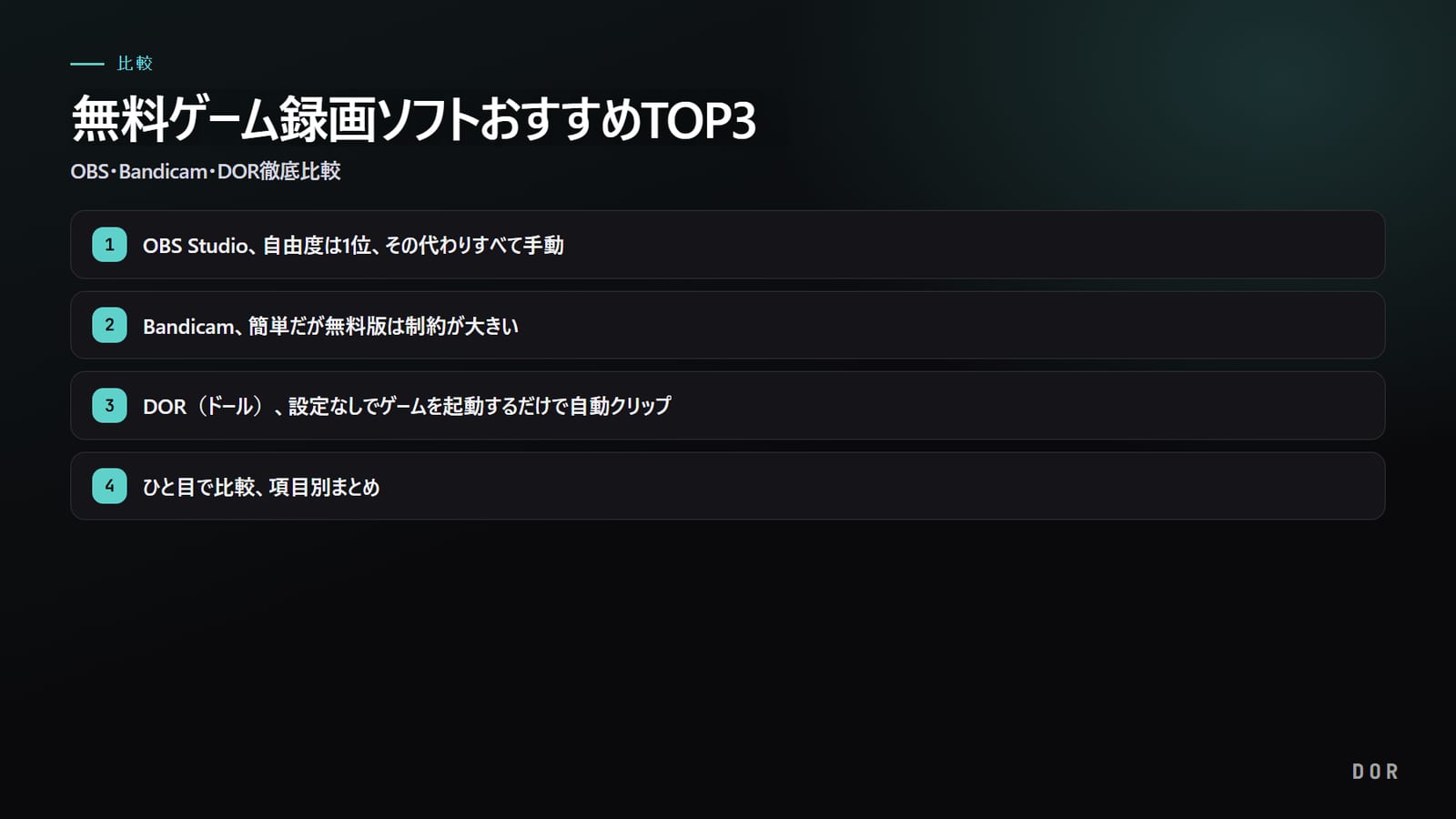

DOR(dor.gg)は無料のWindows向けゲーム録画ソフトです。対応ゲームを起動すると自動で検知して試合全体を録画し、動画はアプリの「マイクリップ」にたまっていきます。
「dor.gg 代わり」「DORみたいなソフト」で探している人が比べる相手は、たいていOutplayed、Medal、OBS Studio、NVIDIA Appの4つです。どれもPCゲームの画面を残せますが、考え方が違います。ホットキーで直前の数十秒を保存するもの、セッションを自動で録るもの、配信スタジオに近いものがあります。
この記事では2026年11月12日時点の各公式ページだけを根拠に5つを公平に並べ、最後にどんな人にどれがおすすめかをまとめます。
結論:録り方のクセで選ぶ
最初に決めるのはひとつだけです。いいプレイの直後にキーを押して保存したいのか、何も考えなくても試合全体が残っていてほしいのか。MedalとNVIDIA Appは前者の使い方に合わせて作られています。
どちらも直近のプレイをメモリに保持してホットキーで保存でき、対応ゲームでは見どころを自動で拾う機能もあります。Overwolf上で動くOutplayedは自動化寄りで、公式ページは自動録画と自動ハイライトを打ち出し、100%無料と案内しています。
OBS Studioは性格が違い、Windows・macOS・Linuxで使える無料のオープンソース録画・配信ソフトで、シーンとソースで画面を自由に組めます。DORははっきり自動派です。対応ゲームを起動すれば試合全体が録画され、7タイトルではハイライトが自動で整理され、ショート動画用のブラウザスタジオにもつながります。ひとつのソフトと詳しく比べたい人はOutplayedの代わり比較とMedalの代わり比較もどうぞ。
DOR・Outplayed・Medal・OBS・NVIDIA App比較表
| ソフト | 録画と編集のしかた | 向いている人 |
|---|---|---|
| DOR(dor.gg) | 対応ゲームを検知して試合全体を自動録画。自動ハイライトはリーグ・オブ・レジェンド、VALORANT、PUBG、FC Online、フォートナイト、CS2、オーバーウォッチの7タイトル。アプリで16:9・9:16・1:1にカットし、DORスタジオで結合・テキスト・BGM・エフェクトテンプレート | 設定なしで毎試合残し、ショート動画まで早く作りたい人 |
| Outplayed | Overwolf製で、入れるとOverwolfクライアントも入る。自動録画、対応ゲームの自動ハイライト、手動録画、シンプルな編集とそのまま共有 | すでにOverwolfアプリを使っていて試合ごとのハイライトが好きな人 |
| Medal | Windows 10/11デスクトップ版とスマホアプリ。裏で録画しつつホットキーで直前15秒〜10分を保存、対応ゲームでキルや勝利を自動クリップ、内蔵エディターと即時共有リンク | ホットキーで切り抜いて大きなクリップコミュニティに投稿したい人 |
| OBS Studio | Windows・macOS・Linux対応の無料オープンソース録画・配信ソフト。シーンにゲームキャプチャ、Webカメラ、画像、テキスト、ブラウザなどを組み合わせる | 画面構成や出力設定を全部自分で決めたい配信者・クリエイター |
| NVIDIA App | NVIDIA GeForceのグラフィックボードが必要。インスタントリプレイで直前30秒を保存、手動録画は4K HDR 120fpsまで、NVIDIA Highlightsが対応ゲームの見どころを自動キャプチャ | ドライバーと一緒に入るツールで済ませたいGeForceユーザー |
| 無料範囲メモ(2026年11月12日時点) | MedalのPremiumページは透かしの削除、1080p・20分を超えるアップロード、無制限クラウドをPremium特典とし14日間の体験あり。Outplayedは100%無料と案内。OBSは無料オープンソース。DORは無料で720p・1080p、30・60fps録画 | インストール前に無料でどこまで使えるか確かめたい人 |
入れる前・乗り換える前のチェックリスト
- グラボを確認。NVIDIA AppはGeForceが必要で、Medalの公式ガイドはNVIDIA・AMD・IntelどのGPUでもWindows 10/11で動くとしています。2つの違いはOBSとNVIDIA ShadowPlayの比較で。
- 直前保存か試合まるごとかを決める。ホットキー方式は今起きたことを残し、試合全体の録画はその前後の流れまで残ります。違いはMedalとOBSの比較が詳しいです。
- よく遊ぶゲームを確認。自動ハイライトの対応ゲームはソフトごとに違うので、選ぶソフトの対応リストに入っているかを見ましょう。
- 容量を見積もる。試合全体の録画は容量を多く使います。DORは「プレイ全体動画」の枠(初期5GB)を超えたときだけ古い動画から整理し、最近の録画といいねした動画は残します。
- 無料範囲はインストールする日に公式ページで再確認。プランや制限は変わることがあります。
今のソフトと並べてDORを試すやり方
- 1DORを入れてログインclip.dor.ggからWindows版DORをダウンロードしてログインします。今の録画ソフトは残したまま、数日同じ条件で比べてみてください。
- 2いつも通り1試合プレイリーグ・オブ・レジェンドやVALORANTなど対応ゲームを起動します。DORがゲームを検知して試合全体を録画するので、撃ち合いの最中に押すキーはありません。
- 3試合後にマイクリップを開く録画は「マイクリップ」にあります。対応7タイトルではキルなどの場面がハイライトとして切り出し済みです。仕組みはDORの自動ハイライトクリップで解説しています。
- 4投稿先に合わせてカットYouTubeなら16:9、ショートやTikTokなら9:16、フィード向けなら1:1を選び、載せたい場面だけ残します。
- 5DORスタジオで仕上げdor.gg/studioで複数クリップをつなぎ、テキスト、BGM、シェイクズームやグリッチ遷移などのエフェクトテンプレートを入れて、mp4で書き出すかdor.ggリンクで共有します。手順はゲームクリップの結合方法にあります。
DORが向いているケース
録画を意識せず、勝手に録れていてほしいならDORです。対応ゲームを検知して毎試合を最初から最後まで録画し、すべて「マイクリップ」に集めます。7タイトルではハイライトも自動で切り出し、リーグ・オブ・レジェンドならキル・マルチキル・オブジェクト、VALORANTならキルにエース・クラッチのタグが付きます。
無料の録画は720p・1080p、30・60fpsで、RTXシリーズなど対応するNVIDIAグラボではNVENCハードウェアエンコードで録画します。ゲーム音とマイクは1トラックで収録、PCに保存される録画には透かしが入らず、ゲーム以外の画面は画面録画で残せます。1440p・4K、120・144fpsはDOR Proで使えます。