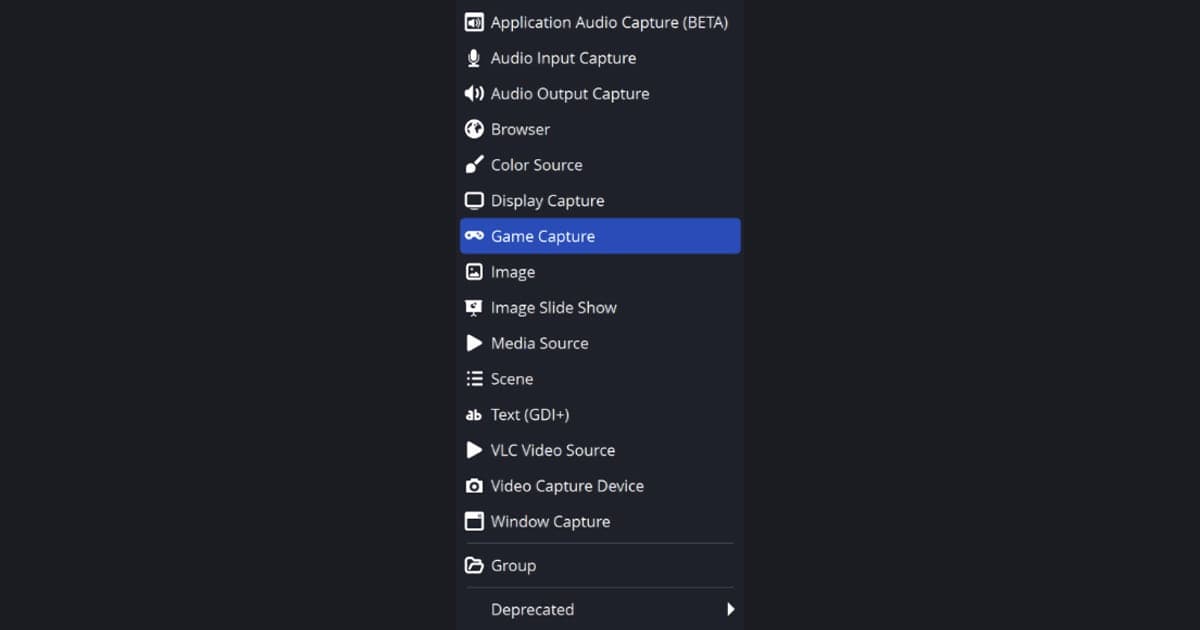
WindowsでDirectXやOpenGLのゲームを録画するなら、まずゲームキャプチャを使い、映らないときやOBSが非対応と案内しているゲームではウィンドウキャプチャか画面キャプチャに切り替えます。OBS公式ドキュメントが、ゲームキャプチャをゲームをOBSに追加する最も効率的な方法と説明しているためです。この記事は2026年9月30日確認時点のOBS Studio 32.xのドキュメントに基づき、キャプチャソースの選び方だけを扱います。なお「ディスプレイキャプチャ」と呼ばれるソースは、OBSの日本語表示では「画面キャプチャ」です。ゲームキャプチャを選んだのにプレビューが真っ黒な場合は、OBSの黒画面の直し方で原因を順に確認してください。
結論:基本はゲームキャプチャ、ほかは代替手段
ゲームにはゲームキャプチャ、ゲームキャプチャが使えないゲームやゲーム以外のウィンドウ1つにはウィンドウキャプチャ、画面全体が映っても構わないときだけ画面キャプチャ、という順で選びます。ソース間の負荷や速度を数値で比べた公式資料はなく、OBSはゲームキャプチャをゲームを追加する最も効率的な方法と紹介しているものの数値はないので、体感で順位を決めつけないほうが正確です。ソースを決めてプレビューにゲームが映ったら、エンコーダーやビットレート、出力の設定は次の段階になり、その部分はOBSのゲーム録画設定で別に扱っています。
OBSドキュメントによるソース比較
| ソース | OBSドキュメントの説明 | 使う場面と公式の注意点 |
|---|---|---|
| ゲームキャプチャ | Windows専用です。プレイ中のDirectXまたはOpenGLのゲームを直接キャプチャし、OBSはゲームを追加する最も効率的な方法と説明しています。 | ゲームでは最初の選択肢です。ごく一部のゲームは非対応で、その一覧はOBSのGame Capture Troubleshootingのページにあります。 |
| ウィンドウキャプチャ | ウィンドウ1つとその内容をキャプチャします。ほかのウィンドウが重なっても、選んだウィンドウだけが映る点が画面キャプチャと異なります。 | ゲームキャプチャが使えないゲーム(ウィンドウモードやボーダーレスのCounter-Strike 2、Destiny 2など)や、ランチャーのようなゲーム以外のウィンドウに使います。 |
| 画面キャプチャ(ディスプレイキャプチャ) | モニター全体をキャプチャします。 | 画面全体が映っても構わないときの代替手段です。OBSは、ディスプレイ1台につき画面キャプチャのソースは1つだけ追加でき、同じディスプレイを複数のシーンで使うときは新しく作らず既存のソースを参照として追加するよう案内しています。 |
| ゲームキャプチャのモード | 3つあります。フルスクリーンアプリケーションをキャプチャ、特定のウィンドウをキャプチャ、ホットキーで前面のウィンドウをキャプチャ。 | 1つ目はプライマリモニターのフルスクリーンゲームを自動検出し、モニターが1台のときにOBSへ切り替えるとゲームの描画が止まります。2つ目はゲーム以外のウィンドウには使わず、3つ目はゲームを頻繁に切り替えるときに便利です。 |
| 別の方法を案内されているゲーム | Counter-Strike 2とDestiny 2はゲームキャプチャのフックを許可しないと案内されています。Robloxはゲームキャプチャの代わりにウィンドウキャプチャを、San Andreas Multiplayerはウィンドウキャプチャか画面キャプチャを使うよう案内されています。 | Counter-Strike 2とDestiny 2はウィンドウモードかボーダーレスで起動してウィンドウキャプチャを使い、Robloxもウィンドウキャプチャを使います。 |
| 設定や組み合わせの調整が必要なゲーム | Call of Duty、Genshin Impact、Honkai: Star Rail、Zenless Zone ZeroはOBSを管理者として実行するよう案内されています。フォートナイトはDirectX 12でクラッシュやフレームレートの問題が出たらDirectX 11に切り替えるよう案内されています。 | リーグ・オブ・レジェンドはロビーにウィンドウキャプチャ、試合中に別のゲームキャプチャを使い、シーンを切り替えます(OBS 31.1以降の案内)。 |
録画前のチェックリスト
- ゲームを起動した状態でプレビューを確認しました。
- ゲームが、OBSがゲームキャプチャ不可と案内している一覧(Counter-Strike 2、Destiny 2、Roblox、San Andreas Multiplayer)に入っていないか確認しました。
- Call of Duty、Genshin Impact、Honkai: Star Rail、Zenless Zone Zeroなら、OBSを管理者として実行しました。
- フォートナイトがクラッシュしたりフレームレートがおかしいときは、DirectX 12ではなくDirectX 11を試しました。
- OBSとゲームが同じGPUで動いているか、ゲームキャプチャとウィンドウキャプチャが高パフォーマンス設定かを確認しました。
- オーバーレイを録画に入れるか決めました(サードパーティ製オーバーレイのキャプチャは初期状態でオフです)。
ソースを選んで確認する手順
- 1まずゲームキャプチャを追加する — ソースのドックでソースを追加してゲームキャプチャを選び、ゲームを起動します。プライマリモニターのフルスクリーンゲームを自動で拾いたいときは「モード」を「フルスクリーンアプリケーションをキャプチャ」に、特定のゲームウィンドウを指定したいときは「特定のウィンドウをキャプチャ」にします。「カーソルをキャプチャする」は初期状態でオンで、ゲーム自体が描画するカーソルはこの設定に関係なく常にキャプチャされ、「サードパーティ製のオーバーレイ (Steamなど) をキャプチャする」は初期状態でオフです。
- 2ゲームを起動した状態でプレビューを確認する — ゲーム画面が実際に表示されているときにプレビューを見ます。モニターが1台でフルスクリーン用のモードを使っていると、OBSに切り替えた時点でゲームの描画が止まるとOBSのドキュメントに書かれているため、切り替え後に映像が止まって見えるだけでソースが間違いだと決めつけないでください。プレビューが空のままなら、ほかの設定を変える前に、次の手順で公式の一覧と照らし合わせます。
- 3ゲームをOBS公式の一覧と照らし合わせる — Counter-Strike 2とDestiny 2はゲームキャプチャがフックできず、Robloxはウィンドウキャプチャ、San Andreas Multiplayerはウィンドウキャプチャか画面キャプチャを使うよう案内されています。Call of Dutyなどは管理者としてOBSを実行し、フォートナイトはDirectX 11に切り替えるのが公式の案内です。OBS Studio 32.xには、一部のゲームについてゲームキャプチャではキャプチャできないのでウィンドウキャプチャか画面キャプチャを使うよう促すメッセージが組み込まれており、表示されたらそれに従います。
- 4使えないゲームはウィンドウキャプチャに切り替える — ソースを追加してウィンドウキャプチャを選び、「ウィンドウ」で対象のゲームウィンドウを指定します。「キャプチャ方法(自動)」が初期設定で、一部のプログラムとの互換用にBitBltも選べ、32.xの画面には「BitBlt (Windows 7 以降)」と「Windows 10 (1903以降)」が表示されます。公式ドキュメントはBitBltについて「効率は低いが特定のプログラムでは役立つ場合がある」と説明しており、画質の比較は記載されていません。そのため、優劣は述べず、映らないときに切り替えて試す選択肢として扱います。「クライアント領域」(初期状態でオン)はウィンドウ枠の表示を切り替えます。
- 5最後の手段として画面キャプチャを使う — 画面キャプチャを追加し、「ディスプレイ」でモニターを選びます。モニター全体が映るため、ほかのウィンドウを表示するとそれも一緒に映ります。同じディスプレイを複数のシーンで使う場合は、新しく作らず既存のソースを参照として追加するというOBSの案内に従います。32.xのキャプチャ方法には「DXGI デスクトップ複製」と「Windows 10 (1903以降)」がありますが、公式ドキュメントに比較がないため優劣は書きません。
- 6GPUをソースに合わせる — GPUが複数あるPCや内蔵グラフィックスを持つノートPCでは、OBSとゲームを同じGPUで動かす必要があり、OBSのGPU Selection Guideはゲームキャプチャとウィンドウキャプチャに高パフォーマンス(High Performance)、画面キャプチャに省電力(Power Saving)を案内しています。指定はWindowsの設定 > システム > ディスプレイ > グラフィックス (Graphics Settings) でOBSの実行ファイルを追加して行い、それでもプレビューが黒い場合は、記事の冒頭で案内した記事で原因を続けて確認してください。
ソース選びが負担に感じるとき
試合の前にキャプチャソースを選び、ゲームごとの例外まで確認するのが負担なら、その手順を挟まずに始められる選択肢としてDORがあります。DORは無料のWindowsデスクトップアプリで、対応ゲームを自動で検出してフルマッチをmp4で保存します。録画できるのは対応ゲームだけなので、一覧にないゲームや画面にはOBSのようなツールが向いています。NVIDIAのグラフィックスカードではNVENCによるハードウェアエンコードが標準で、ゲーム音とマイクを同時に録音するため、チームの会話や実況も一緒に残したい場合に合います。全体の流れはPCゲームを無料で録画する方法で、OBSの設定自体が大変だったときはOBSが難しすぎると感じたときの代替案で確認できます。
公式情報と確認方法
2026年9月30日確認時点のOBS Studio 32.xのドキュメントです。ソース名、対応OS、非対応ゲームの一覧はバージョンが変わると変わることがあるため、次の公式ページで改めて確認してください。モードと初期値はOBSのゲームキャプチャソースのページ、ウィンドウキャプチャのプロパティはOBSのウィンドウキャプチャソースのページ、ゲームごとの案内はOBSのゲームキャプチャのトラブルシューティングにあります。GPUの選び方とリーグ・オブ・レジェンドのキャプチャ案内は、同じobsproject.comのナレッジベースにあるGPU Selection GuideとLeague of Legends Capture Guideで確認できます。