「録画ソフト おすすめ」で検索すると、無料をうたう有料ソフトの体験版が上位に並ぶ。体験版は保存した動画の中央にウォーターマークを入れたり、10分で録画を打ち切ったりして、最後に決済を求めてくる。この記事ではそうしたツールをすべて除外した。本当に無料で、透かしも時間制限もないものだけを残し、ゲームプレイ・解説動画・長時間録画という3つの用途に分けて整理する。録画自体が初めてなら、先にPCゲームを録画する方法で全体の流れを掴んでおくと迷わない。
どれを選ぶべきか:ソフトより先に用途を決める
判断基準はシンプルで、何を録画するのかを一行で書き出すことから始まる。リーグ・オブ・レジェンドのようなゲームをプレイしながらキルシーンを残したいなら、録画ボタンを押す方式より、ハイライトを自動で切り出してくれるツールが合う。この用途の答えはDORだ。講座やソフトの操作説明のように画面全体を見せる必要があるなら、ソースとシーンを自由に組めるOBS Studioが向いている。インストールなしで今すぐ数分だけキャプチャしたいなら、Windowsに最初から入っているゲームバーで十分だ。数時間に及ぶ長時間録画は安定性とストレージ管理が肝心なので、こちらもOBSに分がある。用途さえ確定すれば、下の表で選ぶ行は実質1つに絞られる。
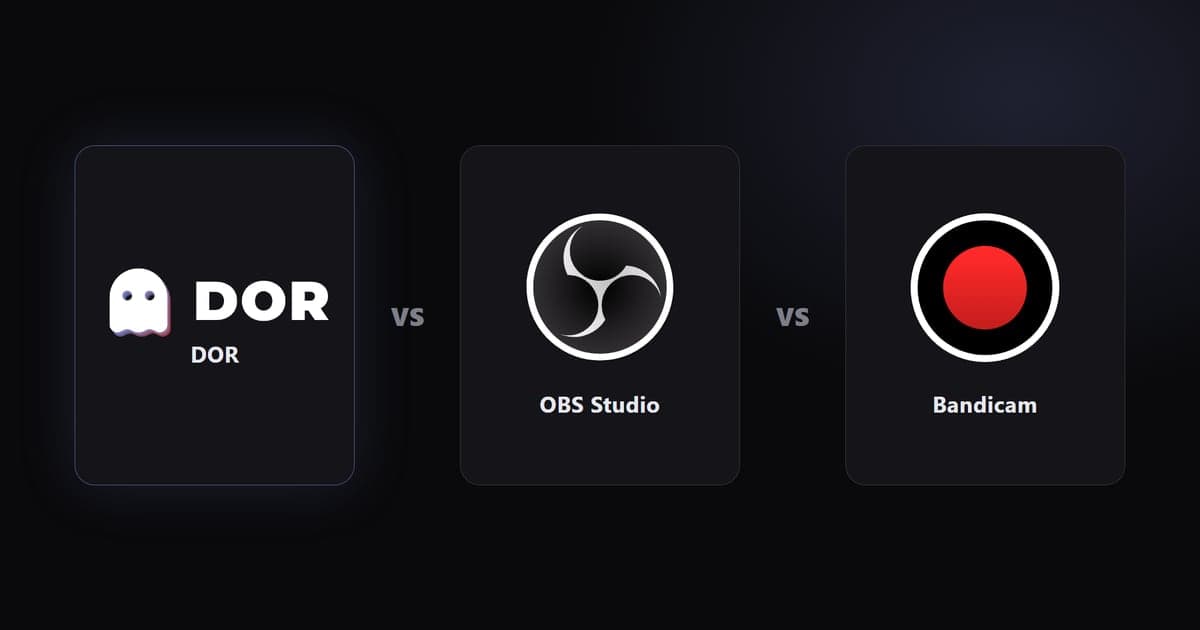
無料録画ソフト比較表
| ソフト | 向いている用途 | 透かし · 時間制限 · 自動クリップ · 難易度 |
|---|---|---|
| DOR | ゲームプレイ、キル・ハイライトクリップ、フルマッチ記録 | 透かしなし · 時間制限なし · キルとハイライトを個別クリップで自動保存 · ゲームを起動するだけの最も低い難易度 |
| OBS Studio | 講座・操作解説の撮影、配信、長時間録画 | 透かしなし · 時間制限なし · 自動クリップなし · ソースとエンコーダーを自分で設定する中程度の難易度 |
| Windowsゲームバー | インストール不要の短時間キャプチャ | 透かしなし · バックグラウンドキャプチャは長さの設定が必要 · 自動クリップなし · ショートカット1つで使える易しさ |
| NVIDIAアプリ | GeForce GPUユーザーのインスタントリプレイ保存 | 透かしなし · 時間制限なし · 自動ハイライトは対応ゲームのみ · GPU条件付きの易しさ |
インストール前の最終チェック
- 公式サイトから入手し、課金なしでも透かし・時間制限がない版だと確認した
- 実際の用途で10分テストを回し、フレームと音を確認した
- マイクとシステム音声が望む比率でミックスされるか聞いてみた
- 保存先とディスクの空き容量を確認した
選んだあと30分で終わらせる設定手順
- 1用途を一行で確定する — ゲームの瞬間クリップか、画面解説か、数時間の記録か。この一行が表のどれか1行を指していれば、ツール選びはすでに終わっている。
- 2公式サイトからインストールする — 検索広告で出てくる配布サイトではなく、必ず公式サイトからインストーラーを入手する。無料録画ツールを装ったバンドルインストーラーが最も多い罠だ。
- 310分のテスト録画をする — 実際の用途のまま10分だけ録画してみる。ゲームならフレーム低下、解説ならマイク音量、長時間ならファイルの増加速度をこの段階で確認する。
- 4結果を確認して整理する — 保存先を開いて音と画質を確認し、使う場面だけ切り出して残す。元データを溜め続けるとディスクが先に埋まるため、整理までが設定のうちだ。
ゲームの録画ならDORが最速の答え
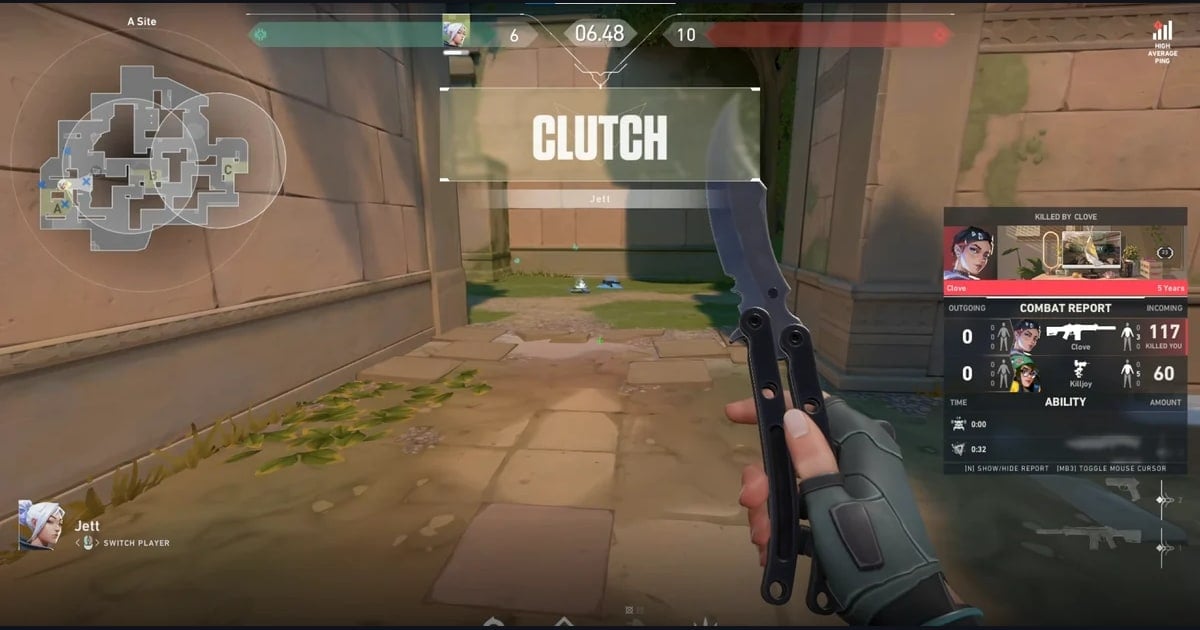
ゲーム用途でDORが抜きん出ている理由は「録画ボタンを押さなくていい」という一点にある。DORは無料で、Windows用インストーラー1つで始められる。起動中のゲームを自動検出するため手動のソース設定はなく、キルとハイライトを個別クリップとして自動保存しながら、フルマッチの録画も同時に残す。NVENCハードウェアエンコードが標準なのでプレイ中の負荷は低く、録画後はブラウザーエディターでクリップを整えて、dor.ggのWebでそのまま確認・共有できる。ほかの無料ツールとの項目別の詳しい比較は無料ゲーム録画ツール比較にまとめてある。
公式ソース
OBSの初期設定手順は公式のOBS Studioクイックスタートガイドを、Windowsゲームバーのクリップ録画方法とキャプチャ制限はXbox公式サポート記事を基準に確認した。メニュー名や制限値はアップデートで変わり得るため、最終判断は公式ドキュメントの最新内容に従うのが安全だ。