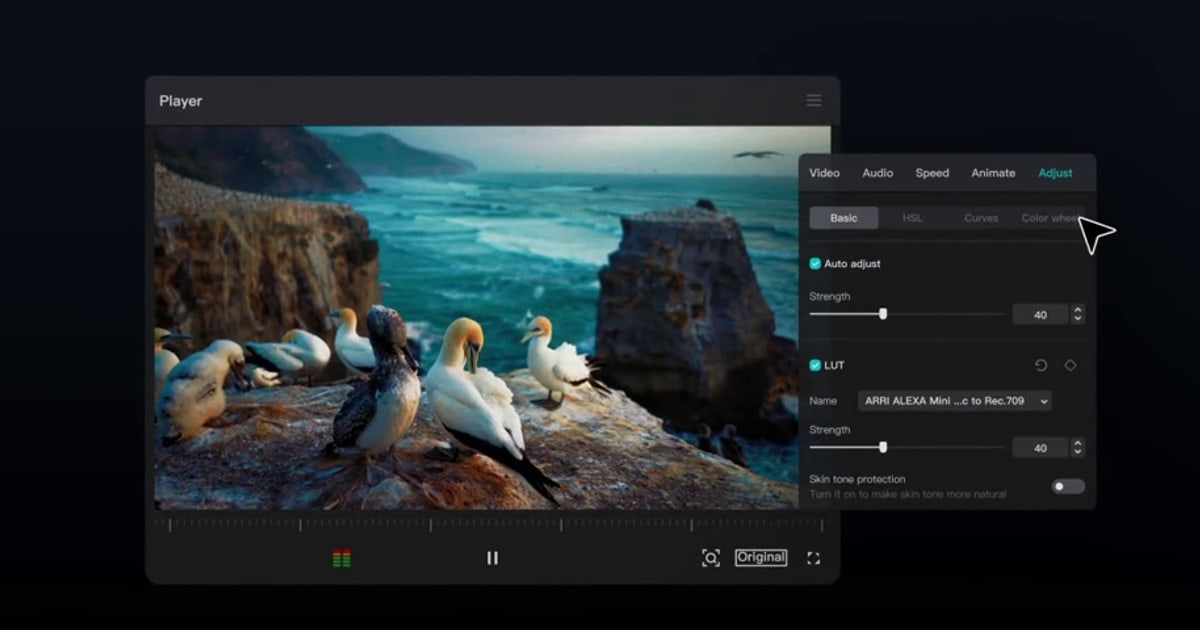

16:9のゲームクリップを縦向きのShorts・TikTok用に変える最短ルートは、CapCut PC版で「比率」を9:16に切り替え、「基本」セクションの「自動リフレーム」を実行してから「エクスポート」を押すことです。
CapCutの中でやることは自動キャプションを含めても5ステップで、下の手順は最後にアップロードを加えて6ステップにしています。この記事ではCapCut PC版での操作手順だけを扱い、クロップと両サイドぼかしのどちらを選ぶか、クロップ位置をどこに置くか、録画解像度をどうするかといったツールに依存しない判断はゲームの縦(9:16)動画を作る方法にまとめています。
メニュー名は2026年9月16日時点のCapCut公式日本語ヘルプ・リソースページの表記をそのまま使い、日本語表記が確認できない項目は英語ラベルのままにしました。
結論:縦変換に必要なのは3ステップ
手順はこうです。(1) CapCut PC版にクリップを読み込み、「比率」で9:16を選びます。(2) 「基本」セクションの「自動リフレーム」で9:16を選ぶか、タイムライン上のCrop(9:16固定)と「リサイズ」でキルログとミニマップが切れない位置に合わせます。
(3) 右上の「エクスポート」で「解像度」「フレームレート」「ビットレート」を確認して保存します。字幕が必要なら、その間に「キャプション」→「自動キャプション」→「生成」を一度挟むだけで、字幕のスタイルや誤認識の直し方はゲームクリップに字幕を付ける方法で扱っています。キルクリップを集めて9:16に切り、リンクで共有するところまでが目的なら、この設定は一切不要です。
DORを起動しておけばVALORANT・LoLなど自動クリップ対応の7タイトルではハイライトが自動でクリップになり、ライブラリで9:16を選ぶだけで済むので、自動キャプションやキーフレームアニメーションなどそれ以上が必要なときだけCapCutを開いてください。
CapCut PC版の縦変換手順
- 1クリップを読み込むCapCutデスクトップ版(Windows 10 64-bit以降)を開いて新規プロジェクトを作り、「インポート」で16:9のゲームクリップを読み込んでタイムラインに置きます。日本語表記が公式ドキュメントで確認できない項目は英語ラベルのまま探してください。
- 2「比率」を9:16に切り替える「比率」で9:16を選ぶとキャンバスが縦向きになります。横向きの映像のままだと縦キャンバスに空き領域ができますが、公式リソースによると空いた領域はぼかした縁・単色・カスタムビジュアルで埋められます。
- 3「自動リフレーム」またはCropで配置する「基本」セクションの「自動リフレーム」で9:16を選ぶとCapCutがフレームを取り直します。結果はそのままエクスポートするか、新しいプロジェクトとして読み込めます。自分で決めたい場合はタイムライン上のツールバーのCropで9:16固定比率を選ぶか、「リサイズ」で拡大・移動します。縦キャンバスは左右が切れるので、キルログ・ミニマップ・クロスヘアがフレーム外に出ていないかプレビューで必ず確認してください。
- 4自動キャプションを生成する「キャプション」タブで「自動キャプション」を開き、オーディオソースと言語を選んで「生成」を押します。アプリのバージョンによっては同じ機能が「テキスト」→「自動キャプション」→「認識」と表示されるので、見えている方に従ってください。生成されたキャプションブロックはタイムラインでダブルクリックしてタイミングと文字を直します。背景ノイズ・訛り・早口・低い音質で誤認識が増えると公式ヘルプに明記されているので、銃声が大きい箇所は特に確認してください。
- 5エクスポートする右上の「エクスポート」を押すと「解像度」「フレームレート」「ビットレート」「コーデック」「フォーマット」の項目が表示されます。公式ヘルプでは2K(2560×1440)・4K(3840×2160)に対応し、フレームレートはソースに応じて最大60fpsと書かれています。各項目の選択肢の値は公式ドキュメントに一覧がないためアプリで直接選び、Shortsは最大1080pまでしか受け付けない点を覚えておいてください。
- 6Shorts・TikTokにアップロードするYouTube Studio右上の「作成」→「動画をアップロード」で3分以内の縦向きファイルを選ぶと自動的にShortsに分類されます。TikTokはwww.tiktok.com/tiktokstudio上部の「アップロード」からMP4を上げ、キャプション・カバー・視聴者設定を調整します。
Shorts・TikTokの縦動画規格(2026年9月16日 公式ヘルプ確認)
| プラットフォーム | アスペクト比・解像度 | 長さ・容量の上限 |
|---|---|---|
| YouTube Shorts | 正方形または縦長のアスペクト比、アップロード最大解像度1080p(YouTubeヘルプ「YouTube ショートの作成を始める」の記載) | 3分以内(2024年10月15日以降のアップロード分) |
| TikTok(TikTok Studioウェブアップロード) | MP4またはWebM、解像度720x1280以上(公式ページに比率の数値はなし) | 最長30分、10GB未満 |
| Instagram Reels | Instagram公式ヘルプで直接確認(本記事では扱いません) | Instagram公式ヘルプで直接確認 |
エクスポート前のチェックリスト
- キャンバスが9:16になっているか。9:16固定のCropを使わず横向きフレームを残した場合は、上下の空き領域をぼかした縁か単色で埋めたか
- プレビューでキルログ・ミニマップ・クロスヘアが切れていないか
- Shorts用なら長さ3分以内・解像度1080p以下か
- TikTokウェブアップロードならMP4・720x1280以上・30分以内・10GB未満か
- テンプレートやプレミアムのステッカー・トランジション・フィルターを使っていないか(使うとウォーターマークが付く)
- 自動キャプションの誤認識をタイムラインで直したか
素材の確保はDORが自動、9:16出力はライブラリで選ぶだけ
上の手順の半分は実は「投稿に値するクリップを手に入れること」で、そこはCapCutが助けてくれません。
DORは無料のWindowsアプリで、VALORANT・リーグ・オブ・レジェンド・PUBG・オーバーウォッチなどの対応ゲームを自動検出してフルマッチをmp4に録画し(RTXシリーズなど対応するNVIDIAのグラフィックカードではNVENCハードウェアエンコードを使用)、VALORANT・LoL・PUBG・FC Online・フォートナイト・Counter-Strike・オーバーウォッチの7タイトルではキルなどのハイライトを自動でクリップに切り出してライブラリに溜めていきます(VALORANTはラウンド単位のクリップも対象)。
仕組みはDORの自動ハイライトクリップの解説にまとめています。ライブラリの区間カットで開始・終了を指定し、出力比率に9:16を選べば縦ファイルができ、dor.ggのリンクでそのまま共有できます。
ブラウザ編集ツールのDOR Studio(dor.gg/studio、インストール不要・無料)なら、複数クリップの結合、TikTok/Shorts/リール向けの9:16比率、テキスト、BGM、音量調整まで済ませてmp4でダウンロードするかリンクで渡せます(動画3秒以上・500MB以下)。
つまり実際の流れは「キルクリップはDORが自動 → 9:16とテキスト・BGMはStudio → 自動キャプション・キーフレームアニメーション・フレーム内の精密な配置が必要なときだけそのmp4をCapCutに読み込む」になります。DORが録画するのは対応ゲームだけなので、それ以外のゲームは最初からCapCutの手順で進めてください。


