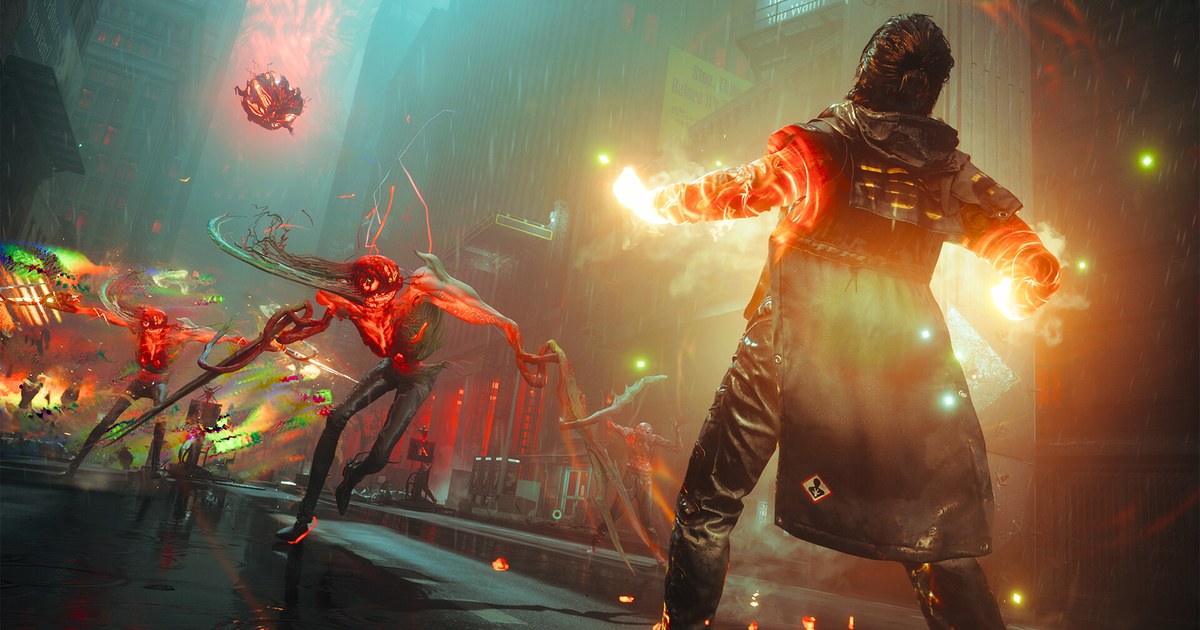
結論から言うと、CONTROL Resonantを1080pで動かす最低ラインはGTX 1070級のグラフィックスカードで、1440p 60fpsを狙う推奨ラインはRTX 3060 Ti級です。どちらもメモリ16GB、64bit版のWindows 10または11、SSDの空き120GBが必要です。
この記事の数値は、2026年11月24日にSteamストアページとRemedyが公開した段階別スペック表を突き合わせたものです。ストアページには最低と推奨の2列しかなく、解像度とフレームレートの目標、レイトレーシングの段階はRemedyの別表に載っています。グラフィックスカードとCPUの名前は両方で一致していました。
CONTROL Resonantは2026年9月24日にPCで発売されました。以下では、自分のPCがどの段階に入るかの選び方と、プレイを録画するときの注意点を説明します。
結論:最低はGTX 1070、推奨はRTX 3060 Ti、保存先はSSD 120GB
グラフィックスカードがGTX 1070、RX 5600 XT、Arc A580以上なら、1080p 30fpsが目標の最低段階に入ります。RTX 3060 Ti、RX 6700 XT、Arc B580以上なら、1440p 60fpsが目標の推奨段階です。
CPUは最低がCore i5 8500またはRyzen 5 3500、推奨がCore i7 10700またはRyzen 7 3700Xです。ビデオメモリ(VRAM)は最低6GB、推奨8GBと記載されています。最低段階はプリセット低でアップスケーリングはクオリティ、推奨段階はプリセット中でアップスケーリングはバランスを前提にした値です。
公式表に1080p 60fpsの行はないので、PCが最低と推奨の間なら、プリセットとアップスケーリングを調整して合わせてください。録画の画質とビットレートの設定はゲーム録画の画質設定まとめに表でまとめています。
CONTROL Resonantの段階別PCスペック
| 段階と目標 | グラフィックスカード | CPUとメモリ |
|---|---|---|
| 最低、1080p 30fps(低、アップスケーリング クオリティ) | GTX 1070、RX 5600 XT、Arc A580(VRAM 6GB) | Core i5 8500またはRyzen 5 3500、16GB |
| 推奨、1440p 60fps(中、アップスケーリング バランス) | RTX 3060 Ti、RX 6700 XT、Arc B580(VRAM 8GB) | Core i7 10700またはRyzen 7 3700X、16GB |
| 上位、2160p 60fps(高、アップスケーリング パフォーマンス) | RTX 3080、RX 6800 XT(VRAM 10GB) | Core i7 10700またはRyzen 7 3700X、16GB |
| レイトレーシング最低、1080p 30fps | RTX 2060 SUPER、RX 6600、Arc A580(VRAM 8GB) | Core i7 8700KまたはRyzen 5 3600X、16GB |
| レイトレーシング推奨、1440p 60fps | RTX 4070 Ti、RX 9070(VRAM 10GB) | Core i7 10700またはRyzen 7 3700X、16GB |
| パストレーシング、2160p 60fps | RTX 5080(VRAM 12GB) | Core i7 10700またはRyzen 7 3700X、16GB |
インストール前に確認すること
- グラフィックスカードが目標段階のモデル以上か
- CPUとメモリ16GBが段階の基準を満たすか
- インストール先がSSDで120GB以上空いているか
- 64bit版のWindows 10または11か
- 録画データを置く保存先が別にあるか
自分のPCをスペック表に合わせる手順
- 1グラフィックスカードとCPUの名前を確認するタスクマネージャーのパフォーマンスタブで、CPUとGPUの名前、メモリ容量が確認できます。表のモデル名と同じ行に自分のカードを探し、同じシリーズなら数字が大きいほうが高性能です。
- 2目標の解像度とフレームレートで段階を選ぶ1080pの画面で30fpsで十分なら最低段階、1440pで60fpsがほしいなら推奨段階が基準です。レイトレーシングはGPUの基準が一段上がるので、オンにするかを先に決めてください。
- 3SSDに120GBの空きを作る必要なのはSSDの空き120GBで、HDDは基準に合いません。インストール先の空きが足りなければ別のSSDへ移し、録画データはゲームとは別のドライブに置くと管理が楽です。録画の保存先と自動整理はDOR録画の保存先を変更する方法で設定できます。
- 4プリセットとアップスケーリングでフレームを合わせる最初は表と同じプリセットで始め、フレームが足りなければアップスケーリングをクオリティ、バランス、パフォーマンスの順に下げます。余裕があればプリセットを一段上げます。目標は平均フレームより、カクつく瞬間をなくすことです。
- 5録画をオンにしてフレームを確認する映像を残すつもりなら、短い区間を録画してフレームの変化を確かめてください。カクつきや黒画面が出たらゲーム録画のカクつき・黒画面の直し方の順で点検します。
CONTROL ResonantのプレイをDORで残す
DORは無料のWindows向けゲーム録画アプリです。CONTROL Resonantのようなゲーム画面は、DORの画面録画(既定のショートカットはF7)で記録でき、録画データはアプリの「マイクリップ」に集まります。RTXシリーズなどサポートされるNVIDIAグラフィックスカードでは、NVENCハードウェアエンコードで録画します。
無料で720pと1080p、30fpsと60fpsで録画でき、初期設定は1080p 30fpsです。1440pと4K、120fpsと144fpsはDOR Proで使えます。音声はゲーム音とマイクを1つのトラックにまとめます。
保存容量は「プレイ全体の映像」の枠(初期値5GB)を超えたときだけ古い映像から整理され、最近の録画といいねした映像は残ります。アプリでボス戦などの場面を切り出して保存し、DORスタジオで複数の映像を結合してテキストやBGMを加え、透かしなしのmp4で書き出すか、dor.ggのリンクで共有できます。

