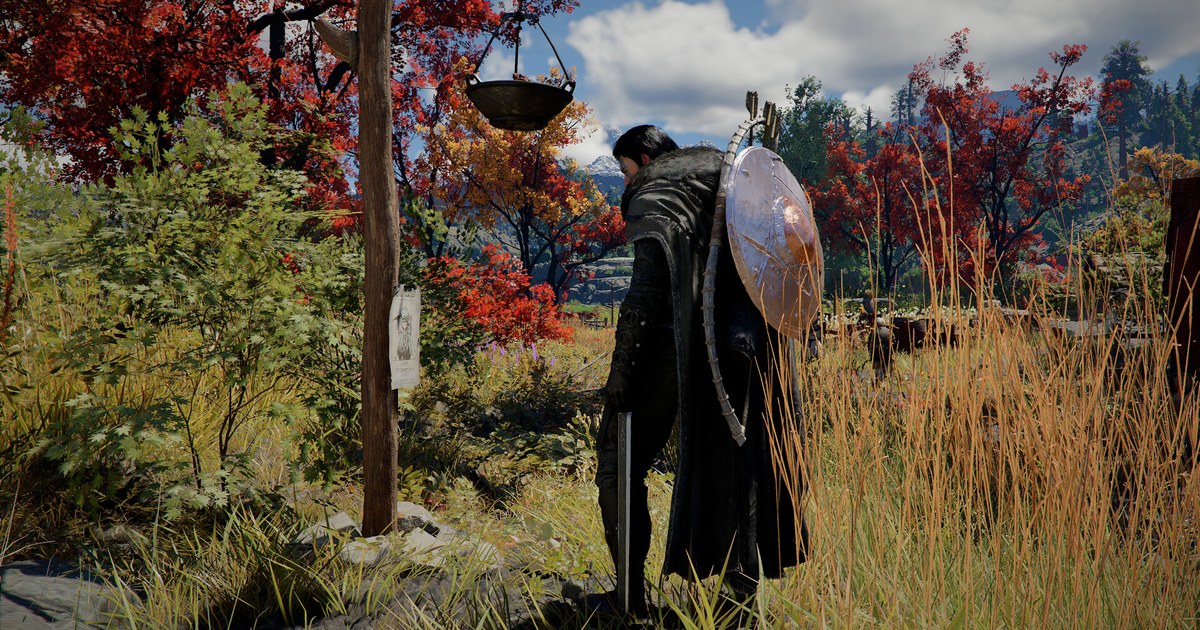

結論から言うと、クリムゾンデザートのスペックは目標の画面に合わせて段階で選べば大丈夫です。1080pで60FPSを出したいなら、公式の推奨スペックであるRTX 2080またはRX 6700 XTと、Ryzen 5 5600またはi5-11600Kが基準になります。
ゲーム画面の録画も同時にするつもりなら、推奨より一段高いクラスを狙うのが安全です。録画はビデオカードとCPUの負担を少し増やすためです。下の表は、Pearl Abyssが公開した段階別スペックとSteamストアのページを、2026年11月24日時点でまとめたものです。
保存容量だけ知りたい場合はクリムゾンデザートの動作環境と容量もあわせてご覧ください。この記事では、自分のPCがどの段階か、録画までするならどこを目指すかに絞って解説します。
クリムゾンデザートの段階別スペック表(2026年11月24日時点)
| 段階 | 目標の画面 | ビデオカードとCPU |
|---|---|---|
| 最低 | 900pから1080pへアップスケール、30FPS | RX 5500 XTまたはGTX 1060、Ryzen 5 2600Xまたはi5-8500 |
| 低 | 1080p、30FPS | RX 6500 XTまたはGTX 1660、Ryzen 5 2600Xまたはi5-8500 |
| 推奨 | 1080p・60FPSまたは4K・30FPS | RX 6700 XTまたはRTX 2080、Ryzen 5 5600またはi5-11600K |
| 高 | 1440p、60FPS | RX 7700 XTまたはRTX 4070、Ryzen 5 7600Xまたはi5-12600K |
| ウルトラ | 4K、60FPS | RX 9070またはRTX 5070 Ti、Ryzen 7 7700Xまたはi5-13600K |
| 60FPSと録画の両立(推定) | 1080p・60FPSに余裕 | 推奨より一段上の「高」クラス |
結論:60FPSは推奨スペック、録画も重ねるなら一段上
1080p・60FPSが目標なら、公式の推奨スペックがそのまま基準です。公式の段階表では、推奨はRX 6700 XTまたはRTX 2080で、1080p・60FPSか4K・30FPSを目標にしています。ただしこの目標はゲームだけを動かす場合のものです。
録画を重ねると、ビデオカードがゲームの描画と映像のエンコードを同時に行うため、同じ60FPSを保つには一段上のほうが楽です。たとえば1080p・60FPSで録画もしたいなら、1440p・60FPSを目標とする「高」クラス(RX 7700 XTまたはRTX 4070、Ryzen 5 7600Xまたはi5-12600K)が余裕のある選択です。
この一段上げは録画の負荷を考えた推定で、公式の数値ではありません。自分のPCで実測するのがいちばん確実です。録画に必要なCPU・GPU・ディスクの一般的な目安はゲーム録画の推奨スペックにまとめています。
自分のPCで60FPSと録画を両立する手順
- 1目標の解像度とFPSを決めるまず1080p・60FPSにするか、1440p・60FPSにするかを決めます。表でその目標に当たる段階が、あなたの基準スペックです。4Kを狙うならウルトラが基準です。
- 2自分のPCのスペックを確認するビデオカードとCPUの名前を調べ、表のどの段階に近いかを比べます。Windowsでの確認方法はPCのスペックを確認する方法にまとめています。メモリはどの段階も16GB、ストレージはSSDが必須です。
- 3録画もするなら一段上で見る推奨クラスのPCは、60FPSが目標でも録画をオンにするとフレームが揺れることがあります。その場合はグラフィックのプリセットか解像度を一段下げて、余裕を作ります。
- 4録画は60FPSとハードウェアエンコーダーで合わせる録画のフレームレートをゲームと同じ60FPSにし、RTXシリーズなど対応するNVIDIAのビデオカードではNVENCのハードウェアエンコードで録画するとCPUの負担が減ります。設定の順番は60fpsで録画する設定とNVENCとx264の比較を参考にしてください。
- 5最初の重い場面でFPSを測って調整する町や戦闘など重い場面で、録画をオンにしたまま1分ほどFPSを見ます。60を下回ったらプリセットか解像度を一段下げ、同じ場面でもう一度確認します。一度に変える設定を一つにすると原因が見つけやすくなります。
録画をオンにする前の確認
- 目標の画面(1080p・60か1440p・60)を決めた
- ビデオカードとCPUが表のどの段階か確認した
- メモリ16GBとSSD、空き容量を確認した
- 録画を60FPSにし、対応するNVIDIAカードならNVENCを選んだ
- 重い場面で録画をオンにしたままFPSを測った
DORで録画の設定なしにクリムゾンデザートのFPSを確認する
DORは無料のWindows向けゲーム録画アプリです。対応ゲームを起動すると自動で検出し、起動から終了までのセッション全体を録画して、録画はアプリの「マイクリップ」に集まります。クリムゾンデザートも自動で録画され、残したい場面はアプリで自分で切り出して保存できます。
無料版は720pと1080p、30FPSと60FPS(標準は1080p・30FPS)で録画でき、1440pと4K、120・144FPSはDOR Proで使えます。RTXシリーズなど対応するNVIDIAのビデオカードでは、NVENCのハードウェアエンコードで録画します。
録画は区間を切り出し、DORスタジオでつなげたり縦横比を変えたりしたあと、透かしなしのmp4で書き出すか、dor.ggのリンクで共有できます。保存容量は「プレイ全体の映像」の枠(標準5GB)を超えたときだけ古い映像から整理され、最近の録画といいねした映像は残ります。

