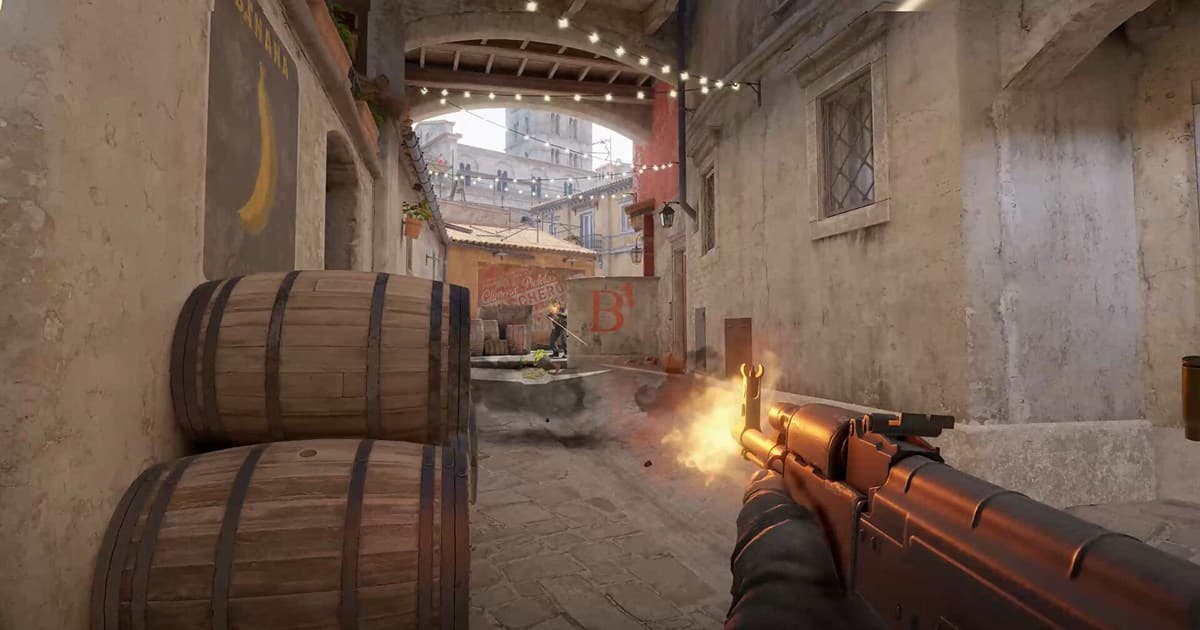
「さっきのあのクラッチ、どう守ったんだ?」「なんであのコーナーで死んだんだ?」CS2をプレイしていると、試合が終わってから気になる瞬間が多々あります。幸いカウンターストライクは、試合が終わるとマッチ全体をそのまま見直せるデモ(.dem)ファイルを残します。この記事では、CS2のデモを入手して再生する方法から、自由視点・X-rayといった核心機能、プロの試合を振り返るGOTV、そしてデモを動画として残して友達に共有する方法まで、順を追って整理します。
まず押さえておきたい概念が一つ。CS2のデモは「録画された動画」ではなく「試合をそのまま再現する記録データ」です。全プレイヤーの位置、射撃、ユーティリティ使用が座標として保存されているので、再生時に視点を自由に変えたり倍速を調整したりできます。動画ではなく再現だという点がデモの強みであり、後で説明する「動画化」がもう一段必要になる理由でもあります。
デモはどこで入手するか、Watchタブ
CS2のデモを入手する最も基本的なルートは、ゲームメインメニューのWatchタブです。CS2を起動して上部メニューからWatchタブに入ると、「Your Matches」(自分の試合)項目に最近行ったコンペティティブ・プレミアのマッチ一覧が表示されます。各マッチの横のダウンロードボタンを押すと、その試合のデモファイルがダウンロードされます。
一つ注意したいのは保管期間です。Watchタブに表示されるマッチデモは一定期間のみ保管されるので、もう一度見たい試合があるなら、一覧に残っているうちに先にダウンロードしておくほうが安全です。時間が経って一覧から消えると、その試合のデモはもう入手できなくなります。
デモファイルはどこに保存されるか
Watchタブで入手したデモは、CS2のインストールフォルダ内に.dem拡張子で保存されます。通常はSteamライブラリのゲームフォルダ(csgoディレクトリ配下)に入り、このファイルをバックアップしておけばWatchタブの保管期間が過ぎても自分で保管できます。ただしデモはゲームバージョン(パッチ)の影響を受けることがあり、大型アップデートの後では古いデモが正常に再生されない可能性もある、という点を念頭に置いてください。
デモを再生する二つの方法
入手したデモを再生する方法は二つあります。一つはWatchタブのUIから直接再生ボタンを押すこと、もう一つは開発者コンソールでコマンドから呼び出すことです。初心者ならWatchタブのUIが、特定のファイルをピンポイントで素早く開きたいならコンソール方式が便利です。
方法1: Watchタブから直接再生
Watchタブのマッチ一覧から見たい試合を選ぶと、再生画面に入ります。ダウンロードが終わったデモはすぐに再生でき、画面下部の再生コントロールで一時停止・倍速・区間移動を操作します。別途コマンドを覚える必要がなく、最も直感的です。
方法2: 開発者コンソールのplaydemoコマンド
コンソールから直接開く方法もあります。まず設定で開発者コンソール(Enable Developer Console)をオンにし、デフォルトのショートカットであるチルダ(~)キーでコンソールを開きます。コンソールにplaydemoコマンドでデモファイルを呼び出せばよいです。例えばファイル名がmatch.demなら、コンソールにplaydemo matchの形で入力します。ファイルがデフォルトのデモフォルダにあれば名前だけで開け、別の場所なら相対パスまで書きます。
デモの中で使える機能
CS2のデモ再生の本当の価値は、「試合を思いのままに分解して見られる」という点にあります。単に最初から最後まで見るのではなく、視点と速度を変えながら、見たい瞬間を好きな角度で分析できます。
- 自由視点(フリーカム): カメラをマップのどこへでも自由に移動させ、上から見下ろしたり特定のコーナーを拡大して見たりします。
- プレイヤー視点: 自分だけでなく相手・チームメイトなど好きなプレイヤーの一人称視点に切り替えて、その人が何を見ていたのかをそのまま確認します。
- 倍速・区間移動: 早送りしたりスローに落としたりし、タイムラインを引っ張って特定のラウンド・瞬間へジャンプします。
- X-ray(壁の向こうを見る): 壁の裏にいるプレイヤーの位置をシルエットで表示し、両チームが互いにどこにいたのかを一目で見ます。
X-rayで「なぜ死んだのか」を振り返る
X-rayはデモ分析で特に役立ちます。実際の試合中には絶対に分からない「壁の向こうの敵の位置」が見えるため、自分が死んだ瞬間に相手がどこでどう待ち構えていたのか、自分のユーティリティが相手を実際に圧迫したのかを客観的に確認できます。同じ場所で繰り返し死ぬ癖を直すのに、これほどのツールはありません。ヴァロラントやレインボーシックス シージのように位置取りが重要なFPSを一緒にプレイするなら、こうしたデモ振り返りの習慣が他のゲームの実力にもそのまま役立ちます。
GOTVデモでプロの試合を振り返る
デモは自分の試合だけに使うものではありません。大会やプロの試合はGOTVデモの形で配布されますが、このGOTVデモも同じようにCS2で再生して自由視点・X-rayで分解できます。好きなプロ選手が特定の状況でどこに立ち、どの順番でユーティリティを使うのかを、その選手の視点で追いながら学べます。中継画面では見えなかったポジショニングやクロスヘアの配置を直接確認できるので、実力向上のための学習資料として活用度が高いです。
デモを動画(mp4)にするには
ここで多くの人が詰まります。デモを友達に送ったりYouTube・SNSに上げたりしようと.demファイルをそのまま渡すと、受け取った人もCS2が必要で、同じ保管・バージョン条件を満たさなければ開けません。さらにデモは先述のとおり動画ではなく再現データなので、.demファイルをmp4へ直接変換する機能は標準では提供されていません。
結局デモを動画として残す定石は、「デモを再生しながらその画面を録画する」ことです。デモを再生して好きな視点・倍速に合わせた後、画面録画でmp4を抜き出せば、CS2がない人でも見られる一般的な動画になります。この方式なら、X-rayをオンにした分析用の画面でも、見事なエースの瞬間でも、そのまま動画として保管できます。
DORで良いシーンだけ自動クリップ
問題は、長いデモをまるごと録画すると、結局名場面をまた自分で探して切り出さなければならないという点です。DORは無料のゲーム録画プログラムで、インストールしておけばゲームの起動を自動検知してバックグラウンドで録画し、キル・エースといった主要な瞬間を自動で短いクリップに切り取って保存します。NVIDIA NVENCハードウェアエンコードを使うのでインゲームのフレーム低下も少ないです。
リアルタイムの試合はDORが自動でクリップを集めてくれ、デモ振り返りで見つけた特定のシーンはデモを再生しながら録画して動画として残す、というふうに併せて使えばよいです。録画ボタンを押したりショートカットを覚えたりする必要なく、ゲームを起動すればハイライトが溜まっているので、「名場面を逃した」という後悔そのものが減ります。
まとめ
CS2のデモはWatchタブで入手し、WatchのUIかコンソールのplaydemoで再生して、自由視点・倍速・X-rayで試合を思いのままに分解できる強力な振り返りツールです。保管期間とパッチバージョンの影響を受けるので、重要な試合は先にダウンロードしておきましょう。デモは動画ではなく再現データなのでmp4へ直接変換されないため、動画として残すには再生画面を録画する必要があります。この録画・クリップの過程を自動でやってくれるのがDORです。自分がよくプレイするゲームのページで、推奨設定と自動クリップの例を確認してみてください、カウンターストライク、ヴァロラント、レインボーシックス シージ。