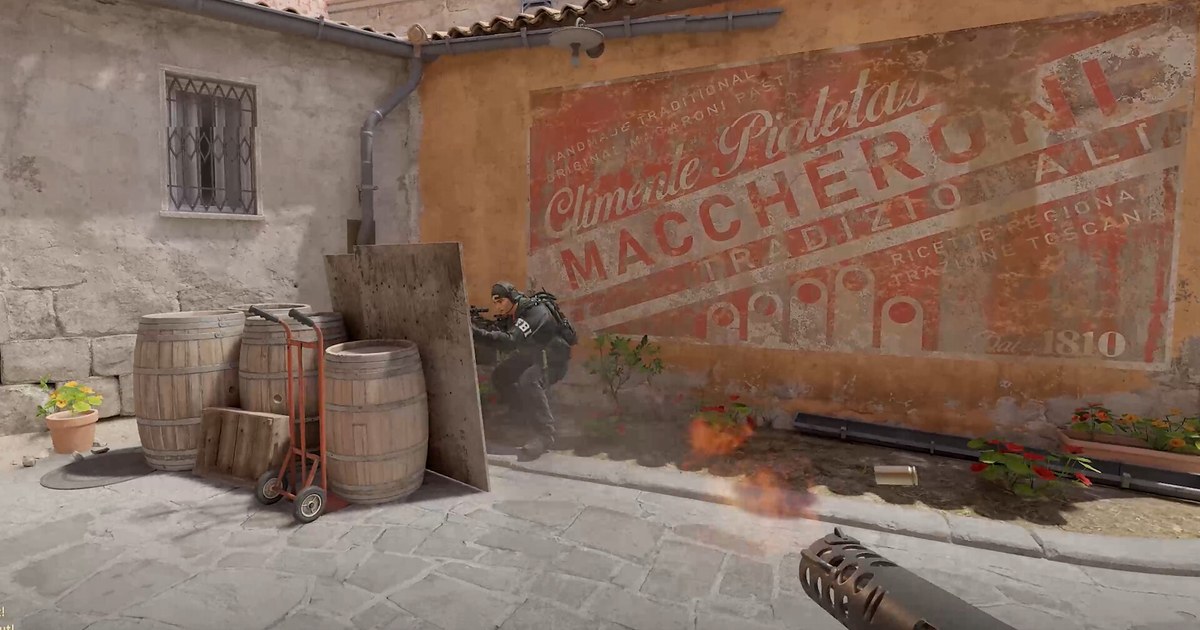
「cs2 4:3 引き伸ばし」や「cs2 引き伸ばし やり方」で調べている方の目的は、たいてい一つです。プロと同じように4:3の解像度を16:9モニターいっぱいに広げ、キャラクターが横に太く見える画面でプレイすることです。引き伸ばし(ストレッチ)とは、4:3で描いた画面をモニターの横幅に合わせて広げて表示する方法です。
1280×960を1920×1080のモニターに全画面で表示すると、横は1.5倍、縦は1.125倍に拡大されるため、結果として絵全体が横に約1.33倍広がります。引き伸ばさずに元の比率のまま表示すると左右に黒い帯が出ます。これがいわゆる「4:3黒帯」で、あえてこの表示を選ぶ人もいます。
最初に押さえておきたいのは、CS2の映像設定にはアスペクト比と解像度の項目しかなく、「引き伸ばす」スイッチはないという点です。引き伸ばしを担当するのはグラフィックドライバー(NVIDIAコントロールパネル・AMD Software)かモニター側です。
そのため、ゲーム内で1280×960を選んだのに黒帯が残る、というつまずきが最も多くなります。この記事では、解像度の選び方、ドライバーのスケーリング、ゲーム内設定、黒帯のチェックの順に説明します。設定ファイルの書き換えや外部ツールは使いません。
解像度以外でフレームレートを上げる設定はCS2のfpsを上げる設定にまとめています。メニュー名は2026年11月10日時点のもので、ドライバーのバージョンや表示言語によって少し異なる場合があります。
引き伸ばしは使うべき?得るものと失うもの
CSは4:3引き伸ばしが特に広く使われているゲームです。プロ選手950人の設定を集めた集計(2026年9月25日更新)では、1280×960が53%で最も多く、1024×768が15%、1920×1080が13%、1280×1024が6%、1152×864が5%と続きます。
上位5つのうち16:9のネイティブ解像度は1920×1080だけで、この集計もプロの大多数が引き伸ばしでプレイしていると記しています。「cs2 解像度 プロ」で調べると1280×960ばかり出てくるのはこのためです。 引き伸ばしを選ぶ理由は大きく三つです。
一つ目は、キャラクターモデルが横に約1.33倍太く見えて目に入りやすいこと。ただし広がるのは画面上の絵だけで、ゲーム内の当たり判定(ヒットボックス)は変わりません。二つ目は、描画するピクセルが減ること。
1280×960は1920×1080の約59%しか描かないため、グラフィックボードが足を引っ張っているPCならフレームレートが上がることがあります。CPUが先に限界に達するPCでは差が小さい場合もあります。三つ目は、CS:GO時代から4:3で練習してきた感覚をそのまま使いたいという理由です。
失うものもはっきりしています。CS2は画面が横に広いほど左右の視野が広がる仕組みなので、4:3では16:9より画面の左右端が見えにくくなります。低い解像度を引き伸ばすぶん、遠くの敵や文字は少しぼやけ、左右に振り向いたときに画面が速く流れるように感じます。
結局のところ、正解は自分のエイムに合うほうです。同じモードで16:9と4:3引き伸ばしを数試合ずつ録画し、撃ち合いの場面を見比べると、敵を先に見つけられたか、大きく振り向いたときにエイムが追いついたかが映像にそのまま残ります。感覚で決めるより、この比較のほうが確実です。
CS2の4:3引き伸ばし設定手順(NVIDIA・AMD)
- 11080pモニターならまず1280×960を選ぶ初めてなら1280×960から始めます。プロの使用率が最も高い解像度です。ぼやけが気になるなら縦1080をそのまま使う1440×1080、さらにフレームレートが欲しいなら1024×768が次の候補です。1440pモニターなら1920×1440か1440×1080を選びます。4:3同士なら引き伸ばされる比率はどれも同じで、変わるのは鮮明さと描画するピクセル数です。選んだ解像度が一覧にない場合だけ、次の手順で作成します。
- 2NVIDIA:一覧にない解像度はカスタム解像度で作る選んだ解像度がCS2やWindowsのディスプレイ設定の一覧にすでにあれば、この手順は飛ばします。ない場合は、NVIDIAコントロールパネル左側の「ディスプレイ」>「解像度の変更」でモニターを選び、「カスタマイズ」(Customize)>「カスタム解像度の作成」(Create Custom Resolution)を押します。横と縦に1280と960を入力し、リフレッシュレートは普段使っている144Hzや240Hzに合わせ、テストが通ったら保存します。リフレッシュレートが60Hzに戻ってしまったらWindows 11でリフレッシュレートを変える方法を見て設定し直してください。
- 3NVIDIA:スケーリングはフルスクリーン、実行はGPU「ディスプレイ」>「デスクトップのサイズと位置の調整」の「スケーリング」タブで、スケーリングモードを「フルスクリーン」(Full-screen)にします。「アスペクト比」を選ぶと元の比率を保つため左右に黒帯が残り、「スケーリングなし」では画面が中央に小さく表示されます。続いて「スケーリングの実行」(Perform scaling on)をGPUにし、ゲームやプログラムのスケーリング設定を上書きする項目(Override the scaling mode set by games and programs)があればチェックして適用します。適用中に画面が一瞬暗くなることがあります。
- 4AMD:GPUスケーリングをオンにしてFull panelを選ぶAMD Software: Adrenalin Editionで設定>ディスプレイを開き、GPU Scaling(GPUスケーリング)をオンにします。続いてScaling Mode(スケーリングモード)をFull panelにします。Preserve aspect ratioは比率を保つため左右に黒帯が出て、Centerは引き伸ばさずに中央に表示します。解像度が一覧にない場合は、同じディスプレイ画面のCustom Resolution(カスタム解像度)で新しいプロファイルを作ります。メニュー名はAMDの英語表記を基準にしているため、日本語画面では表記が少し異なる場合があります。適用中に画面が一瞬消えるのは正常です。
- 5CS2の映像設定で4:3を適用するドライバーの設定が終わったら、CS2を完全に終了してから起動し直します。設定>映像>映像タブで、表示モードをフルスクリーン(Fullscreen)、アスペクト比を4:3(Normal 4:3)にしてから、解像度で1280×960を選んで適用します。フルスクリーンウィンドウ(Fullscreen Windowed)は解像度がデスクトップに合わせられ、ドライバーが引き伸ばせないことが多いので、まずはフルスクリーンで試してください。項目名はクライアントの言語によって少し異なる場合があります。
- 6練習マップでクロスヘアと感度の感覚を確かめる引き伸ばした画面ではクロスヘアも横に広がって見えるので、横線の長さと太さを見直します。感度の数値はそのままでも、マウスを同じ距離動かせば同じ角度だけ振り向きます。ただ、画面が横に広がるぶん左右の振り向きが速く感じられることがあるので、すぐに感度を変えずに数日使ってからCS2感度テストで振り向き(cm/360)を確認しましょう。
CS2おすすめ解像度の比較(1080pモニター基準、2026年11月10日確認)
| 解像度(比率) | 描画ピクセルと引き伸ばし | 特徴 |
|---|---|---|
| 1280×960 (4:3) | 1920×1080の約59%、横に約1.33倍 | プロの使用率1位(53%)。鮮明さとフレームレートのバランスがよく、最初の一つに向いています。 |
| 1024×768 (4:3) | 約38%、横に約1.33倍 | プロの使用率2位(15%)。フレームレートを稼ぎやすい一方、遠くの敵や文字ははっきりぼやけます。 |
| 1440×1080 (4:3) | 75%、横に約1.33倍 | 縦1080をそのまま使うため、4:3の中で最も鮮明です。そのぶんフレームレートの伸びは小さめです。 |
| 1152×864 (4:3) | 約48%、横に約1.33倍 | プロの使用率5%。1280×960と1024×768の中間の選択肢です。 |
| 1280×1024 (5:4) | 約63%、横に約1.42倍 | プロの使用率6%。4:3よりさらに横に広がりモデルが太く見えますが、使う選手は少数です。 |
| 1920×1080 (16:9) | 100%、引き伸ばしなし | プロの使用率3位(13%)。最も鮮明で、左右の視野も最も広くなります。 |
| 1920×1440 (4:3、1440pモニター) | 2560×1440の75%、横に約1.33倍 | 1440pモニターで縦1440を保つ4:3なので、引き伸ばしても比較的くっきり見えます。 |
CS2で黒帯が消えないときのチェックリスト
- NVIDIAなら、スケーリングモードが「アスペクト比」や「スケーリングなし」ではなく「フルスクリーン」で、スケーリングの実行がGPUになっている。
- AMDなら、GPU Scalingがオンで、Scaling ModeがPreserve aspect ratioやCenterではなくFull panelになっている。
- CS2の表示モードがフルスクリーンウィンドウではなくフルスクリーンで、ドライバーの設定を変えたあとにゲームを完全に再起動した。
- モニター本体のメニュー(OSD)に画面比率や表示モードの項目があるなら、比率維持や1:1ではなく全画面(フル)系になっている。
- それでも残るなら、Windowsのデスクトップ解像度を先に1280×960にしてからCS2を起動し、プレイ後は元の解像度に戻す。
4:3に変えた試合をDORで録画して見比べる
DORは無料のWindows向けゲーム録画アプリです。CS2を起動すると自動で検出して試合全体を録画し、キル・デス・アシストの場面は自動クリップとしてアプリの「マイクリップ」にまとめます。
4:3引き伸ばしに変えたら、まず最初の試合の録画をマイクリップで再生して画面が思いどおりに記録されているか確かめ、16:9の試合と引き伸ばしの試合の撃ち合いクリップを並べて見比べてみてください。ショート動画に使う場面は、アプリで区間を切り出して16:9・9:16・1:1で保存できます。縦動画の作り方はCS2のショート動画の作り方にまとめました。
DORスタジオ(dor.gg/studio)では複数のクリップをつなげ、テキストやBGM、シェイクズームなどのエフェクトテンプレートを入れてmp4で書き出すか、dor.ggリンクで共有できます。クラッチの場面を友達に送る方法はCS2の動画を友達に送る方法を参考にしてください。

