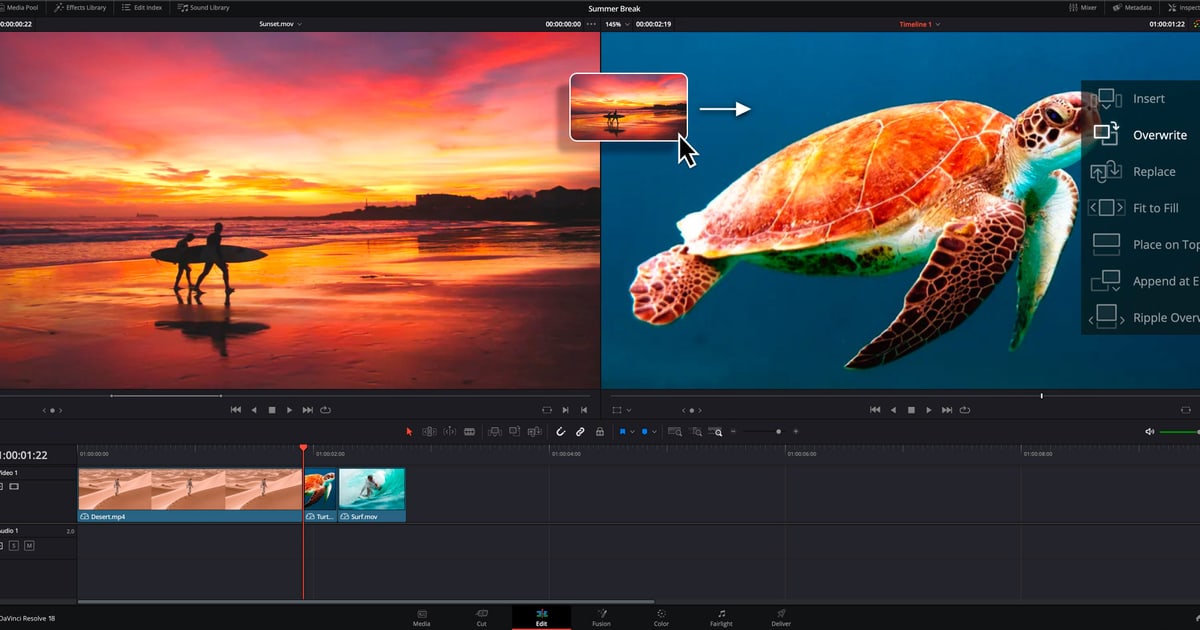

無償版のDaVinci Resolveでゲームクリップを編集する最短ルートは、新規プロジェクトを作成し、「ファイル」>「プロジェクト設定」で「タイムラインフレームレート」を録画したfps(例:60)に合わせ、カットページでハイライトを抜き出し、デリバーページの「YouTube 1080p」プリセットで書き出すことです。
この3点さえ押さえれば、1080p60のゲーム動画は有料のStudioなしで完結します。
2026年9月16日確認時点の最新メジャーバージョンはDaVinci Resolve 21で、公式ページは「無償バージョンは、60fpsまでのほぼすべての8-bitフォーマットおよびUltra HD 3840x2160までの解像度に対応。」と明記しています。どの無料編集ソフトにするか迷っている段階なら、先にゲーム動画向け無料編集ソフト比較をご覧ください。
この記事はDaVinci Resolveを入れた(入れると決めた)方向けに、DaVinci固有の手順だけを扱います。最大の落とし穴は、新規プロジェクトの初期値が1920 x 1080 HD・24fpsであることです。
60fps録画をそのまま入れるとフレームレートが食い違い、しかもメディアプールに最初のファイルが入った後はこの値を変更できません(リファレンスマニュアル21基準)。
結論:無償版で1080p60のゲームクリップは十分編集できます
最小手順は4つです。1つ目、プロジェクトマネージャーで「新規プロジェクト」ボタンを押してプロジェクトを作ります。2つ目、ページバー右下の歯車ボタン、または「ファイル」>「プロジェクト設定」を開き、「タイムライン解像度」を「1920 x 1080 HD」、「タイムラインフレームレート」を録画ファイルのfpsに合わせます。
最初のクリップを読み込むときにフレームレートが違えば、プロジェクトのフレームレートを変更するかどうかを確認するウィンドウが出るので、メディアに合わせるなら「変更」、維持するなら「キャンセル」です。
3つ目、カットページで「ソーステープ」に切り替えてビン全体を流し見し、イン点(I)/アウト点(O)を打って「末尾に追加」でタイムラインの最後につなげます。4つ目、デリバーページで「YouTube 1080p」を選び、「レンダーキューに追加」→「すべてレンダー」でH.264/AACのMP4を書き出します。
無償版の上限は8-bit・60fps・Ultra HD 3840 x 2160なので、1080p60はもちろん4K60の8-bit録画も同じ手順で扱えます。トリムやリップル、トランジションといった用語自体が初めてなら、ゲーム動画編集の入門ガイドから読むほうが早いです。
そして目標が「キルシーンを切って比率を合わせ、リンクで共有する」までなら、上の設定は一切不要です。
DORは対応ゲームを自動録画し、一部の対応ゲームではキルのハイライトまで自動でクリップ化し、ブラウザ版スタジオでトリム・結合・比率・テキスト・BGMまで済みますが、ノードベースのカラーグレーディングやオーディオフィルター、FusionはDaVinci Resolveの領域です。
プロジェクト設定→カット→書き出しの6ステップ
- 1新規プロジェクトを作成するDaVinci Resolveを起動するとプロジェクトマネージャーが開きます。下部の「新規プロジェクト」ボタンを押し、プロジェクト名を入力して「Media Location」(保存先、「Change Location」で変更可)を確認し、「作成」を押します。1つのプロジェクトに複数のタイムラインを持てるので、ゲームごと・週ごとにプロジェクトを分けると素材管理が楽です。
- 2プロジェクト設定で解像度とフレームレートを素材に合わせるページバー右下の歯車ボタン、または「ファイル」>「プロジェクト設定」を開きます(ビギナーズガイド20では「Shift + 9」も同じウィンドウ)。「マスター設定」の「タイムラインフォーマット」で「タイムライン解像度」を「1920 x 1080 HD」、「タイムラインフレームレート」を録画ファイルのfps(60fps録画なら60)に合わせます。初期値が24fpsである点に注意してください。VALORANTのキルクリップをTikTokやShorts向けの縦動画にするプロジェクトなら「タイムライン解像度」の「縦型の解像度を使用」オプションで縦横を入れ替えられます(「1920 x 1080 HD」のタイムラインが1080 x 1920 HDになります)。ビギナーズガイド20によれば「クイックエクスポート」のウィンドウにもYouTube・Vimeo・Dropboxと並んでTikTokのプリセットがあります。マニュアルはメディアを読み込む前にフレームレートを決めるよう勧めています。ファイルがメディアプールに入った後は、この値を変更できません。
- 3クリップを読み込み、最初の確認ウィンドウに答えるメディアページかカットページのメディアプールへ録画ファイルをドラッグします。空のメディアプールに初めて読み込むファイルのフレームレートが「タイムラインフレームレート」と違うと、プロジェクトのフレームレートを変更するかどうかを確認するウィンドウが表示されます。メディアに合わせるなら「変更」、現在の設定を維持するなら「キャンセル」です。この確認はプロジェクト最初のクリップにしか出ず、以降のファイルには出ません。以降はメディアプールのサムネイル右下の「Clip Info」(Resolution・Frame Rate・Codec)かリスト表示の列で各ファイルを自分で確認します。
- 4カットページの「ソーステープ」でハイライトを抜き出す長い録画から短い瞬間をいくつも抜き出す作業は、エディットページよりカットページが速いです。ビューア上部で「ソーステープ」をオンにすると、現在のビンとそのサブフォルダー内の全クリップがビューア下のスクロール領域に1本につながって表示され、クリップを1つずつ開かずに流し見できます。狙った瞬間でイン点(I)とアウト点(O)を打ち、メディアプール下の編集ボタンから「末尾に追加」を押すと、再生ヘッドの位置に関係なくタイムラインの最後尾に追加されます。途中に差し込むときは「Smart Insert」が再生ヘッドに最も近い編集点に入れてくれます。「Q」でタイムラインとソースの表示を切り替えます。
- 5分割と削除でタイムラインを整えるカットページでは再生ヘッドを動かしてから、編集コマンド左端の「Split Clips」(ハサミ)アイコンか、Windowsなら「Ctrl + \」でクリップを分割します。エディットページでも「Ctrl + \」でAuto Selectが有効なトラックのクリップを分割でき、複数クリップをまとめて切るなら「B」で「ブレード編集モード」にしてクリックします。削除は2種類あります。マニュアル(macOSのキー表記基準)では、「Delete」キー(右クリックメニューの「Delete」も同じ)は隙間を残すリフト、「Forward Delete」キーは後ろのクリップを詰めるリップル削除と説明されています。Windowsのキーボードには「Forward Delete」という名前のキーがないので、実際のキー割り当ては「DaVinci Resolve」>「キーボードのカスタマイズ」でDeleteとRipple Deleteの項目を確認してください。ハイライト集ならほぼリップル削除です。
- 6デリバーページの「YouTube 1080p」で書き出すデリバーページの「レンダー設定」で「YouTube 1080p」プリセットを選びます(プリセット右のメニューで720p・1440p・2160pも選択可)。このプリセットは「フォーマット」MP4、ビデオコーデックH.264、エンコードプロファイルHigh、オーディオコーデックAACで、タイムラインのフレームレートに合わせて単一クリップとして書き出します。「ファイル名」と「保存先」(「ブラウズ」)を決め、「解像度」「フレームレート」がタイムラインと同じか確認し、必要なら「オーディオのノーマライズ」をオンにして「レンダーキューに追加」→レンダーキューの「すべてレンダー」を押します。NVENC対応のNVIDIA GPUを積んだ環境ではMP4の設定に別のハードウェアアクセラレーションの選択肢が表示されるとマニュアルにありますが、公式StudioページはH.264/H.265のハードウェアアクセラレーションをStudioの機能として紹介しているため、無償版では表示されない可能性があります。プリセットを選ぶ時間も惜しければ、どのページからでも「ファイル」>「クイックエクスポート」で同系統のプリセットを即座に書き出せます。タイムラインにイン点/アウト点があればその範囲だけが出力されます。
無償版とStudio、ゲームクリップに関わる項目だけ
| 機能 | 無償版 | ゲームクリップに必要? |
|---|---|---|
| 1080p60タイムライン編集(8-bit) | 可(公式:最大60fps・8-bit) | 必須。1080p60の8-bitで録画したならここに該当 |
| Ultra HD 3840 x 2160・60fpsタイムライン | 可(無償版の上限) | 4Kで録画したときだけ |
| 10-bit・120fps・4K超の解像度 | Studioのみ | 不要。8-bit・60fps以下で録画したなら無償版の範囲 |
| H.264/H.265ハードウェアデコード・エンコード | 公式StudioページがStudioの機能として紹介 | あれば書き出しが快適だが編集自体には必須でない |
| DaVinci AI Neural Engine・ノイズ除去・Magic Mask | Studioのみ | 不要 |
| 「YouTube 1080p」プリセット・クイックエクスポート・カットページ | 可 | 必須。この記事の書き出し手順すべて |
書き出し前のチェックリスト
- メディアプールの「Clip Info」に表示されるFrame Rateが、プロジェクト設定の「タイムラインフレームレート」と一致している。
- メディアを読み込む前にフレームレートを確定した(リファレンスマニュアル21基準、メディアプールにファイルが入った後はプロジェクト設定で変更できない)。
- 録画アプリ側で固定フレームレートで録画したことを確認した。音がずれるなら、DaVinci Resolveの設定より先に元の録画設定を疑う。
- 出力解像度はタイムライン以下、フレームレートはタイムラインと同じにした(ビギナーズガイドの推奨)。
- 「レンダー設定」の「フォーマット」がMP4、ビデオコーデックがH.264、オーディオコーデックがAACであることを確認した(YouTubeの推奨アップロード設定と一致)。
- タイムラインにイン点/アウト点が残っていないか確認した。クイックエクスポートもデリバーの書き出しも、範囲があればその部分だけ出力される。
この設定が一切いらない道:切って共有するだけなら
ゲームクリップ編集の本当の目的が「キルシーンだけ切って比率を合わせ、リンクで共有する」なら、プロジェクト設定・フレームレート・レンダーキューを通る理由はありません。
DORは無料のWindowsアプリで、対応ゲームを自動検出してフルマッチをmp4で自動録画し、League of Legends・VALORANT・PUBG・FC Online・Fortnite・Counter-Strike・Overwatchの7タイトルではキルなどのハイライトを自動でクリップ化してライブラリに溜めていきます。
ライブラリの区間カットで開始・終了を指定し、16:9・9:16・1:1を選べばdor.ggのリンクが発行され、モバイルブラウザでそのまま再生できます。
インストール不要のDORブラウザクリップエディター(スタジオ)なら、複数クリップの結合、長さ・編集点の調整、YouTube/TikTok/Shorts/リールごとの比率、フォントスタイル付きテキスト、BGM、音量調整、エフェクトテンプレートまで扱い、最後はmp4ダウンロードかリンク共有で完了です。境界ははっきりしています。
録画されるのは対応ゲームだけ、自動クリップは上記7タイトルのみ、スタジオが受け付けるのは3秒以上・500MB以下のファイルです。
ノードベースのカラーグレーディング、Fairlightのオーディオフィルター、Fusionの合成、キーフレームアニメーションのようにそれ以上が必要なら無償版DaVinci Resolveが正解で(音声からの自動字幕生成「Create Subtitles from Audio」はリファレンスマニュアル21でStudio版限定と明記されています)、その場合もDORが自動で集めたクリップをメディアプールに入れれば、素材を探す時間を大きく削れます。


