
「Discord フレンド 追加 方法」で調べる人がまずつまずくのは、何を入力すればいいかです。以前のDiscordは名前の後ろに#1234のような4桁のタグが付いていて、タグ付きの名前をIDのように教え合っていました。
2023年5月にDiscordがユーザー名の変更を発表してからタグはなくなり、今は一人ひとり重複しないユーザー名でフレンドを追加します。2024年3月4日からは、自分で選んでいないアカウントにも新しいユーザー名の割り当てが始まりました。
この記事では、PCとスマホでフレンド申請を送る手順、自分のID(ユーザー名)を確認する場所、届いた申請を承認する場所、間違えて送った申請の取り消し方を、Discord公式ヘルプをもとに整理しました。
「フレンド申請に失敗しました」などのエラーは原因と対処を表にまとめ、知らない人からのフレンド申請、無料Nitroの詐欺リンク、QRコードを使った乗っ取りの見分け方はチェックリストに入れています。最後に、フレンドになったあとLoLやVALORANTで一緒に遊ぶところまで扱います。
結論:Discordのフレンド追加はユーザー名ひとつでできる
Discordのフレンド追加に必要なのは相手のユーザー名です。ユーザー名は英小文字、数字、アンダースコア(_)、ピリオド(.)だけで2〜32文字、同じユーザー名の人は一人しかいません。チャットで大きく表示される名前は表示名で、ほかの人と重なることもあり、日本語や絵文字も使えるので、フレンド追加の欄には必ずユーザー名を入れます。
PCでは左上のDiscordロゴを押し、フレンドタブで「フレンド追加」を押してユーザー名を貼り付け、「フレンド申請を送信」を押せば完了です。スマホではメッセージ画面(チャットバブル)の「フレンドを追加」から「ユーザー名で追加」に進みます。
共通のサーバーがなくても、相手がフレンド申請の設定で「全員」を許可していればユーザー名だけで申請が届きます。相手が「フレンドのフレンド」だけを許可していれば共通のフレンドが、「サーバーメンバー」だけなら共通のサーバーが必要です。
開発者モードでコピーできる長い数字のユーザーIDはサポートへの問い合わせなどで使う番号で、フレンド追加には使いません。つまり、フレンド追加で言う「自分のID」はユーザー名のことです。
フレンド申請を送る前・承認する前のチェックリスト
- ユーザー名か表示名か: フレンド追加の欄には英小文字・数字・アンダースコア・ピリオドでできたユーザー名を入れます。サーバーニックネームはそのサーバーの中だけ、フレンドニックネームは自分の画面だけに表示される名前なので、フレンド追加の欄に入れても失敗します。
- 相手のフレンド申請の設定: ユーザー設定の「コンテンツ&ソーシャル」、フレンド申請で「全員」「フレンドのフレンド」「サーバーメンバー」を選べます。受け取る側が三つともオフにしていると、どの申請も届きません。
- 知らない人からのフレンド申請: 共通のフレンドも小規模サーバーもない人からの申請には承認前に警告が表示され、この警告はオフにできません。ゲームで一度マッチしただけの相手なら、表示名とユーザー名をゲーム内の名前と見比べてから判断しましょう。
- 詐欺の合図: 無料のNitroやゲームがもらえるというリンクは、ログイン情報を盗む目的のことが多いです。Discordのスタッフを名乗って「アカウントへの措置を取り消せる」と持ちかけ、個人情報や支払い、ログイン情報の変更を求めてくるのも同じ手口です。Discordのスタッフがサポートの件でアプリ内から直接連絡してくることはありません。
- QRコード: DiscordアプリのQRコード読み取りは、別の端末にログインするための機能です。フレンド追加のためと言ってQRコードを読ませようとする人には応じず、自分で始めていないログイン承認画面はすぐにキャンセルしてください。
- 不要な申請の整理: 相手に知らせずにメッセージや通知を隠すなら「無視」、連絡を完全に断つなら「ブロック」を使います。知らない人からの申請が多いときは、フレンド申請の設定を「フレンドのフレンド」だけにしておくと落ち着きます。
Discordでフレンド追加できないとき:表示別の原因と対処
| 表示・状況 | 原因 | 対処 |
|---|---|---|
| 「実行できませんでした。ユーザー名が正しいかもう一度確認してください。」 | ユーザー名の打ち間違い、表示名やサーバーニックネームを入力した、前後の空白 | 数字・英字・アンダースコア・ピリオドを一文字ずつ確認し、相手から届いたユーザー名をコピーして貼り付ける |
| 「フレンド申請に失敗しました」 | 相手がフレンド申請の設定を無効にしていて、申請を受け付けていない | 自分のユーザー名を伝え、相手から申請してもらう |
| 昔の名前#1234で入力しても届かない | 2023年の変更でタグが廃止され、新しいユーザー名に移行した | 相手に今のユーザー名を聞いて入力し直す |
| 申請は送ったのにフレンド一覧にいない | 相手がまだ承認していない | 「保留中」に申請があるか確認し、承認されれば一覧に移る |
| スマホでフレンド追加ボタンが見つからない | アプリの画面構成がPCと違う | メッセージ画面の「フレンドを追加」、または右下の「あなた」から友達、フレンドを追加 |
| 知らない人からフレンド申請が来る | 自分の設定が「全員」で、ユーザー名を知る人や共通サーバーの人なら誰でも申請できる | 設定を「フレンドのフレンド」だけにする、相手を無視またはブロックする |
| 以前ブロックした人を追加し直したい | 相手がブロック一覧(ユーザー設定の「コンテンツ&ソーシャル」>「ブロックしたアカウントと無視したアカウント」)に残っている | ブロック一覧から解除してからフレンド申請を送る |
フレンド追加から一緒に遊ぶまでの6ステップ
- 1自分のユーザー名を確認して送るPCは左下の歯車(ユーザー設定)の「マイアカウント」、スマホは右下の「あなた」タブのアカウントメニューでユーザー名を確認できます。これがフレンド追加で使う自分のIDです。LINEで送るときは手で打たずにコピーして貼り付けると打ち間違いがありません。
- 2フレンド追加の画面を開くPCは左上のDiscordロゴを押し、フレンドタブを選んだ状態で「フレンド追加」を押します。スマホは左上のチャットバブル(メッセージ)で「フレンドを追加」を押し、「ユーザー名で追加」を選びます。スマホには電話の連絡先からフレンドを探す機能もありますが、自分と相手の両方がオンにしている場合だけお互いに表示されます。
- 3ユーザー名を入れてフレンド申請を送る相手のユーザー名を貼り付けて「フレンド申請を送信」を押します。すでに同じサーバーやグループチャットにいるなら、相手のプロフィールから申請するほうが打ち間違いの心配がありません。PCではメンバーリストの名前や相手のメッセージを右クリックして「フレンドを追加」を選ぶこともでき、この場合は確認画面なしで申請が送られます。
- 4届いたフレンド申請を承認するPCはフレンドタブの「保留中」でチェックマークを押すと承認、Xで拒否です。スマホは下の通知タブで申請を開いて承認します。共通のフレンドも小規模サーバー(メンバー200人未満)もない、知らない人からの申請には承認前に警告が出ます。表示名とユーザー名の両方を見て、本当に知っている人か確かめてください。
- 5間違えて送った申請を取り消すPCはDiscordロゴ、フレンドタブ、「保留中」と進み、取り消したい申請の横のXを押します。スマホは右下の「あなた」、友達、フレンド申請の順に進み、送信済みの申請の横のXを押すと確認が表示され、一覧から消えます。相手がすでに承認した申請は取り消せません。
- 6フレンドと一緒に遊び始めるフレンドになればDMからそのまま通話でき、人数が多いならグループDMを作って集まれます。一緒に遊ぶ仲間をもっと探すなら、LoL Discordサーバーの探し方で活動的で安全なサーバーを選び、気が合った人をプロフィールから追加しましょう。リーグ・オブ・レジェンドやVALORANTでパーティーを組み、通話の声も動画に残したいならDiscordの音声を一緒に録音する方法を参考にしてください。
フレンドになったら:一緒に遊んだ試合をDORで残して送る
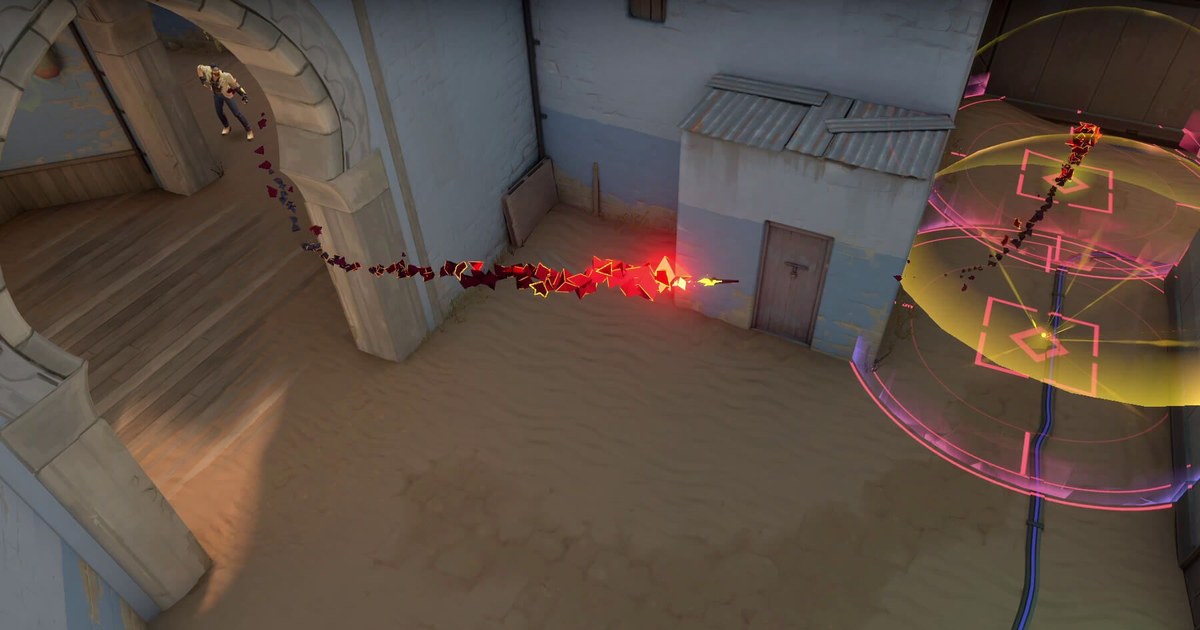
DORは無料のWindows用ゲーム録画アプリです。DiscordでフレンドになってLoLやVALORANTを一緒に遊ぶと、DORがゲームの起動を自動で検知して試合全体を録画し、LoLのキル・マルチキル・オブジェクト、VALORANTのキルの場面は自動ハイライトクリップとしてアプリの「マイクリップ」にまとまります。
一緒に遊んだ試合なら、パーティークリップでフレンドそれぞれの視点をひとつのハイライト動画にまとめられます。Discordのチャットに重い動画ファイルを上げる代わりにdor.ggのリンクで送れば、相手はスマホのブラウザでそのまま再生できます。やり方はDiscordにクリップを共有する方法にまとめました。
DORでDiscordを連携すると、同じDiscordサーバーにいるDORユーザーがおすすめに表示され、すぐにフォローして動画を見られます。おすすめのカードにはDiscordの表示名とユーザー名、共通のサーバーのアイコンが並ぶので、誰なのかがすぐ分かります。