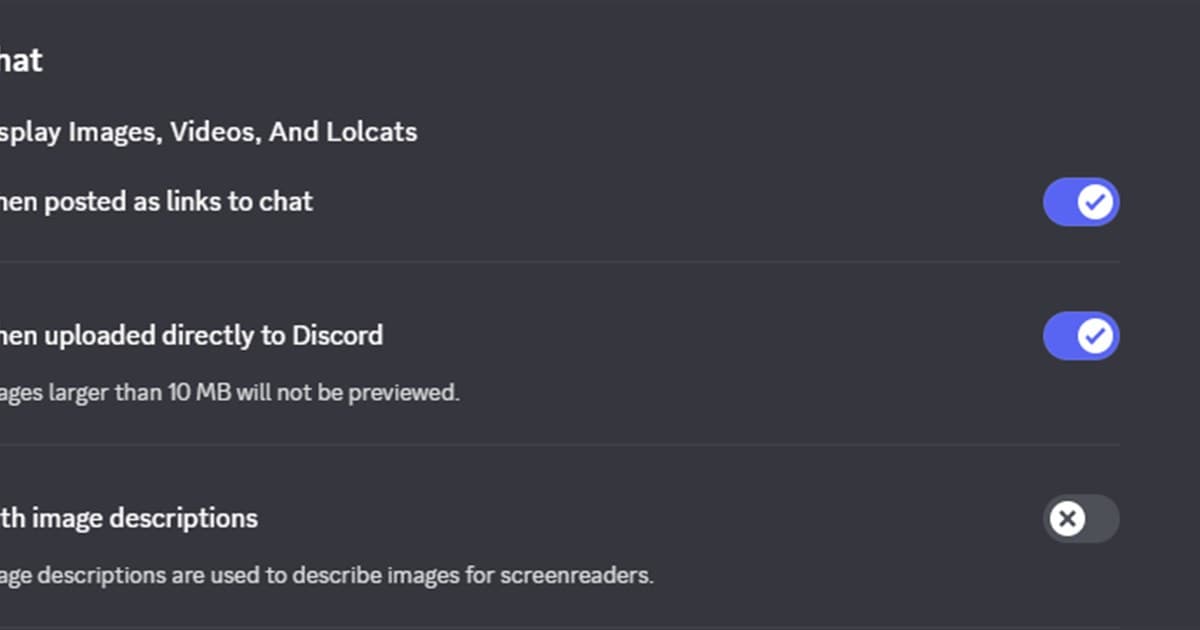
「Discordのクリップはどこで有効にする?」「クリッピングはどう撮る?」「クリップの保存先はどこ?欄が見当たらない」は、同じ機能をめぐる三つの質問です。この記事はDiscord公式ヘルプの条件とメニュー名のまま、有効化、撮り方、保存先、ないときの原因を順番に答えます。 有効化:Discordデスクトップアプリのユーザー設定にあるクリップ欄で「クリッピングを有効化」をオンにします。現時点ではNitroメンバー向けの早期アクセスでWindowsのみ対応、RTX 2000以上やRX 5700以上のPCでは最初から有効な場合があります。
ファイルの正体と最終成果を先に分ける
撮り方(クリッピング):ボイスチャンネルでゲームを配信中に、クリッピングキーバインド(既定はAlt+C)を押すか、ゲームタイトル横の「クリップ保存」アイコンを押すと、直前の30秒・60秒・2分が保存されます。ゲーム音を入れるには画面ではなくゲームのアプリケーションを配信してください。 保存先とないときの原因:クリップはDiscordのサーバーではなく、設定の「保存場所」に指定したPC内のフォルダーだけに保存され、チャット欄の「+」アイコンから「クリップを共有」を開いて編集・送信します。設定にクリップ欄自体がなければNitro・Windows・GPU最小要件のいずれかを満たしていないため、配信なしでも自動保存される別の録画ソフトを代替にするのが早道です。
原本を守る実践手順
- 1有効化:ユーザー設定→クリップ — Discordデスクトップアプリでユーザー設定を開き、クリップ欄で「クリッピングを有効化」をオンにします。同じ画面でクリッピングキーバインド(既定Alt+C)、クリップの長さ(30秒・60秒・2分)、ハードウェアエンコーディング、保存場所も確認します。
- 2撮り方:配信中にAlt+C — ボイスチャンネルで画面ではなくゲームのアプリケーションを配信し、場面の直後にAlt+Cを押すか、ゲームタイトル横の「クリップ保存」アイコンを押します。ゲームオーバーレイがオンなら保存のポップアップと確認音が出ます。
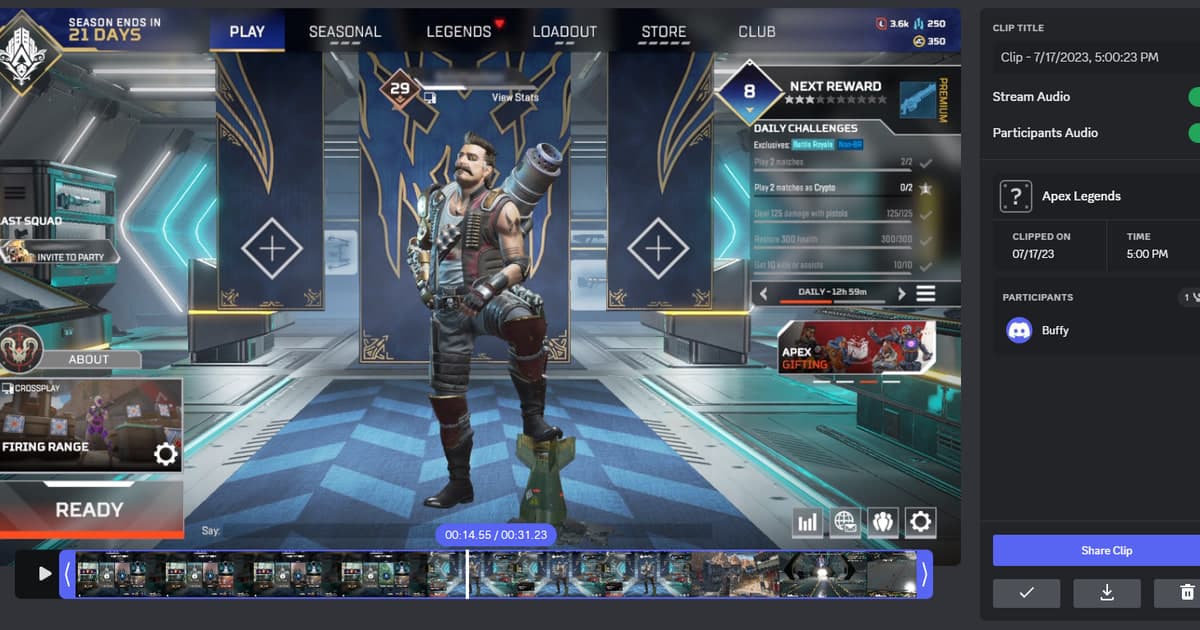
- 3保存先の確認と編集 — クリップは設定の「保存場所」フォルダーにローカル保存されるだけです。チャット欄の「+」アイコンから「クリップを共有」を開き、編集アイコンでタイムラインを切り出し、ゲームオーディオとボイスチャンネルオーディオのオン・オフを決めてから共有します。
- 4ないとき:条件確認と代替の選択 — 設定にクリップ欄がなければ、Nitro早期アクセスの対象か、Windowsデスクトップアプリか、GPU最小要件(GTX 980・1600シリーズ、RTX全モデル、RX 500以上)を満たすかを確認します。条件を満たせない場合は、下のDOR代替のように配信なしで自動保存される録画ソフトへ切り替える方が早く済みます。
選択肢と失敗条件の比較
| 選択肢 | 向いている用途 | 開始前の確認 |
|---|---|---|
| Discord Clips | ボイスチャンネルで配信中に直前の30秒・60秒・2分だけ残す | ユーザー設定のクリップ欄の有無、Nitro早期アクセス、Windows・GPU最小要件、アプリケーション配信 |
| 外部MP4添付 | 配信せずに録画したファイルをそのままチャットへ送る | 現在のアカウントに表示される添付上限、コーデック、個人情報の映り込み |
| dor.ggリンク共有(DOR自動クリップ) | クリップ欄が表示されない、または配信なしでキル場面を自動で集めたい | 対応ゲームかどうか、ゲームの自動検出状態、リンクの公開範囲 |
1試合のテスト後に確認する項目
- ユーザー設定のクリップ欄で「クリッピングを有効化」がチェック表示になっている。
- クリッピングキーバインド(既定Alt+C)がゲームや他のオーバーレイのキーと重複していない。
- 画面全体ではなくゲームのアプリケーションを配信し、ゲーム音が入っている。
- 設定の保存場所フォルダーに実際にクリップファイルが生成され、空き容量がある。
- 「+」アイコンの「クリップを共有」一覧にクリップが表示され、共有前に映っている人の同意とサーバールールを確認した。
DORを別の録画経路として試す
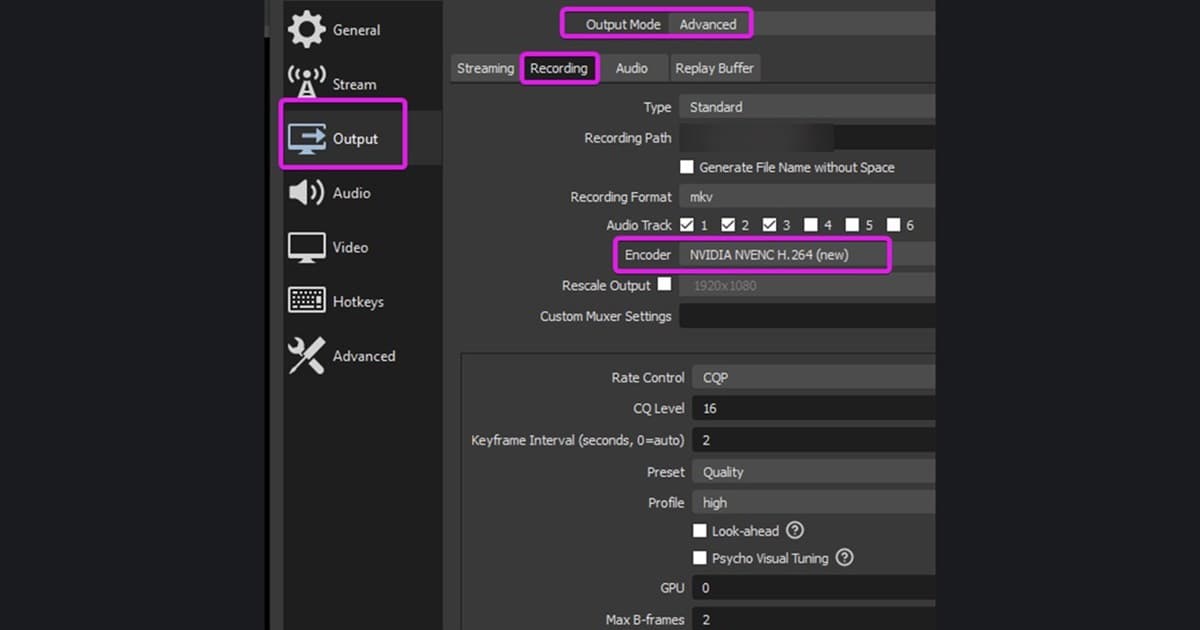
Nitroがない、クリップ欄が表示されない、あるいは配信せずに一人でプレイする時間もクリップに残したい場合は、無料のゲーム録画ソフトDORが代替になります。DORはWindowsデスクトップアプリで、対応ゲームを自動検出して試合全体を自動録画し、キルのハイライトを自動でクリップ化します。ゲーム音とマイクを同時に録音でき、NVENCエンコードが既定なのでゲームへの負荷も小さめです。ブラウザのクリップエディターで切り出してdor.ggリンクで共有すれば、相手はDiscordでリンクを押すだけでスマホのブラウザからも再生できます。 Discord動画の容量対策, 録画ファイルの場所, VALORANTゲームページ. 共有用クリップを作るゲーム例はPUBGクリップ自動保存で確認できます。
公式資料とバージョン境界
Discord公式ヘルプは、クリップがNitroメンバー向けの早期アクセスでWindowsのみ対応であること、ユーザー設定のクリップ欄で「クリッピングを有効化」をオンにし、既定のキーバインドAlt+Cで直前の30秒・60秒・2分をPCの保存場所にのみ保存すること、ゲーム音を含めるには画面ではなくアプリケーションを配信することを説明しています。 Discord Clips公式ヘルプ.