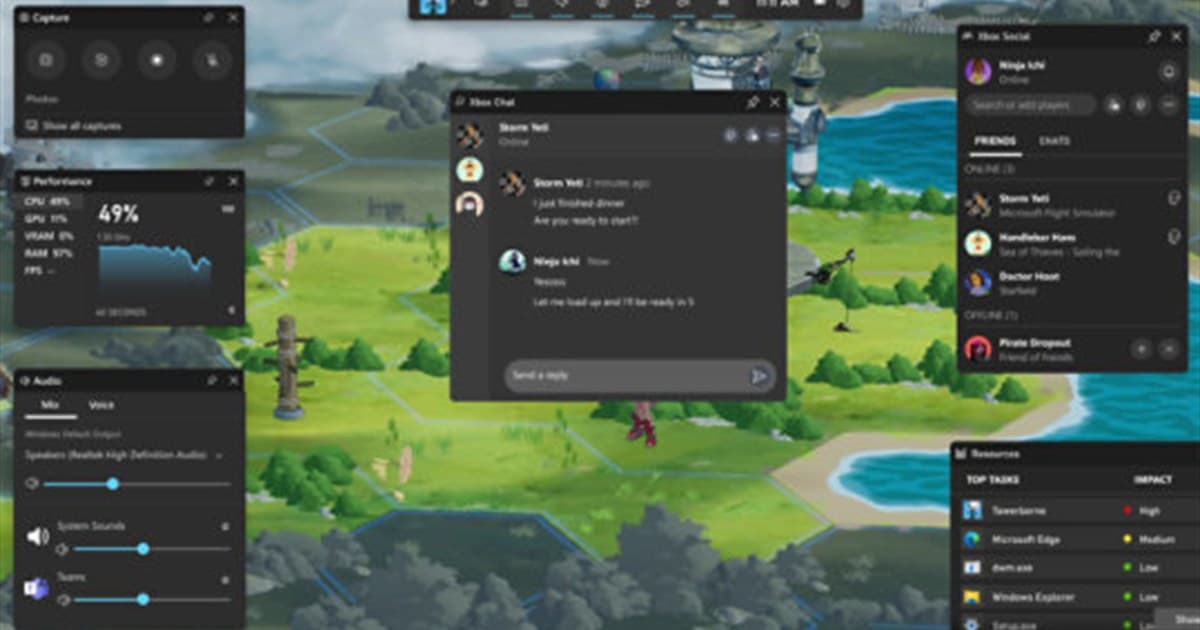
Win+Gは開くのに録画ボタンがグレーになる、警告が出る、または保存動画が見つからないプレイヤー向けです。 似た検索語でも、必要な結果は同じとは限りません。Game Barの無効化、対象外ウィンドウ、キー競合、空き容量不足、アプリ状態の破損は、どれも同じ「録画できない」に見えます。 本記事では「Xbox Game Bar 録画できない」を主目的に、「Game Bar 録画ボタン グレー」「Windows 11 ゲーム録画 エラー」も整理します。アプリを導入したり募集に参加したりする前に、現在のバージョン、ゲームモード、音声経路、空き容量、地域、活動時間など結果を左右する条件を自分の環境で確認してください。
Xbox Game Bar 録画できない: 最初に目的と失敗条件を決める
設定の「ゲーム」からGame Barとキャプチャを確認し、実際のゲーム画面を選択してWin+Alt+Rで10秒録画します。デスクトップやエクスプローラーを録画できないことと、ゲーム録画の故障を混同しないでください。 有名なツールや人数の多いサーバーが必ず最適とは限りません。同じ条件で再現できる結果を基準にし、短いテスト録画または1試合分の会話を先に行います。画質、応答速度、設定負担、中止条件を記録し、元ファイル・元設定・募集文を残しておけば、合わなかった場合も安全に戻せます。
実用面で選択肢を比較
| 選択肢 | 向いているケース | 事前確認 |
|---|---|---|
| Game Bar設定を修復 | 最近まで使えており標準機能を継続したい | 権限、音声、キー競合、空き容量を同時確認 |
| アプリを修復・リセット | Win+Gが開かない、ウィジェットが固まる | 配置や独自ショートカットが戻る場合がある |
| DORなどゲーム専用録画 | 試合クリップを安定して残したい | 対応ゲーム、マイク、ゲーム音を60秒テスト |
再現しやすい実践手順
- 1正しい対象で試す — ゲームを起動してウィンドウを選択し、Win+Gを押します。デスクトップの失敗だけでゲーム録画も故障したと判断しません。
- 2権限とキーを確認 — Game Barとキャプチャを有効にし、別オーバーレイがWin+Alt+Rを使っていないか確認します。重複するキーは片方だけ変更します。
- 310秒録画を再生 — ギャラリーまたはVideos/Capturesからファイルを開きます。ファイルがない、0バイトなら容量とフォルダー権限を確認します。
- 4一度修復して比較 — Windowsのアプリ修復後も同じゲームだけ失敗するなら、専用録画で短い結果を比較してから本番に進みます。
公開・参加前チェックリスト
- WindowsとGame Barを更新した
- 実際のゲーム画面を選択して試した
- 保存ドライブの空きを確認した
- ゲーム音とマイクを別々に再生した
- ゲーム名、時刻、エラー文を記録した
DORで次の行動につなげる
標準キャプチャが安定しない場合は、同じゲームをDORで短く録画し、実ファイルを比較して必要な場面だけクリップにできます。 関連記事はXbox Game Bar録画ガイド, ゲームを検出しない時, 無料録画ソフト比較です。本番前に60秒のテストクリップを作り、フレーム、音声、画質、容量を確認してください。DORは短いゲームクリップの作成と確認に使える選択肢であり、OSやゲームの公式機能そのものではありません。 ゲーム別の自動クリップ例はVALORANTゲームハブで確認できます。
公式情報と更新基準
MicrosoftはGame Barの有効化、ショートカット、アプリ状態を確認し、Windowsの修復手順を使うよう案内しています。 メニュー名、対応モード、制限は変更されるため、現在の内容をXbox公式Game Barトラブルシューティングで確認しました。更新時も日付のない二次情報ではなく、この一次情報の公開日とバージョンを優先します。