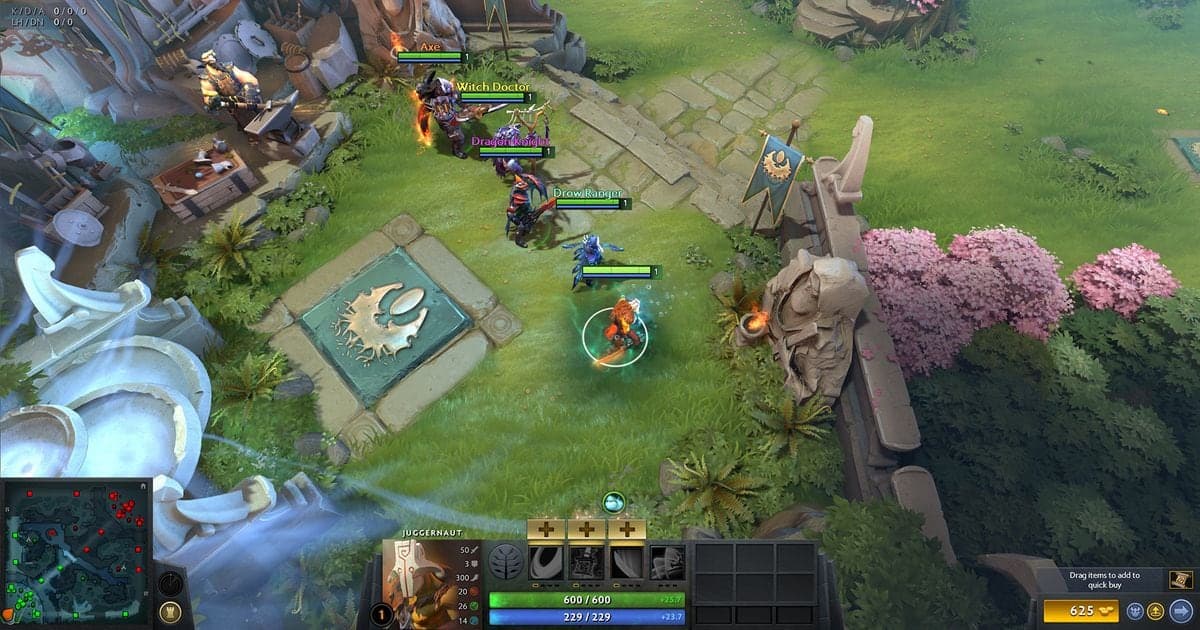
Dota 2のFPSを上げるために公式情報で裏付けがあるのは、Game Screen Render Qualityを100%未満にする(2021年のValve告知)、ビデオ設定のグラフィック品質を下げる、クライアントを最新に保つ、の3つです。どれから手を付けるかはSteamのパフォーマンスモニターに表示されるGPU・ビデオメモリ・RAMの状態で決まり、設定ごとのFPS上昇値はValveが公開していないため、この記事でも数値は約束しません。録画中にフレームレートが落ちて困っている場合は、ゲーム録画中にFPSが落ちるときの対処法もあわせてご覧ください。DirectX 11に関する案内とSteamのパフォーマンスモニターの場所は2026年10月6日時点の確認内容で、すべてPC(Windows)が対象です。
先に押さえたい結論
結論として、GPU使用率が100%に近い、またはビデオメモリの表示が赤くなる場合はレンダリング設定を下げ、システムRAMが上限に近い場合はほかのアプリを閉じます。2026年1月30日のアップデートでValveが修正したサーバー側のhitchのように、設定と関係なく起きるカクつきはパッチ対応の項目なので、設定を触る前にクライアントを最新にします。フレーム数だけでなく操作の反応の良さまで見直したい場合は、ゲームの入力遅延を減らす方法もあわせて確認してください。
調整する順番
- 1クライアントとインストールファイルを先に確認 — Dota 2はValveがクライアントの更新でパフォーマンス改善を配信するゲームです。2025年のSpring Forwardアップデートのページには、より速い起動、短い読み込み、より高いFPSでのスムーズなゲーム内パフォーマンスが挙げられていますが、数値はありません。つまり設定を調整する以前に、最新のクライアントを使うことが前提です。Steamライブラリでゲームを右クリックし、Properties... > Installed Files > Verify integrity of game files(ゲームファイルの整合性を確認する項目)を実行するとインストールファイルを点検できます。ローカル設定ファイルなど一部のファイルが検証に失敗しても正常な場合があり、デフラグやウイルススキャンのような負荷の高い作業中には実行しないよう、Steamのサポート文書は案内しています。
- 2Steamのパフォーマンスモニターを有効にする — SteamのSettings > In Gameタブでパフォーマンスモニターを有効にし、詳細レベルを選びます。詳細レベルはFPSの値だけを表示する段階から、FPS・CPU・GPU・RAMをすべて表示する段階まで4つあり、ボトルネックを探すときは最後の段階が最も情報を得られます。表示位置・コントラスト・彩度・背景の不透明度も同じメニューで調整できます。Steamの文書は、この全指標がまずWindows PCで提供されたと説明しており、GPU温度は対応するベンダーのカードでのみ表示されます。
- 3同じ場面で基準値を控える — 設定を変える前に、チームファイトが集中する場面のように何度も再現できる状況で、平均FPS、↓Min、GPU使用率、ビデオメモリ、RAMを控えておきます。↓Minの数字が赤くなるのは最低フレームレートが平均の半分未満になったときで、平均が高くても瞬間的なカクつきがあるサインです。この基準値がなければ、後の変更が役に立ったのか判断できません。
- 4ビデオ設定を1つずつ下げる — Dota 2の設定でビデオ(Video)の項目を開き、場所が分からないときは2025年のアップデートで追加された設定検索(Search Settings)を使います。2021年6月23日のValve告知によると、Game Screen Render Qualityを100%未満にしてFidelityFX Super Resolutionのチェックボックスをオンにすると、低い解像度で描画してから拡大するため、性能の低いグラフィックスカードでもフレームレートが上がり、DirectX 11またはVulkan対応のGPUで動作します。ただしこれは2021年時点の内容なので、いまの設定画面に同じ項目があるかを自分で確認してください。テクスチャやシャドウなど個別の項目は、現在の名称と効果の大きさを公式文書で確認できなかったため、この記事では断定しません。1つ変えるたびに同じ場面でもう一度測定します。
- 5再測定してDirectX 11の案内を確認 — 数値が改善した変更は残し、効果がなかった変更は元に戻します。また、2026年3月24日の7.41パッチ告知で、ValveはDirectX 11/SM5に対応しないGPUのサポートを非推奨(deprecated)とし、今後のアップデートで古いデバイスのサポートを削除する予定だと述べています。アクティブなプレイヤーの99.96%が対応機器を使っているとも説明されました。2026年10月6日時点で、実際に削除されたかを知らせる続報は見つかりませんでしたので、かなり古いGPUを使っている場合は、最新のDota 2のニュースでサポート状況を確認してください。
症状別に見るパフォーマンスモニターの指標と調整の方向
| 症状 | パフォーマンスモニターで見る指標 | 調整の方向(公式の根拠) |
|---|---|---|
| 平均FPSそのものが低い | GPU使用率が100%に近い | GPUがボトルネックです。Steamの文書が示す手段はGPUの交換かレンダリング設定の変更なので、ビデオ設定の品質とレンダー解像度を下げます。 |
| 平均は問題ないのに瞬間的にカクつく | ↓Minの数字が赤い(平均の半分未満) | 平均ではなく↓Minを基準にします。同じ場面で設定を1つずつ変え、↓Minが戻るかを比べます。 |
| グラフィック設定を上げた途端に重くなった | GPUメモリが専用メモリを超えて赤くなる | ほかのアプリがビデオメモリを使っていないかをまず確認し、そうでなければ現在の設定がビデオメモリ以上を要求しているので、品質設定を下げます。 |
| 複数のソフトを開いていると重くなる | システムRAMが上限に近い | ほかのアプリを終了します。設定を触る前に試せる最も簡単な対処です。 |
| サーバー側のカクつきや、試合が進むほど重くなる | GPU・VRAM・RAMの指標では説明できないとき | 2026年1月30日のアップデートでサーバーhitchと装飾アイテムによる性能低下のバグが修正されたので、設定ではなくクライアントを最新に保ちます。 |
調整前後のチェックリスト
- Dota 2のクライアントが最新バージョンに更新されています。
- Steamのパフォーマンスモニターで平均FPSと↓Minの両方を控えました。
- GPU使用率・ビデオメモリ・RAMのどれが限界かを確認しました。
- ビデオ設定は1回に1つだけ変更し、同じ場面で再測定しました。
- レジストリ編集、サードパーティの最適化ソフト、非公式の設定ファイル変更は使っていません。
Dota 2を録画しながらフレームを守りたいとき
Dota 2はDORの対応ゲームで、DORは1試合をまるごと自動で録画してmp4で保存します。キルの場面だけを切り出す自動ハイライトクリップはDota 2では提供しておらず、対象はフルマッチ録画のみです。DORはFPSを上げるツールではないため、カクついた場面を録画で見返し、どのチームファイトで落ちたかを振り返る使い方が合っています。NVIDIAのグラフィックスカードではNVENCのハードウェアエンコードが標準です。録画もPCに負荷を加えることがあり、FPSへの影響はPCの環境によって異なるため数値は示しませんので、同じ場面で録画をオフにした状態とオンにした状態のフレームを比べてみてください。ゲームの音とマイクは同時に録音されるので、自分の実況も同じ動画に残ります。エンコーダーの違いが気になる方はNVENCとx264の違いをご覧ください。
公式の出典
ValveのDota 2 Spring Forward 2025 アップデートページ、Steamサポート文書ゲーム内オーバーレイパフォーマンスモニターについて(英語版)、2021年6月23日のSteam告知Nemestice Falls and New Powers Riseを根拠にしています。7.41パッチと2026年1月30日のアップデートの内容はSteamのDota 2ニュースで確認でき、パフォーマンスモニターの場所と7.41のDirectX 11の案内は2026年10月6日時点の確認内容です。


